> For the complete documentation index, see [llms.txt](https://docs.poweromni.ai/llms.txt). Markdown versions of documentation pages are available by appending `.md` to page URLs; this page is available as [Markdown](https://docs.poweromni.ai/administracao-e-configuracao/artefatos/conectores/n8n.md).
# N8N
{% hint style="danger" %}
### Link do Template pré-configurado do N8N
[Clique aqui](https://stpowergptprodeastus.blob.core.windows.net/public/TemplateOmniOpenApi.json)
{% endhint %}
O Conector N8N permite que o Power Omni utilize fluxos de trabalho (workflows) criados na plataforma N8N para executar automações complexas, conectar-se a sistemas externos e processar dados, atuando como um poderoso orquestrador de automação.
### Parte 1: Preparação a Importação do Fluxo N8N
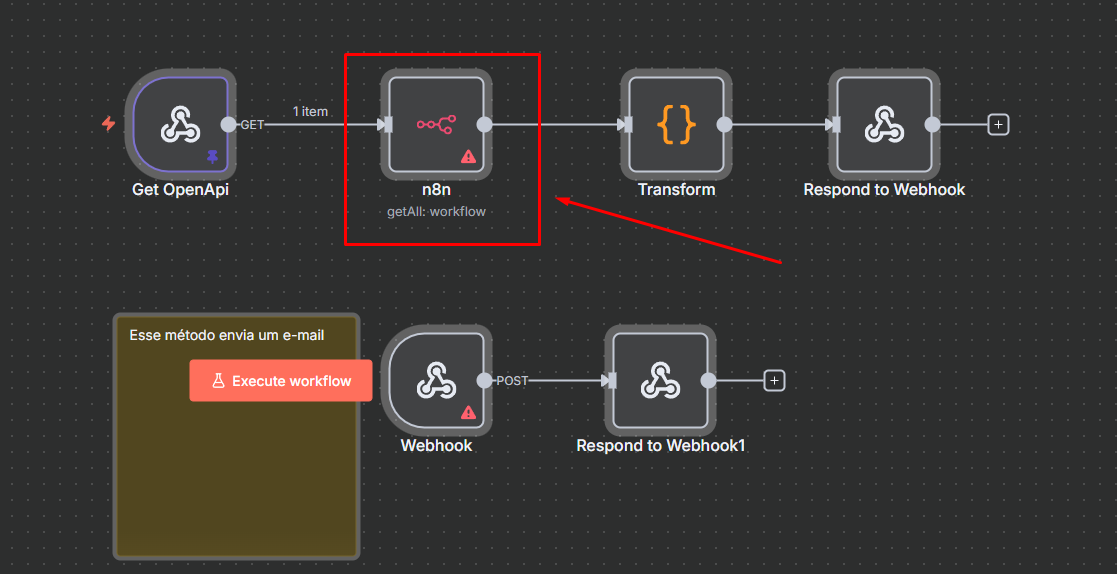
Para que o N8N se comunique corretamente com o Power Omni, é necessário importar um *template* de fluxo predefinido com a estrutura correta de gatilho (`Trigger`) e resposta (`Response`).
#### 1.1 Obtenção e Importação do Template
1. Obtenha o Template: Acesse o link do template OpenAPI pré-configurado: \
[Clique aqui](https://stpowergptprodeastus.blob.core.windows.net/public/TemplateOmniOpenApi.json)
2. Salve o Arquivo (`TemplateOmniOpenApi.json`) em seu computador clicando com o botão direito do mouse e selecionando a Opção Salvar como.
3. Importe no N8N: Acesse sua instância do N8N, clique em Create Workflow (Criar Fluxo de Trabalho).
4. Clique no ícone de três pontos (`...`) e selecione Import from File (Importar de Arquivo).
#### 1.2 Configuração da Autenticação no Fluxo
O *template* importado requer a configuração de dois nós de credenciais (`Credentials`) para autenticação no Power Omni.
1. Ajuste o Fluxo: Dentro do fluxo importado, você deve personalizar o fluxo para adicionar sua lógica de negócios (ex: nó de HTTP Request, nó de integração com um CRM, etc.).
2. Configure o Nó de Credenciais: Localize o nó responsável pelas credenciais de autenticação do N8N.
* Preencha o campo com sua credencial do N8N, ou crie uma nova.
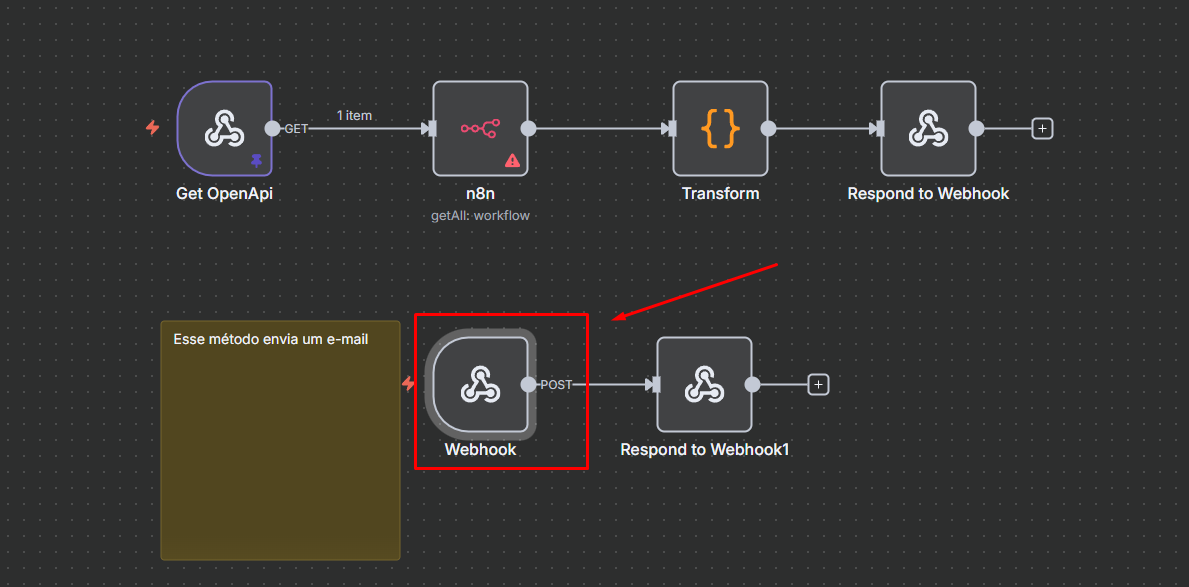
3. Configure o Webhook com a credencial para o Omni ter acesso ao fluxo.
* O *Webhook* deve ser configurado com Header Auth para que o Omni tenha acesso seguro ao fluxo.
4. Salve o Fluxo: Salve as alterações do seu fluxo personalizado.
### Parte 2: Ativação do Fluxo e Coleta da URL
O N8N expõe um *endpoint* para que o Power Omni possa enviar a solicitação.
1. Localize o nó de Get OpenApi dentro do seu fluxo N8N.
2. Dentro das configurações do nó, localize e clique na opção para visualizar o URL de Produção. \
(Esta é a URL que o Power Omni utilizará para invocar o fluxo.)
3. Copie o URL.
4. Ative o Fluxo: Certifique-se de que o *toggle* na parte superior do seu fluxo esteja ATIVADO para que ele possa receber requisições externas.
5. Salve o Fluxo e acesse o Power Omni.
### Parte 3: Criação do Conector no Power Omni
Com o fluxo N8N ativo e a URL de produção em mãos, o último passo é configurar o conector no Power Omni.
#### 3.1 Criação do Conector N8N
1. Acesse o **Portal de Administração** do Power Omni e navegue até **Conectores**.
2. Clique em **"Criar"** e selecione o tipo "Conector N8N".
* **Projeto**: Escolha o projeto onde este conector será registrado.
* **Nome**: Para identificação no Portal de Administração (Ex: "Automação Criação de Ticket").
* **Descrição**: Descreva a função do fluxo N8N para o Agente de IA (Ex: "Use para criar enviar um comunicado no Telegram.").
* **Importar conexão existente**: Utilize esta opção caso já tenha criado a conexão com este fluxo em outro momento e deseje reutilizá-la.
* **Criar Nova Conexão**: Utilize caso seja a primeira vez configurando este fluxo. Preencha os detalhes de autenticação abaixo:
* **Nome da Conexão**: Nome interno para a conexão.
* **API Key**: Insira a chave de autenticação (Key) que foi cadastrada no N8N.
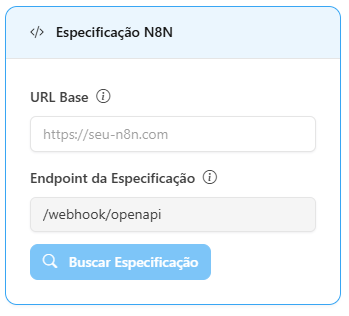
* **URL Base**: Cole o URL de Produção que você copiou do nó `Get OpenApi` no N8N.
* **Salve o Conector** após preencher todos os campos.
#### 3.2 Conectando ao Agente
1. Acesse **Artefatos > Agentes** no Portal de Administração.
2. Selecione o Agente de IA que deve usar a automação do N8N.
3. Navegue até a aba **Relacionamentos>Conectores**.
4. Localize e adicione o Conector N8N recém-criado.
5. Clique em **"Salvar"**.
#### ✅ Resultado Final
O Agente está pronto para usar a automação. Quando o usuário fizer uma solicitação que corresponda à Descrição da Ferramenta (Ex: "Crie um novo ticket para o cliente X"), o Agente irá acionar o fluxo N8N via WebHook, executando a automação desejada.