# Agentes de Voz

{% embed url="https://www.youtube.com/watch?v=gNpagpQSlis" %}
¿Prefieres ver? Mira en el video cómo crear un agente de voz (en portugués).
{% endembed %}

El **Agente de Voz** conversa con el usuario por **voz, en tiempo real**, directamente en el navegador. El usuario habla al micrófono, el agente responde hablando y la conversación ocurre como una llamada: sin escribir, sin esperar una respuesta completa en texto. Es posible **interrumpir al agente** hablando encima de él, y la transcripción aparece en pantalla mientras conversan.

Es distinto del **dictado por voz** del chat de texto, que solo convierte su habla en texto para que usted lo revise y lo envíe. En el agente de voz, toda la conversación es hablada.

Ejemplos de uso: atención al cliente, recepción virtual, soporte técnico, práctica de entrevistas y práctica de idiomas.

{% hint style="info" %}
**Qué se guarda.** Power Omni guarda la **transcripción en texto** y los datos de la sesión (duración, motivo de finalización). **No hay grabación ni reproducción de audio.** Cada conversación es visible solo para el usuario que la realizó.
{% endhint %}

### Antes de empezar

Para crear agentes de voz, verifique los requisitos:

* **Proyecto New Foundry.** La voz no está disponible en proyectos del modelo anterior.
* **Modelo de voz registrado** en **Artefactos > Modelos** (vea [Modelos de voz y tarifas](agentes-de-voz.md#modelos-de-voz-y-tarifas)).
* **Región compatible.** La disponibilidad del modelo y de la voz en su proyecto se confirma al **guardar** el agente.
* **Navegador con HTTPS y acceso al micrófono.** Quien use el agente debe permitir el micrófono cuando el navegador lo solicite.
* **Permiso para crear.** Los Administradores, Colaboradores y [Workspace Owners](../../workspace-owner.md) pueden crear y editar agentes de voz.

{% hint style="success" %}
**Instalación automática.** Al instalar Power Omni desde **Facturación > Configuración**, existe el paso opcional **Habilitar conversaciones por voz**, que ya registra un modelo de voz. Si la región no ofrece voz, la opción aparece desmarcada y el agente se crea sin voz; un administrador puede registrar el modelo después, en **Modelos**.
{% endhint %}

### Cómo crear un agente de voz

{% stepper %}
{% step %}
#### Abra Agentes y haga clic en Nuevo agente

Vaya a **Artefactos > Agentes**, haga clic en **Nuevo agente** y elija **Crear un agente**.
{% endstep %}

{% step %}
#### Elija el tipo: Texto o Voz

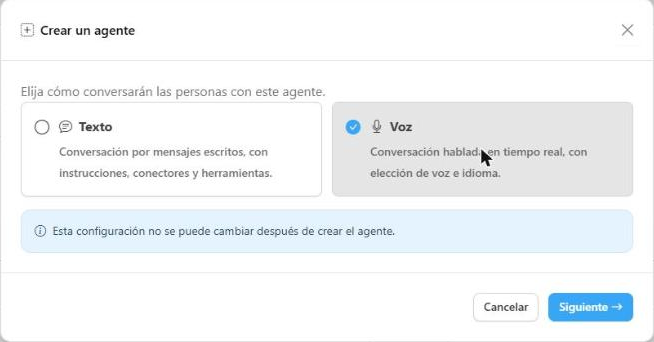
En la ventana **Crear un agente**, elija **Voz** (conversación hablada en tiempo real, con elección de voz e idioma) y haga clic en **Siguiente**. Si prefiere partir de un ejemplo, elija **Nuevo agente > Con plantilla de agente** para abrir la galería de plantillas.

<figure><img class="only-light" src="../../../.gitbook/assets/agente-voz-novo-agente-light.png" alt=""><img class="only-dark" src="../../../.gitbook/assets/agente-voz-novo-agente-dark.png" alt=""><figcaption></figcaption></figure>

{% hint style="warning" %}
**El tipo no se puede cambiar después.** Un agente creado como **Voz** sigue siendo de voz (y uno de **Texto** sigue siendo de texto). Para tener ambos, cree dos agentes.
{% endhint %}
{% endstep %}

{% step %}
#### Elija una plantilla de partida (opcional)

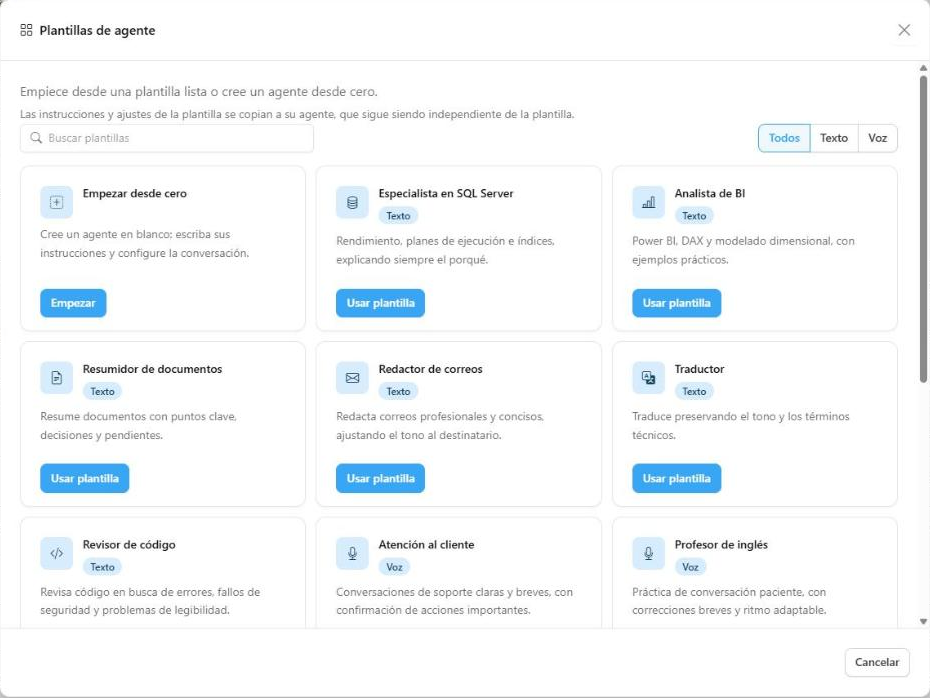
La galería muestra las plantillas de agente, con **búsqueda** y filtro **Todos / Texto / Voz**. Al elegir una plantilla, sus instrucciones y ajustes se **copian** a su agente, que sigue siendo independiente: cambiar la plantilla después no modifica su agente.

<figure><img class="only-light" src="../../../.gitbook/assets/agente-voz-galeria-light.png" alt=""><img class="only-dark" src="../../../.gitbook/assets/agente-voz-galeria-dark.png" alt=""><figcaption></figcaption></figure>

<table><thead><tr><th width="230">Plantilla de voz</th><th>Para qué sirve</th></tr></thead><tbody><tr><td><strong>Atención al cliente</strong></td><td>Conversaciones de soporte claras y breves, con confirmación de acciones importantes.</td></tr><tr><td><strong>Recepcionista virtual</strong></td><td>Atiende llamadas, clasifica, recoge nombre y motivo y las deriva.</td></tr><tr><td><strong>Soporte técnico</strong></td><td>Diagnóstico paso a paso, confirmando la comprensión en cada etapa.</td></tr><tr><td><strong>Asistente de ventas</strong></td><td>Entiende el interés del cliente y califica la oportunidad sin prometer de más.</td></tr><tr><td><strong>Profesor de inglés</strong></td><td>Práctica de conversación paciente, con correcciones breves y ritmo adaptable.</td></tr><tr><td><strong>Entrenador de entrevistas</strong></td><td>Simula una entrevista y da una breve retroalimentación tras cada respuesta.</td></tr><tr><td><strong>Asistente general</strong></td><td>Un punto de partida útil para conversar en el idioma del usuario.</td></tr><tr><td><strong>Empezar desde cero</strong></td><td>Un agente en blanco: usted escribe las instrucciones y configura la conversación.</td></tr></tbody></table>
{% endstep %}

{% step %}
#### Complete las etapas del asistente

El asistente tiene cinco etapas, descritas a continuación: **Agente y modelo**, **Conversación**, **Conectores y toolboxes**, **Acceso** y **Revisar**.
{% endstep %}

{% step %}
#### Revise y guarde

En la última etapa, verifique el resumen y guarde. **Guardar publica una nueva versión** del agente.
{% endstep %}
{% endstepper %}

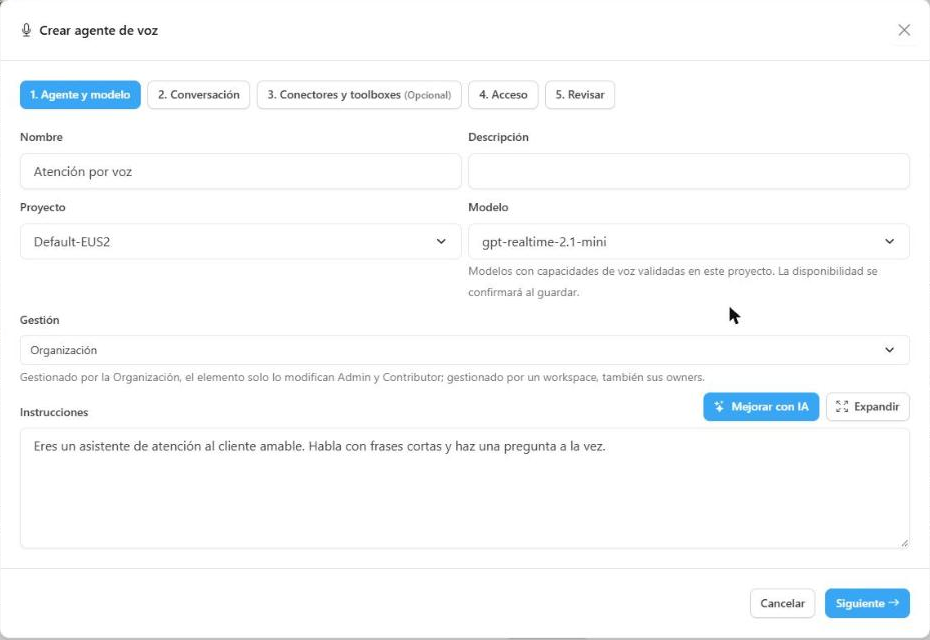
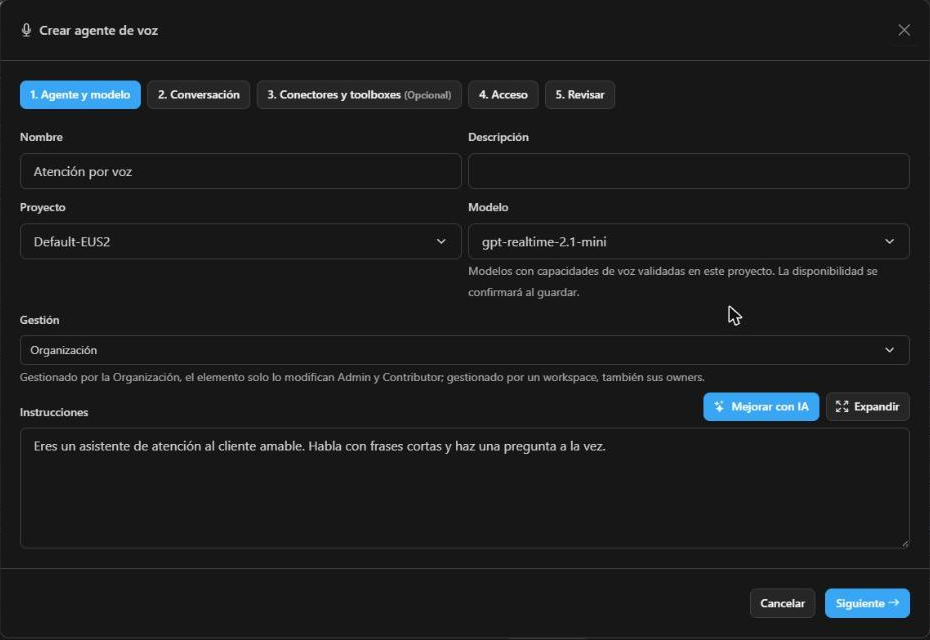
### Etapa 1: Agente y modelo

<figure><img class="only-light" src="../../../.gitbook/assets/agente-voz-etapa-agente-light.png" alt=""><img class="only-dark" src="../../../.gitbook/assets/agente-voz-etapa-agente-dark.png" alt=""><figcaption></figcaption></figure>

| Campo | Descripción |
| --- | --- |
| **Nombre** | Cómo aparece el agente para los usuarios. |
| **Descripción** | Opcional, pero recomendada: ayuda al usuario a entender para qué sirve el agente. |
| **Proyecto** | Proyecto de Foundry en el que se creará el agente (solo al crear). Elija un proyecto New Foundry. |
$1
| **Gestión** | Quién administra el agente: la **Organización** (solo Administradores y Colaboradores lo modifican) o un workspace (también sus owners). Vea [Workspace Owner](../../workspace-owner.md). |
| **Instrucciones** | El comportamiento del agente. Para voz, prefiera frases cortas, una pregunta a la vez, y evite pedir que el agente lea enlaces, tablas o código en voz alta. |

El botón **Mejorar con IA** reescribe las instrucciones pensando en la conversación hablada (para usarlo, elija antes un proyecto). Revise el texto antes de continuar.

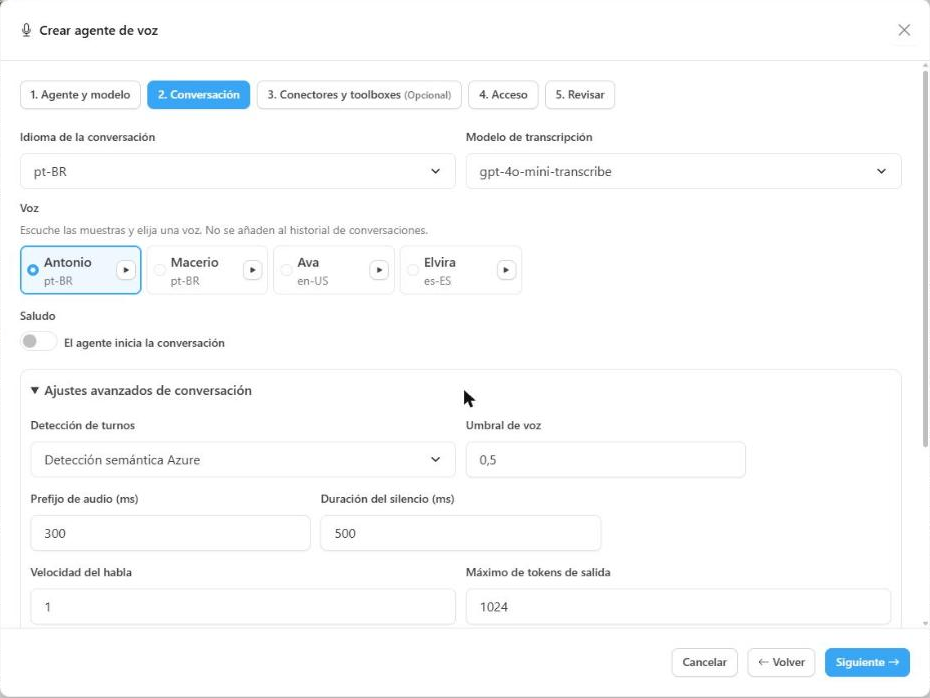
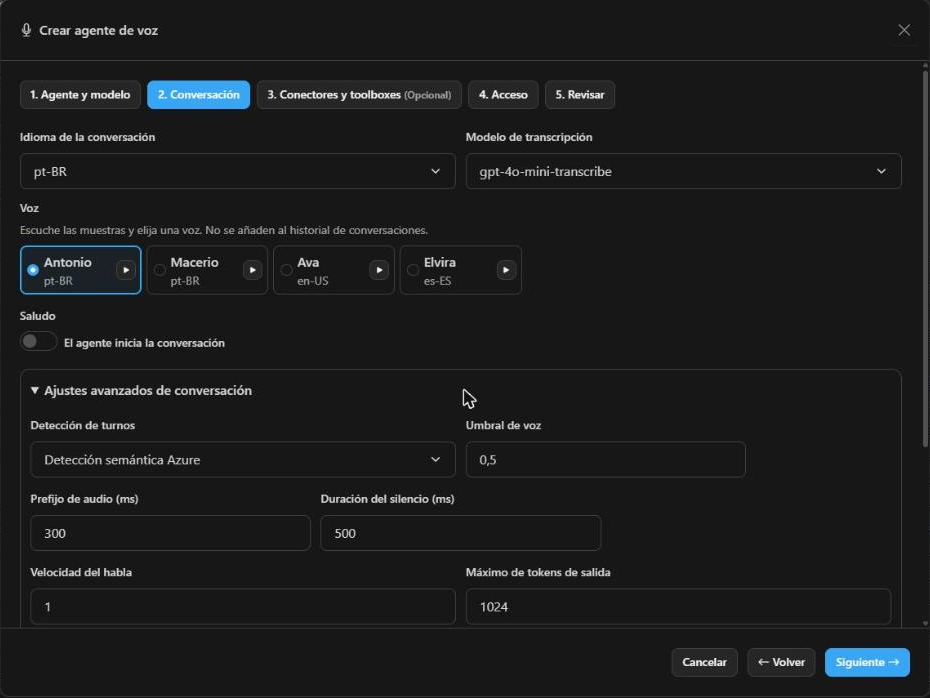
### Etapa 2: Conversación

Aquí usted define cómo suena el agente y cómo se comporta la conversación.

<figure><img class="only-light" src="../../../.gitbook/assets/agente-voz-etapa-conversa-light.png" alt=""><img class="only-dark" src="../../../.gitbook/assets/agente-voz-etapa-conversa-dark.png" alt=""><figcaption></figcaption></figure>

* **Voz:** elija entre las voces validadas para el modelo. Haga clic en **Escuchar una muestra** para comparar. Las muestras son audios pregrabados: **no** abren una sesión, no usan el micrófono y no aparecen en el historial.
* **Idioma de la conversación:** el idioma en que habla el usuario. Algunos modelos ofrecen **Detección automática del idioma**.
* **Modelo de transcripción:** modelo que transcribe el habla del usuario para el historial.
* **Saludo:** marque **El agente inicia la conversación** para que hable primero. Puede pedir que **diga un texto exacto** o que **genere el saludo a partir de las instrucciones**. Algunas voces no dicen un texto exacto; en ese caso, use el saludo generado o desactive el saludo.

#### Ajustes avanzados de conversación


Los valores predeterminados sirven para la mayoría de los casos. Ajuste solo si lo necesita:

| Opción | Qué hace |
| --- | --- |
| **Detección de turnos** | Cómo percibe el agente que el usuario terminó de hablar: detección de actividad de voz del servidor, detección semántica Azure o detección semántica OpenAI. |
| **Umbral de voz, prefijo de audio y duración del silencio** | Sensibilidad para detectar el inicio y el fin del habla. |
| **Velocidad del habla** | Ritmo de la voz del agente. |
| **Máximo de tokens de salida** | Límite del tamaño de cada respuesta. |
| **Pistas de reconocimiento** | Términos que el agente debe reconocer mejor (nombres de productos, siglas), uno por línea. |
| **Supresión de ruido y cancelación de eco** | Mejoran la captación en entornos ruidosos. |
| **Permitir interrupción al hablar** | Cuando está activo, el usuario puede interrumpir al agente hablando. |
| **Mensajes intermedios** | Frases cortas que el agente dice mientras espera la respuesta de una herramienta. |
| **Temperatura de voz** | Variación en la entonación, en los modelos que ofrecen la opción. |

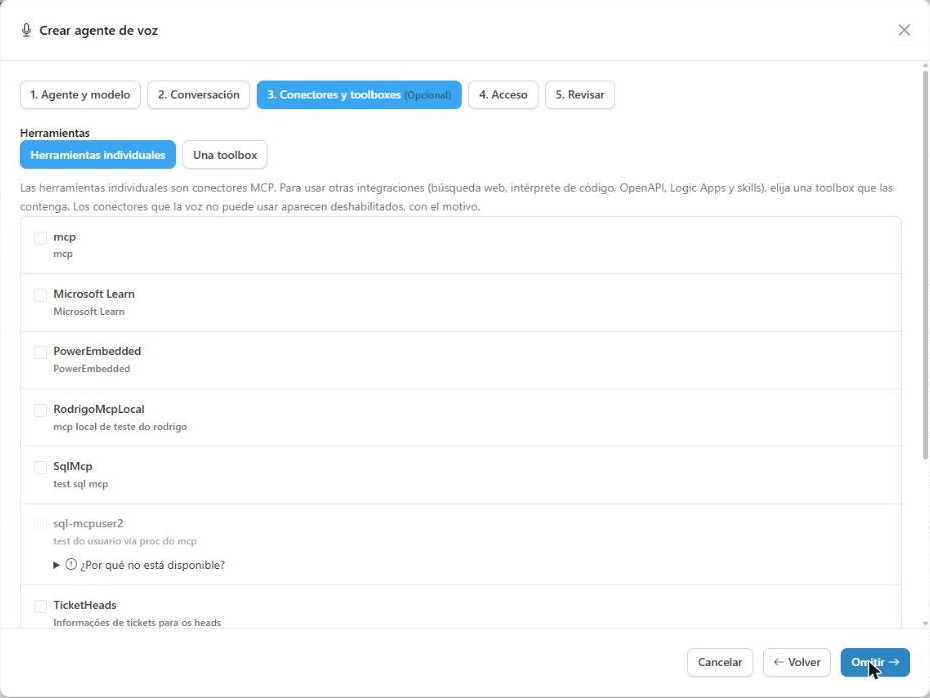
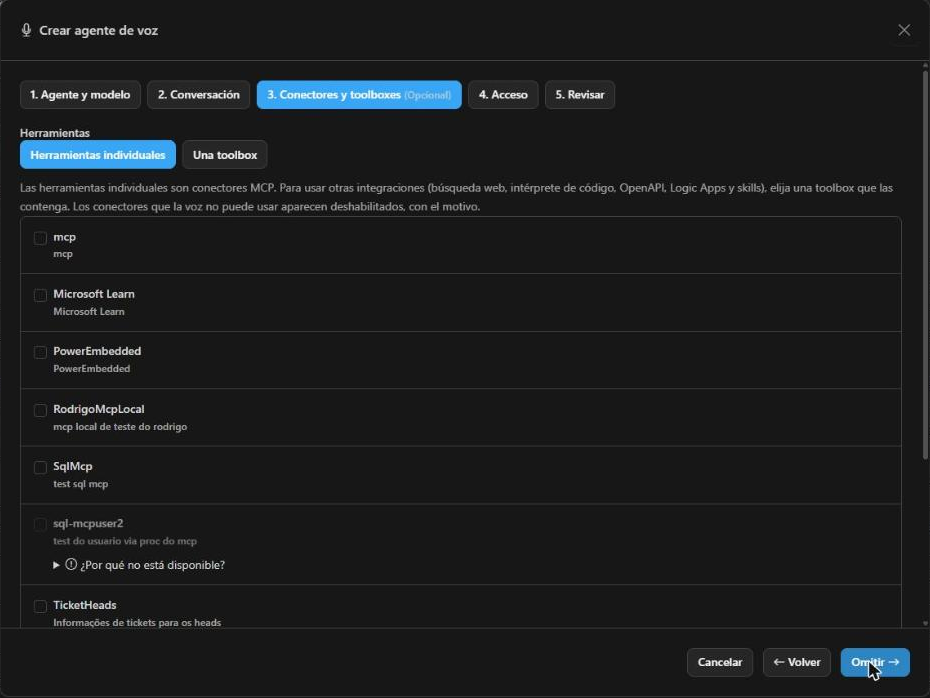
### Etapa 3: Conectores y toolboxes

Dé herramientas al agente para que consulte sistemas durante la conversación. Hay dos modos, mutuamente excluyentes:

* **Herramientas individuales:** conectores **MCP**, **hasta 20** por agente.
* **Una toolbox:** una [toolbox](../toolboxes.md) del proyecto. Es el camino para usar **búsqueda web, intérprete de código, OpenAPI, Logic Apps y skills** en un agente de voz.

<figure><img class="only-light" src="../../../.gitbook/assets/agente-voz-etapa-ferramentas-light.png" alt=""><img class="only-dark" src="../../../.gitbook/assets/agente-voz-etapa-ferramentas-dark.png" alt=""><figcaption></figcaption></figure>

Cambiar de modo elimina la selección actual. Si no desea herramientas, haga clic en **Omitir**. Los elementos que la voz no puede usar aparecen **deshabilitados, con el motivo**. Las reglas principales:

* Los conectores que requieren **consentimiento del usuario** o que **envían el correo del usuario** no funcionan en voz.
* El conector MCP debe tener **URL HTTPS**. Los conectores antiguos, que solo tienen el nombre de la conexión, no se aceptan.
* La toolbox debe estar **publicada** y tener al menos una herramienta o skill. Las herramientas MCP dentro de la toolbox no pueden requerir aprobación.
* Los elementos **suspendidos** por la gestión no se pueden adjuntar.

{% hint style="warning" %}
**Versión fijada.** El agente de voz guarda una copia de los conectores y toolboxes en la versión en que fue publicado. Por eso, mientras un agente de voz use un conector o una toolbox, **no es posible editarlos** ni cambiar sus herramientas. Para cambiarlos, edite el agente de voz o quite el vínculo.
{% endhint %}

### Etapa 4: Acceso

Elija quién podrá usar el agente: **usuarios, grupos y Espacios de Trabajo**. Puede omitir esta etapa y compartir después con las acciones de uso compartido de la lista de agentes. Los Workspace Owners comparten solo dentro de sus workspaces (vea [Workspace Owner](../../workspace-owner.md)).

### Etapa 5: Revisar

Verifique nombre, modelo, voz, idioma, instrucciones y acceso. Use **Editar** en cualquier bloque para volver a la etapa correspondiente y haga clic en **Guardar**.


### Edición y versiones

Cada vez que guarda, Power Omni publica una **nueva versión** del agente de voz en Foundry.

* Las **nuevas sesiones** usan la versión más reciente publicada.
* Las **sesiones en curso** conservan los ajustes con que comenzaron, aunque usted edite el agente.
* Si alguien modificó el agente directamente en el portal de Foundry, Power Omni avisa que existe una **versión más reciente en Foundry**. Revísela y haga clic en **Adoptar versión de Foundry** para traerla; esto sustituye los ajustes mostrados, incluidos los cambios sin guardar.

Los agentes de voz pueden **suspenderse y reactivarse** desde la gestión, como los demás agentes. Una sesión en curso se finaliza cuando el agente, o un elemento de él, se suspende.

### Modelos de voz y tarifas

Los agentes de voz usan modelos de **voz en tiempo real** (familia **gpt-realtime**, como `gpt-realtime-2.1` y `gpt-realtime-2.1-mini`, y **azure-realtime**). Se registran en **Artefactos > Modelos**, como los demás modelos.

* Son **modelos de servicio administrado**: no hay *deployment* ni cuota en Azure. El cobro es por el **uso de audio**.
* Si el modelo de voz no aparece en la etapa **Agente y modelo**, un administrador debe registrarlo en **Modelos**.
* En la instalación automática, el paso **Habilitar conversaciones por voz** ya registra el modelo.

### Costos

Como la voz la cobra Azure, el costo depende del **tiempo de habla** y del **modelo** elegido, y se contabiliza por respuesta del agente.

| Qué influye en el costo | Detalle |
| --- | --- |
| **Audio** | Habla del usuario (entrada) y habla del agente (salida), en tokens de audio. Es el mayor componente. |
| **Texto** | Las instrucciones, el contexto y las herramientas también consumen tokens de texto. |
| **Contexto en caché** | Tiene tarifa reducida, cuando corresponde. |
| **Transcripción** | La transcripción del habla del usuario para el historial tiene tarifa propia, según el modelo de transcripción elegido. |

Valores de referencia (precio público de Azure, por 1 millón de tokens, en USD):

| Modelo | Audio de entrada | Audio de salida | Texto de entrada | Texto de salida |
| --- | --- | --- | --- | --- |
| `gpt-realtime-2.1` | 32 | 31 | 4 | 24 |
| `gpt-realtime-2.1-mini` | 11 | 26 | 0,66 | 2,64 |

Como referencia, una estimación solo de audio (300 tokens de entrada y 600 de salida por minuto de conversación) ronda los **US$ 0,03 por minuto** con `gpt-realtime-2.1` y los **US$ 0,02 por minuto** con `gpt-realtime-2.1-mini`.

{% hint style="warning" %}
**Son estimaciones.** Los valores anteriores siguen la tabla pública de Microsoft y **no sustituyen la factura de Azure**. El costo real varía según el tamaño de las instrucciones, el uso de herramientas y el ritmo de la conversación. Para seguir el gasto real, use el [Monitoreo](../../monitoreo.md) y defina un [Presupuesto](../../presupuesto.md).
{% endhint %}

Consejos para controlar el costo:

* Prefiera el modelo **mini** para atenciones simples y de alto volumen.
* Mantenga **instrucciones cortas** y conecte solo las herramientas necesarias.
* Reduzca la **duración máxima** y el **tiempo de inactividad** de las sesiones (vea la sección siguiente).
* Defina **presupuestos** por agente, grupo u organización.

### Límites de las sesiones de voz

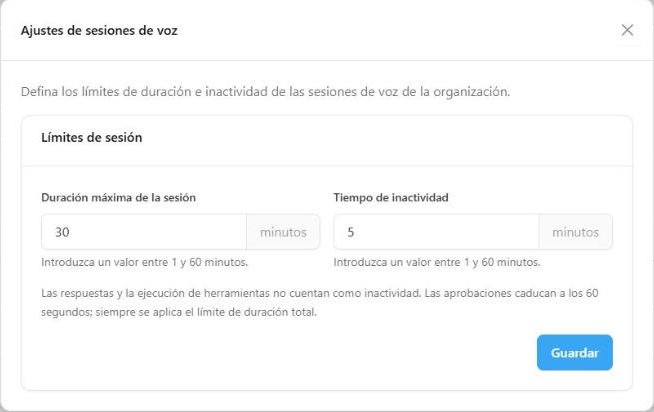
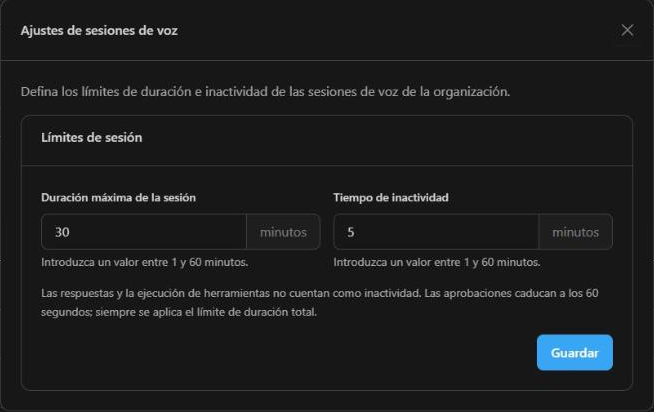
En **Artefactos > Agentes**, el botón **Sesiones de voz** abre los **Ajustes de sesiones de voz**, donde el administrador define los límites de las sesiones de toda la organización. Introduzca un valor entre **1 y 60 minutos**.

<figure><img class="only-light" src="../../../.gitbook/assets/agente-voz-sessoes-light.png" alt=""><img class="only-dark" src="../../../.gitbook/assets/agente-voz-sessoes-dark.png" alt=""><figcaption></figcaption></figure>

| Límite | Predeterminado | Descripción |
| --- | --- | --- |
| **Duración máxima de la sesión** | 30 minutos | La sesión finaliza al alcanzar este tiempo. |
| **Tiempo de inactividad** | 5 minutos | La sesión finaliza si nadie habla. El tiempo en que el agente responde o ejecuta una herramienta **no cuenta** como inactividad. |

La inactividad no puede ser mayor que la duración máxima. Además de estos límites, la sesión también finaliza cuando:

* se agota el **presupuesto** disponible;
* se revoca el **acceso** del usuario al agente, o la licencia deja de ser válida;
* el agente o un elemento de él se **suspende**, o se elimina un componente de la versión;
* el usuario **finaliza** la sesión, sale del panel de voz o se interrumpe la conexión.

### Monitoreo y presupuesto

En **Monitoreo**, el costo y las solicitudes de voz aparecen **separados del texto**:

* **Total de Preguntas:** muestra el conteo de preguntas de texto y, debajo, **+ N respuestas de voz**.
* **Costo Promedio / Pregunta:** considera **solo conversaciones de texto**.
* **Costo Total:** detalla **Texto** y **Voz** (por ejemplo, "Texto US$ 12,21 · Voz US$ 0,01").
* En las tablas de uso, las filas de agentes, usuarios y modelos que tuvieron voz traen una línea extra **Voz** con el valor correspondiente.

El consumo de voz también entra en los [Presupuestos](../../presupuesto.md), que se verifican durante la conversación.

<figure><img class="only-light" src="../../../.gitbook/assets/agente-voz-monitoramento-light.png" alt=""><img class="only-dark" src="../../../.gitbook/assets/agente-voz-monitoramento-dark.png" alt=""><figcaption></figcaption></figure>

{% hint style="info" %}
**Consumo no conciliado.** Mientras Microsoft no confirme que el reporte de uso de audio está completo, la sesión acumula los componentes que el servicio informó y marca el consumo como **no conciliado**. Nada se estima ni se registra como cero. En caso de diferencia, la **factura de Azure** es la referencia.
{% endhint %}

### Mejores prácticas

* Escriba instrucciones para **conversación hablada**: frases cortas, una pregunta a la vez, confirmación de nombres y números.
* Pida que el agente **confirme antes de acciones con consecuencias** y que nunca diga que concluyó algo antes de que la herramienta responda.
* Elija la voz **escuchando las muestras** y el idioma que sus usuarios realmente hablan.
* **Pruebe** el agente con el micrófono y el navegador que usarán los usuarios.
* Habilite solo los **conectores** necesarios y prefiera toolboxes para integraciones como la búsqueda web.
* Defina **límites de sesión** y **presupuesto** antes de habilitarlo para muchos usuarios.

### Limitaciones

* No hay grabación ni reproducción de **audio**; el historial es solo en texto.
* Cada usuario puede tener **una sesión de voz activa a la vez** en la organización.
* Una conexión interrumpida **no se reanuda**: el usuario inicia una nueva sesión, con contexto nuevo.
* La voz requiere **HTTPS** y un navegador con micrófono y AudioWorklet.
* Los conectores que dependen de la identidad del usuario (consentimiento, envío del correo) no funcionan en voz.

Para ver cómo conversa el usuario final con el agente, consulte [Conversaciones por Voz](../../../portal-del-usuario/conversaciones-por-voz.md).

### ¿Necesita ayuda?

{% hint style="info" %}
<mark style="color:$primary;">Si tiene dudas sobre agentes de voz, modelos, costo o límites de sesión, comuníquese con el soporte de Power Omni.</mark>
{% endhint %}