# Microsoft Fabric
{% hint style="warning" %}
### IMPORTANTE
**Antes de configurar el conector de Microsoft Fabric, complete los pasos descritos en la documentación de**\
[**Permiso Foundry User**](https://docs.poweromni.ai/es/permiso-foundry-user)**.**\
**Este permiso es necesario para que los usuarios puedan acceder al agente de Fabric a través de Power Omni.**
{% endhint %}
### Requisitos previos
* Una **capacidad Fabric F2 o superior** de pago, o una **capacidad Power BI Premium (P1 o superior)** con Microsoft Fabric habilitado.
* Configuraciones del tenant de Fabric Data Agent habilitadas.
* Procesamiento de IA entre regiones (cross-geo) habilitado.
* Almacenamiento de IA entre regiones (cross-geo) habilitado.
* Al menos uno de los siguientes elementos con datos: un warehouse, un lakehouse, uno o más modelos semánticos de Power BI, una base de datos KQL o una ontología.
* Modelos semánticos de Power BI con la configuración del tenant del endpoint XMLA habilitada para las fuentes de datos de modelos semánticos de Power BI.
### Parte 1: Requisitos previos de permisos en Microsoft Fabric
Para que la funcionalidad Fabric Data Agent funcione y pueda ser consumida por Power Omni, un administrador debe habilitar las siguientes configuraciones de Microsoft Fabric.
> 1. Inicie sesión en Microsoft Fabric con una cuenta de administrador.
> 2. Abra el **Portal de administración** (Admin Portal):
> * Seleccione el ícono de engranaje en la esquina superior derecha.
> * Seleccione **Admin Portal**.
> 3. Navegue hasta **Tenant Settings**:
> * En el Admin Portal, seleccione **Tenant Settings** en el panel de navegación izquierdo.
* #### Habilitar las configuraciones del servicio de IA (Copilot y Azure OpenAI)
Esta configuración es esencial para que las funcionalidades de IA, incluido el Data Agent, funcionen correctamente.
1. Los usuarios pueden usar Copilot y otras funcionalidades de Azure OpenAI.
2. Los datos enviados a Azure OpenAI pueden procesarse fuera de su región geográfica, límite de cumplimiento o instancia de nube nacional.
3. Los datos enviados a Azure OpenAI pueden almacenarse fuera de su región geográfica, límite de cumplimiento o instancia de nube nacional.
{% hint style="danger" %}
**Importante:** Los cambios pueden tardar hasta una hora en surtir efecto.
{% endhint %}
### Parte 2: Creación del Data Agent en Microsoft Fabric
El Fabric Data Agent es el elemento que actúa como un sistema conversacional de preguntas y respuestas para sus datos.
#### 2.1 Creación del elemento
1. En su Workspace de Fabric, haga clic en **"+ New item"** y busque **"Data Agent"**.
2. Asigne un nombre a su agente (Ej.: "Agente de Ventas y Facturación").
### 2.2 Configuración de las fuentes de datos
1. **Agregar fuentes:** En el Data Agent, seleccione la opción para agregar fuentes de datos. Puede agregar hasta cinco fuentes de datos en total, en cualquier combinación de los tipos compatibles.
2. **Elegir:** Seleccione una o más fuentes, como un Lakehouse o un Modelo Semántico de Power BI.
3. Después de agregar las fuentes, el panel Explorer de la izquierda se completará con las tablas disponibles.
* Use las casillas de verificación para poner las tablas a disposición de la IA.
* **Consejo esencial:** Use nombres descriptivos para las tablas y columnas (Ej.: SalesData es mejor que TableA). Esto ayuda a la IA a generar consultas más precisas.
{% hint style="info" %}
### **Nota:**
Solo necesita **permiso de lectura** para agregar un modelo semántico de Power BI como fuente de datos. El permiso de escritura no es necesario, ya que el Fabric Data Agent ejecuta consultas de solo lectura.
{% endhint %}
### 2.3 Refinamiento del comportamiento del agente
1. **Proporcionar instrucciones:**
* Seleccione **Data Agent Instructions** para abrir el panel de configuración.
* Puede escribir hasta **15,000 caracteres en inglés** para guiar el comportamiento de la IA.
* **Ejemplos de uso:** Puede especificar la fuente de datos exacta que se utilizará para ciertos tipos de preguntas. Algunos ejemplos son orientar a la IA para que use:
* Modelos semánticos de Power BI para consultas financieras
* Un lakehouse para datos de ventas
* Una base de datos KQL para métricas operativas
Estas instrucciones garantizan que la IA genere consultas apropiadas (SQL, DAX o KQL) con base en sus directrices y en el contexto de las preguntas.
* Pruebe el desempeño del agente.
2. Publicación:
* Después de probar y validar el desempeño, seleccione **Publish**.
* La publicación crea una versión publicada (para compartir y consumir) y mantiene una versión borrador (para refinamiento).
* **Descripción:** Proporciona contexto cuando el agente aparece en otras experiencias. La descripción es utilizada por otros sistemas de orquestación de IA (como Power Omni) para invocar correctamente al agente.
3.
* Después de publicar el Data Agent, haga clic en **View publication details**.
* Aparecerá la URL publicada. Copie la URL: se utilizará para configurar la conexión en Power Omni.
### Parte 3: Configuración del conector en Power Omni
Power Omni consumirá el Fabric Data Agent que usted acaba de crear.
#### 3.1 Creación del conector de Fabric
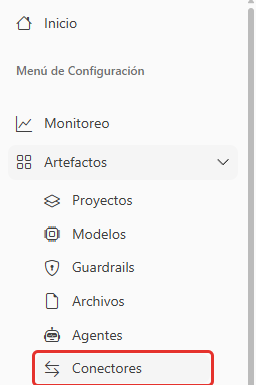
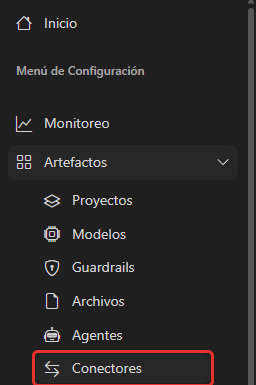
1. Acceda al Portal de Administración de Power Omni y navegue hasta **Conectores**.
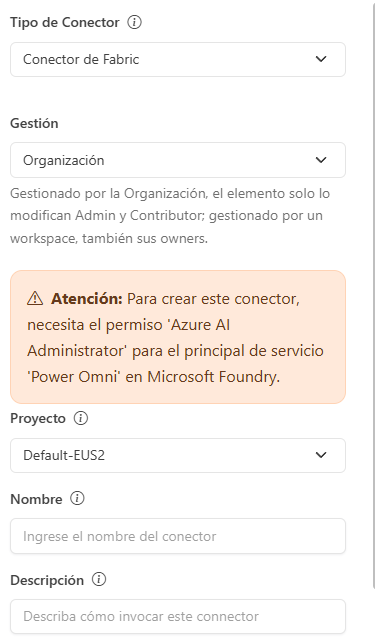
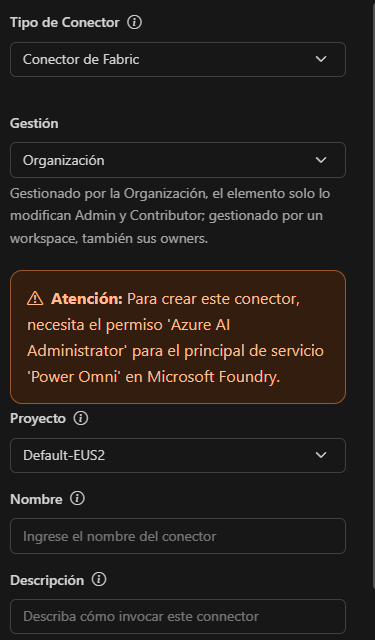
2. Haga clic en **"Agregar Conector"** y seleccione **"Microsoft Fabric Connector"**.
3. Complete la información:
* Seleccione el proyecto.
* **Nombre del Conector:** Nombre interno para identificación (Ej.: "Análisis de Ventas").
* **Descripción de la Herramienta:** Describa la función del conector para el Agente de IA (Ej.: "Use esta herramienta para consultar métricas de ventas, facturación e inventario en tiempo real.").
* En la configuración de la conexión: seleccione **Crear Nueva Conexión**.
* Asigne un nombre a la Conexión. Si desea reutilizar la misma conexión más adelante en otro conector, simplemente elija **Importar Conexión Existente** usando su nombre.
* Pegue la URL copiada de Fabric en el campo **Fabric Data Agent URL**. El sistema identificará automáticamente el Workspace ID y el Artifact ID.
* Haga clic en **"Guardar"**.
### 3.2 Vinculación del conector al agente
El paso final es otorgar permiso para que su Agente de IA utilice el nuevo conector.
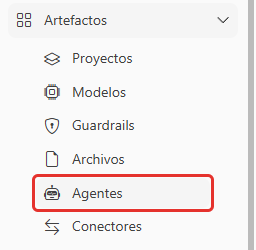
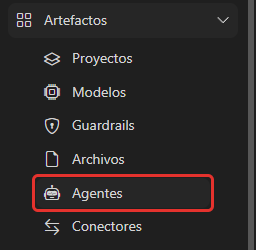
1. Vaya a **Artefactos > Agentes** en el Portal de Administración.
2. Seleccione el Agente de IA que consultará Fabric.
3. Navegue hasta **Relaciones > Conectores**.
4. Localice y agregue el **Microsoft Fabric Connector** recién creado.
5. Haga clic en **"Guardar"**.
6. Recuerde también otorgar permiso a un usuario, grupo o espacio de trabajo para visualizar ese Agente.
#### ✅ Resultado final
El Agente de IA ahora está conectado a su entorno de datos.
Cuando un usuario pregunte, por ejemplo, “¿Cuál fue el ingreso total del último trimestre?”, el Agente:
* Reconocerá la intención (con base en la “Descripción de la Herramienta”).
* Llamará al Fabric Data Agent.
* El Agente de Fabric traducirá la pregunta a SQL/DAX/KQL.
* El Agente recibirá los datos de Fabric y los formateará en una respuesta en lenguaje natural para el usuario.
{% hint style="info" %}
Si tiene alguna duda sobre el proceso de integración con Microsoft Fabric, comuníquese con Soporte.
{% endhint %}
.png)
.png)
.png)
.png)
.png)
.png)
.png)
.png)
.png)
.png)
.png)
.png)
.png)
.png)
.png)
.png)
.png)