# OpenAPI
### Creación e Identificación del Conector
El Conector se crea en el Portal de Administración (**Artefactos > Conectores**).
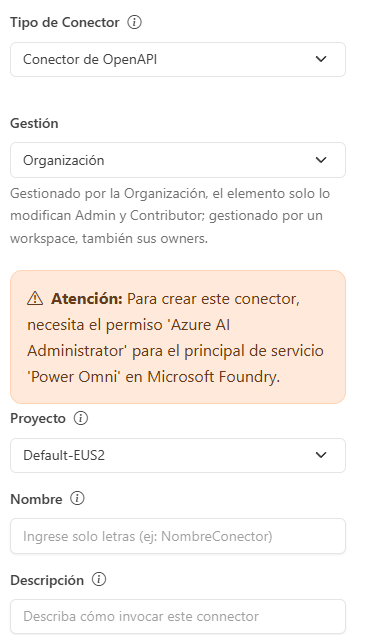
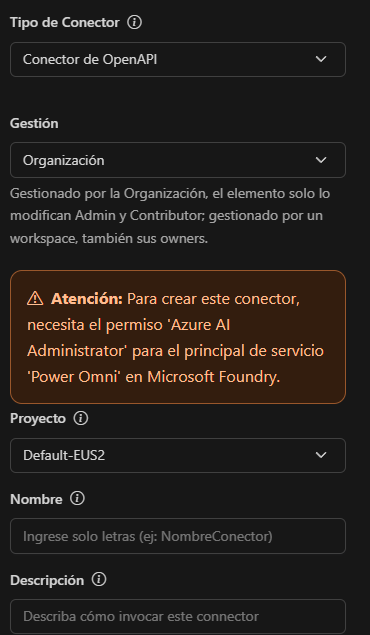
* Haga clic en **"Crear"** y seleccione el tipo **"Conector OpenAPI"**.
* Seleccione su **Proyecto** de Power Omni.
* **Nombre:** Identificador interno para la gestión en el panel. Utilice nombres claros como “API de Gestión de Inventario” o “Integración con CRM”.
* **Descripción:** Este campo es leído por la Inteligencia Artificial. Proporcione una descripción detallada de lo que hace este conector.
* **Consejo:** Cuanto mejor sea la descripción, con mayor precisión decidirá la IA utilizar esta herramienta durante una conversación.
***
### Autenticación (Seguridad)
Para que Power Omni acceda a datos externos, debe identificarse de forma segura ante la API de destino.
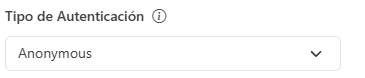
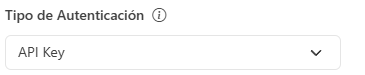
* **Tipo de Autenticación:**
* **Anónima (Sin Autenticación):** Se utiliza solo para APIs que no requieren claves de acceso.
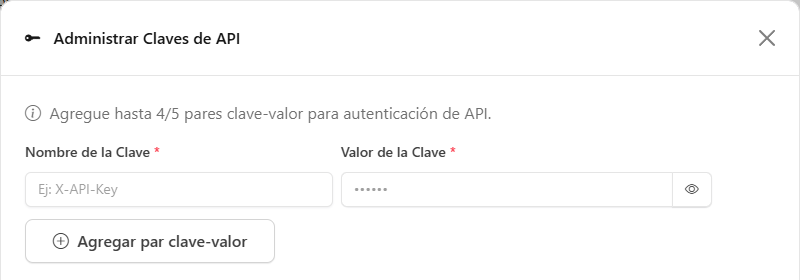
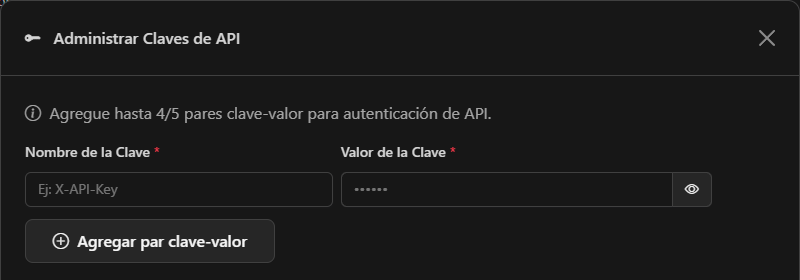
* **API Key:** Usted define el Header — generalmente `X-API-KEY` o `Authorization` — e ingresa el valor de la clave.
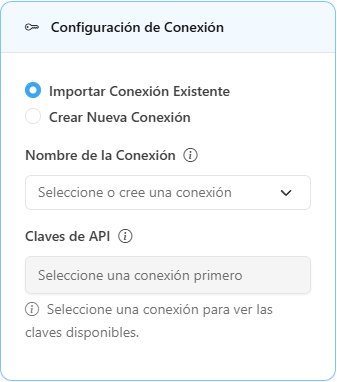
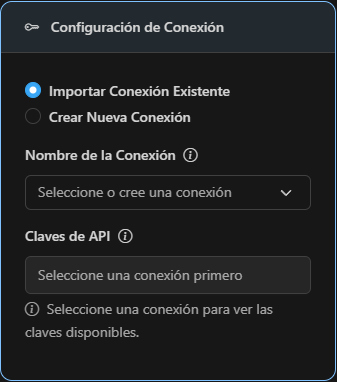
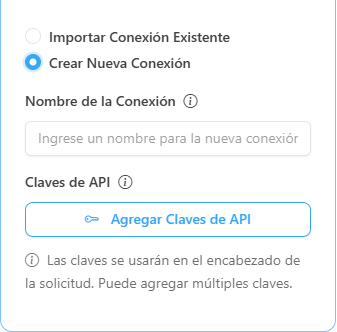
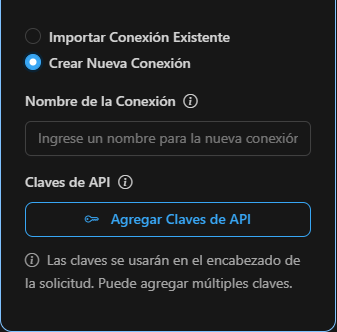
* **Importar Conexión Existente:** Utilice esta opción si ya creó la conexión anteriormente y desea reutilizarla.
* **Crear Nueva Conexión:** Utilice esta opción si es la primera vez que configura la API.
***
### Definición del Esquema (OpenAPI)
El Esquema es el mapa técnico de la API. Le indica a la IA qué “puertas” (endpoints) están disponibles, qué información debe enviar y qué recibirá a cambio.
#### Método de Importación Automática (Vía URL)
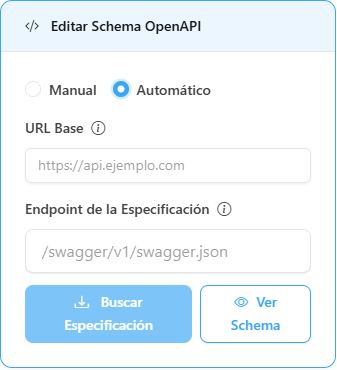
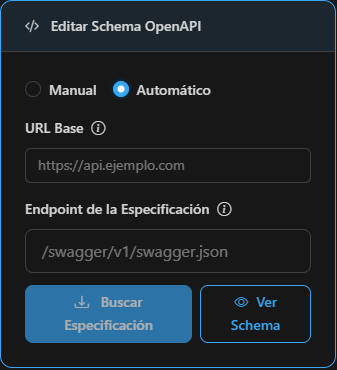
* **URL de la Especificación:** En este campo, ingrese el enlace directo al archivo de especificación de la API (Ej.: https://api.yourcompany.com/v1/swagger.json).
* **Botón Obtener Especificación:** Al hacer clic, Power Omni recupera automáticamente la especificación OpenAPI.
#### Método de Importación Manual
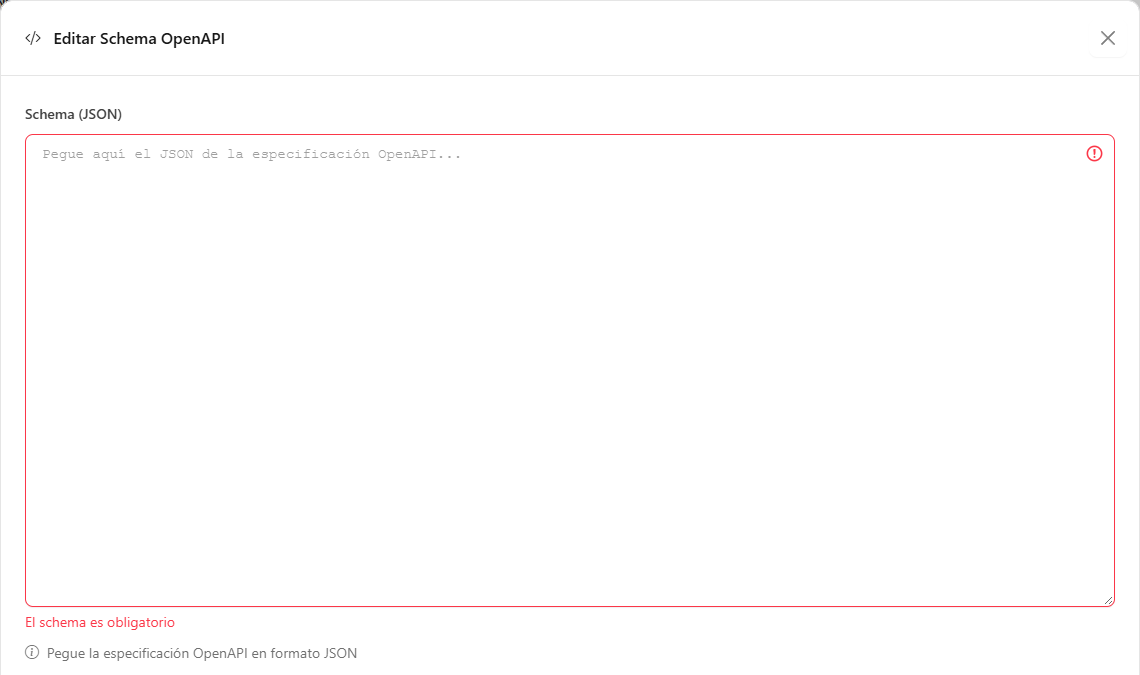
* **Cómo Usar:** Copie el contenido de su especificación OpenAPI y péguelo directamente en el editor.
* **Editor de Esquema (JSON):** Área para pegar el código de la especificación OpenAPI.
* **Endpoints y Métodos:** El esquema debe detallar los métodos admitidos, tales como:
* `GET`: Para recuperar información.
* `POST`: Para crear nuevos registros.
* `PUT/PATCH`: Para actualizar datos existentes.
* **Parámetros de Entrada:** Define qué datos debe extraer la IA de la conversación del usuario para completar la solicitud (Ej.: order\_id, customer\_cpf).
* **Validación:** El sistema validará la estructura JSON para garantizar que el formato siga los estándares de OpenAPI 3.0.
***
### Validación
Después de configurar la estructura y la seguridad, el conector debe registrarse para estar disponible para los Agentes.
* El sistema realiza una verificación final de sintaxis del Esquema. Si hay errores de formato en el JSON, el sistema indicará la línea del error para su corrección.
* Haga clic en **Guardar**.
### Paso Final: Vinculación del Conector al Agente
El Agente solo tendrá acceso a las funciones de la API después de que la relación esté configurada.
* Vaya a **Artefactos > Agentes** en el Portal de Administración.
* Seleccione el Agente de IA que necesita interactuar con la API.
* Navegue a la pestaña o sección **Relaciones > Conectores**.
* En la lista de Conectores disponibles, localice el Conector OpenAPI recién creado.
* Asocie el Conector con el Agente.
* Haga clic en **"Guardar"** para aplicar los cambios.
***
### ✅ Mejores Prácticas y Gobernanza
* Al generar una API Key en su sistema externo, otorgue permiso solo para los métodos necesarios. Ejemplo: si la IA solo necesita recuperar datos, no proporcione una clave con permisos de DELETE.
* **Manejo de Errores:** Asegúrese de que su API externa devuelva mensajes de error claros (Ej.: “Pedido no encontrado”). La IA leerá este mensaje y podrá explicar al usuario final lo que ocurrió.
* **Documentación Actualizada:** Siempre que su API externa cambie (por ejemplo, al agregar un nuevo campo obligatorio), recuerde actualizar el Esquema en esta pantalla para evitar fallas de integración.
 (1).png)


 (1) (1).png)
 (1) (1).png)