# SharePoint
{% hint style="warning" %}
#### **IMPORTANTE**
Antes de configurar el conector de SharePoint, complete los pasos descritos en la [documentación de Permiso Foundry User](https://docs.poweromni.ai/es/permiso-foundry-user).
Este permiso es necesario para que los usuarios puedan acceder al agente de SharePoint a través de Power Omni.
{% endhint %}
#### 1. Introducción
Esta sección describe el proceso de integración de SharePoint con Power Omni mediante un conector. Al seguir estas instrucciones, podrá configurar el acceso a documentos y sitios de SharePoint para que puedan ser consumidos por los agentes de IA en Power Omni.
***
#### 2. Requisitos previos
Asegúrese de cumplir todos los elementos a continuación antes de iniciar la configuración.
| Requisito | Descripción |
| ----------------------------------- | ----------------------------------------------------------------------------------- |
| Suscripción de Azure | Acceso como **Owner** o **Contributor** en la suscripción y en el grupo de recursos |
| Licencia de Microsoft 365 Copilot | Al menos **1 licencia activa** durante todo el período de uso |
| Permiso de lectura en SharePoint | El usuario necesita acceso de lectura a los sitios y documentos que se consultarán |
| Retrieval API con pago por uso | Mejor alternativa para evitar la compra de licencias de Copilot para los usuarios finales |
> 💡 **Recomendación:** El modelo de pago por uso (Pay-as-you-go) es la alternativa más económica para los equipos que no necesitan licencias completas de Copilot, pagando solo por el uso efectivo de la API.
***
#### 3. Configuración
La configuración se divide en tres partes que deben ejecutarse en el orden presentado.
***
**Parte 1 — Habilitar el servicio Pay-as-you-go en Microsoft 365**
> 🔐 **Quién ejecuta esto:** Administrador del tenant de Microsoft 365.
**Paso 1 — Acceder al Admin Center**
1. Vaya a [https://admin.microsoft.com](https://admin.microsoft.com)
2. Inicie sesión con su cuenta de administrador del tenant.
**Paso 2 — Crear la política de facturación**
1. En el menú de la izquierda, navegue hasta **Copilot → Billing & Usage**.
2. Seleccione la pestaña **Billing policies** y haga clic en **+ Add a billing policy**.
3. Complete las configuraciones de la política:
* **Policy name**
* **Azure Subscription** y **Resource Group** para la facturación
* **User scope:** todos los usuarios o un grupo específico
* **Budget (opcional):** habilite _Set a budget for this policy_ y defina un monto máximo, o déjelo ilimitado
4. Revise la información y haga clic en **Create policy**.
**Paso 3 — Confirmar la activación**
1. Aún en **Billing & Usage**, seleccione la pestaña **Pay-as-you-go**.
2. Localice el elemento **Microsoft 365 Copilot Retrieval API**.
3. Confirme que el estado muestre **Connected**.
> ⚠️ **Advertencia — Tiempo de propagación:** Después de la activación, espere hasta **2 horas** para que el servicio se propague en todo el tenant. La primera llamada a la API después de este período puede fallar; este es un comportamiento esperado. A partir de la segunda llamada, el servicio funcionará normalmente.
***
**Parte 2 — Crear el Agente en SharePoint**
> 🔐 **Quién ejecuta esto:** Usuario con una licencia activa de Microsoft 365 Copilot.
**Paso 1 — Acceder al sitio de SharePoint**
Navegue hasta el sitio de SharePoint cuyos archivos debe acceder el agente.
**Paso 2 — Crear el agente**
1. Haga clic en **+ New → Agent**.
2. Complete:
* **Agent name**
* **Agent objective**
3. Agregue las **fuentes de datos** (archivos específicos o todo el contenido del sitio).
4. Defina las **instrucciones de comportamiento** del agente.
5. Haga clic en **Create agent**.
**Paso 3 — Copiar la URL del sitio**
Después de guardar, copie la URL del sitio para utilizarla en la siguiente parte. El formato esperado es:
```
https://.sharepoint.com/sites/
```
***
**Parte 3 — Configurar el Conector en Power Omni**
**Paso 1 — Crear el conector**
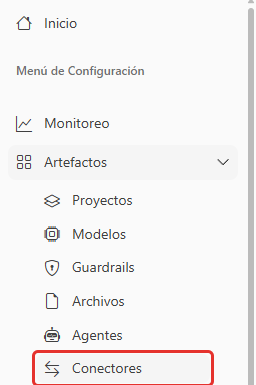
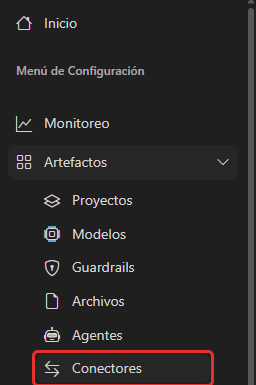
1. Vaya a **Configuración → Artefactos → Conectores**.
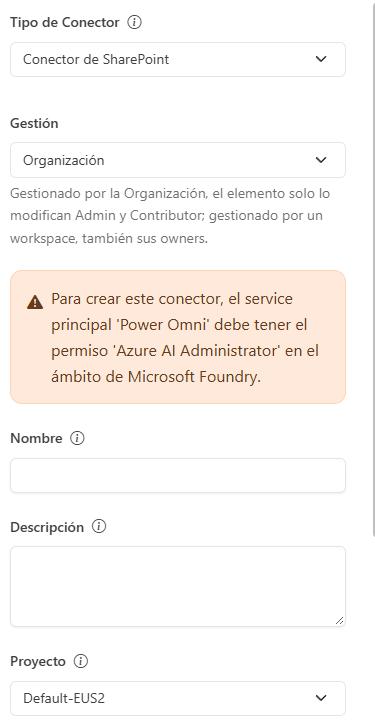
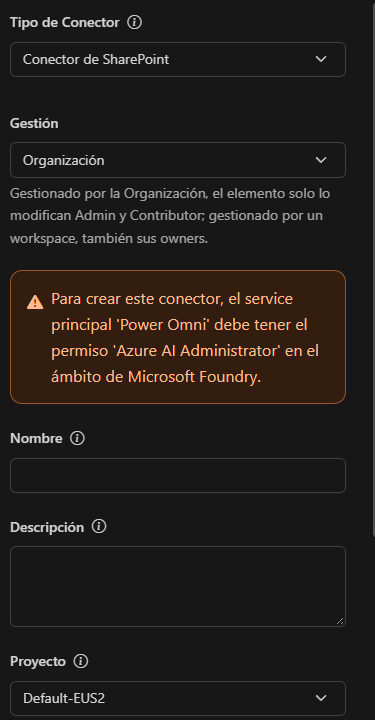
2. Haga clic en **Crear**.
3. Seleccione el conector **SharePoint**.
4. Complete:
* **Nombre del conector**
* **Descripción**
* **Proyecto de Power Omni asociado**
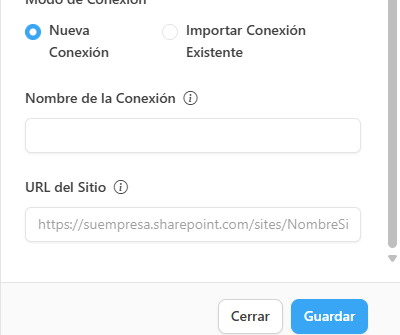
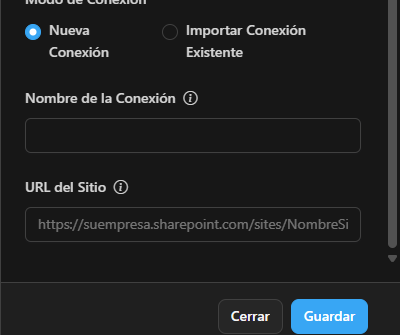
**Paso 2 — Crear la conexión**
1. Haga clic en **Crear nueva conexión**.
2. Complete:
* **Nombre de la conexión** (puede ser el mismo nombre del conector)
* **URL del sitio de SharePoint:** `https://.sharepoint.com/sites/`
3. Haga clic en **Guardar**.
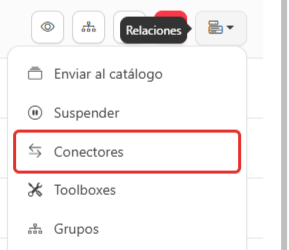
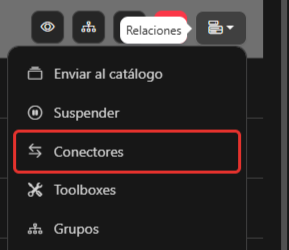
**Paso 3 — Vincular el conector al agente**
1. Vaya a **Artefactos → Agentes**.
2. Seleccione el agente deseado y abra la pestaña **Relaciones**.
3. Agregue el conector que acaba de crear.
4. Guarde y pruebe el agente.
> 📌 **Limitación:** Solo se permite **1 conexión de SharePoint por agente**. Para acceder a varios sitios, cree agentes separados para cada uno.
***
#### 4. Permisos y modelo de facturación
**4.1 Acceso para otros usuarios**
Los usuarios sin licencia de Copilot pueden usar el agente siempre que estén incluidos en la política de facturación Pay-as-you-go.
**4.2 Costos**
| Elemento | Valor |
| -------------------------------- | ----------------------------------------------------------- |
| Llamada al servicio Pay-as-you-go | **$0.10 por llamada** (precio de preview) |
| Monitoreo del consumo | Azure Cost Management |
| Límites de uso | Configurables (diarios y mensuales) mediante la política de facturación |
***
#### 5. Conclusión
La integración de SharePoint con Power Omni permite consultar datos directamente desde sitios y documentos de SharePoint dentro de los agentes de Power Omni. Siga las tres partes de configuración en el orden presentado y valide cada paso antes de continuar con el siguiente.
Si tiene problemas, verifique que:
* El estado de la política Pay-as-you-go muestre **Connected**
* Ya haya transcurrido la ventana de propagación de 2 horas
* La URL del sitio de SharePoint se haya copiado correctamente
.png)
 (1).png)
 (1).png)
 (1).png)
.png)
.png)
.png)
.png)
.png)
.png)
.png)
.png)