# Skill

El menú **Skills** permite crear y versionar instrucciones reutilizables para los agentes de Power OMNI. Las Skills se almacenan en el proyecto y se vinculan a un **Toolbox**, que a su vez se conecta al agente.

Una Skill le enseña al agente cómo realizar una tarea. Puede definir un proceso, reglas internas, criterios de decisión, formato de respuesta y límites que deben respetarse.

{% hint style="info" %}
**Importante:**

Las Skills y las herramientas tienen propósitos diferentes. Una herramienta permite que el agente obtenga datos o ejecute una acción. Una Skill orienta cómo debe trabajar el agente en una situación específica.
{% endhint %}

### Cómo funciona

El uso de una Skill en Power OMNI sigue este flujo:

{% stepper %}
{% step %}
Crear la Skill
{% endstep %}

{% step %}
Agregarla a un Toolbox
{% endstep %}

{% step %}
Conectar el Toolbox al agente
{% endstep %}

{% step %}
Usar la Skill durante una conversación
{% endstep %}
{% endstepper %}

Este modelo permite reutilizar la misma orientación en varios agentes sin copiar el contenido en las instrucciones de cada agente.

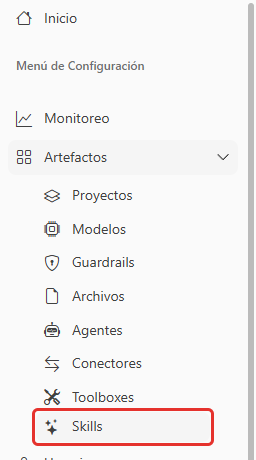
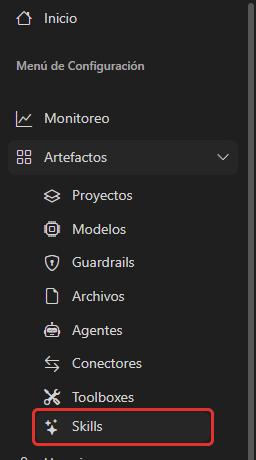
### Acceder al menú Skills

<figure><img class="only-light" src="../../.gitbook/assets/telas/skills-menu-light.png" alt=""><img class="only-dark" src="../../.gitbook/assets/telas/skills-menu-dark.png" alt=""><figcaption></figcaption></figure>

{% stepper %}
{% step %}
Inicie sesión en el Portal de Administración de Power OMNI.
{% endstep %}

{% step %}
Abra Artefactos
{% endstep %}

{% step %}
Seleccione Skills
{% endstep %}
{% endstepper %}

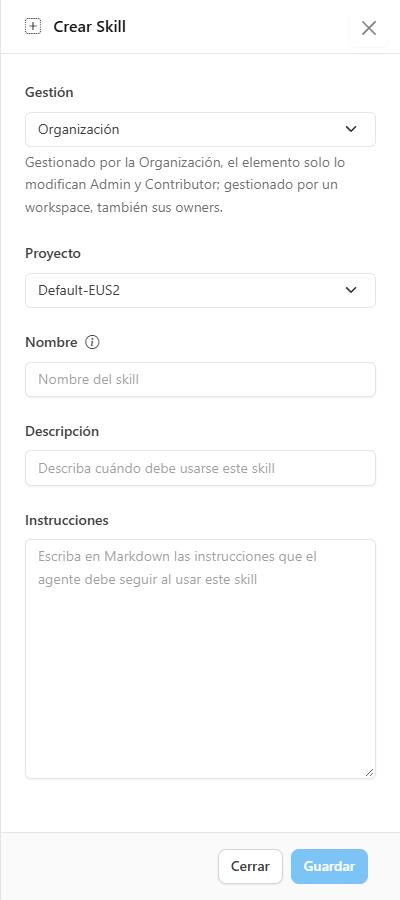
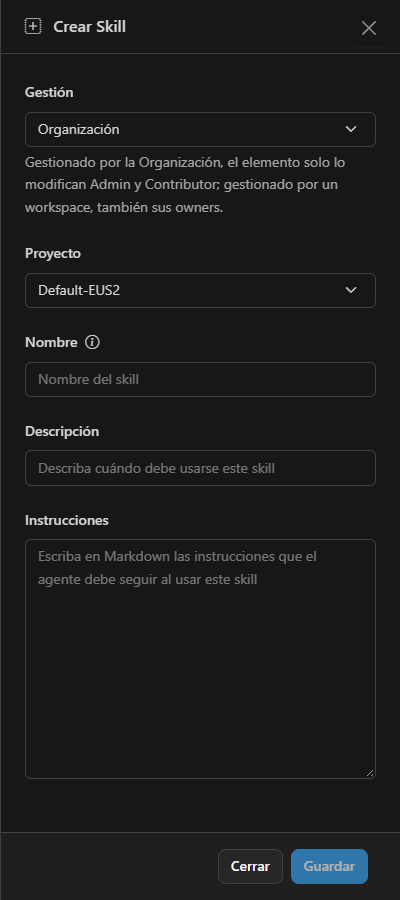
### Crear una Skill

<figure><img class="only-light" src="../../.gitbook/assets/telas/skills-criar-painel-light.png" alt=""><img class="only-dark" src="../../.gitbook/assets/telas/skills-criar-painel-dark.png" alt=""><figcaption></figcaption></figure>

{% stepper %}
{% step %}
Abrir Skills

Vaya a **Artefactos > Skills**.
{% endstep %}

{% step %}
Hacer clic en Crear

Haga clic en **Crear** en la esquina superior derecha.
{% endstep %}

{% step %}
Completar el panel lateral

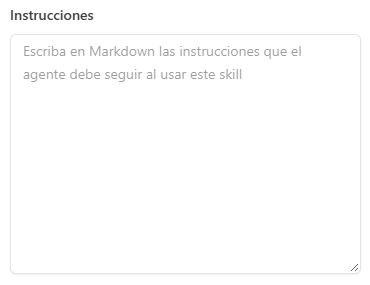
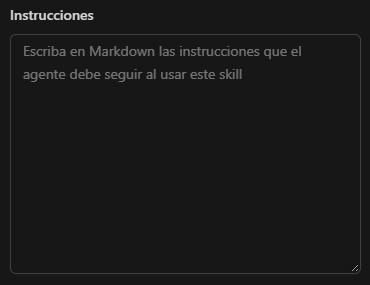
<table><thead><tr><th width="158">Campo</th><th>Descripción</th></tr></thead><tbody><tr><td><strong>Proyecto</strong></td><td>Seleccione el proyecto de Microsoft Foundry donde se almacenará la Skill.</td></tr><tr><td><strong>Nombre</strong></td><td>Ingrese un identificador único para la Skill. El nombre no puede modificarse después de crear la Skill.</td></tr><tr><td><strong>Descripción</strong></td><td>Explique cuándo el agente debe utilizar la Skill. Esta información ayuda al agente a decidir si debe cargar las instrucciones.</td></tr><tr><td><strong>Instrucciones</strong></td><td>Use Markdown para describir el proceso y las reglas que el agente debe seguir al utilizar la Skill.</td></tr></tbody></table>
{% endstep %}

{% step %}
Guardar la Skill

Después de completar los campos, haga clic en **Guardar**. Power OMNI creará la Skill en el proyecto seleccionado y registrará su primera versión.
{% endstep %}
{% endstepper %}

### Cómo definir el nombre

Use un nombre corto, estable y fácil de reconocer. Prefiera letras minúsculas, números y guiones, sin espacios ni caracteres acentuados.

Ejemplos:

* `billing-analysis`
* `product-support`
* `hr-policy-search`

Como el nombre queda bloqueado después de la creación, evite referencias temporales, fechas o nombres de personas.

### Cómo redactar la descripción

La descripción debe indicar claramente cuándo debe utilizarse la Skill. Evite textos como "Skill de atención al cliente" o "Ayuda al agente", ya que estas descripciones no explican qué debe activar su uso.

Ejemplo poco claro:

```
Información de la empresa.
```

Ejemplo recomendado:

```
Use esta Skill cuando el usuario pregunte sobre la empresa,
sus productos, servicios, historia, posicionamiento o equipo.
```

### Cómo redactar las instrucciones

Las instrucciones definen cómo el agente debe responder o realizar la tarea. Organice el contenido en Markdown e incluya solo reglas relacionadas con el propósito de la Skill.

<figure><img class="only-light" src="../../.gitbook/assets/telas/skills-instrucoes-light.png" alt=""><img class="only-dark" src="../../.gitbook/assets/telas/skills-instrucoes-dark.png" alt=""><figcaption></figcaption></figure>

Una estructura simple suele funcionar bien:

```markdown
# Skill Institucional

## Cuándo usar
Use esta Skill cuando el usuario pregunte sobre la empresa, sus productos,
servicios, historia, posicionamiento o equipo.

## Reglas
- Responda solo con información institucional confirmada.
- Si la información no está disponible, indique que no pudo ser confirmada.
- No invente fechas, clientes, cifras ni funcionalidades.

## Formato de respuesta
- Use español claro y directo.
- Comience con la respuesta principal.
- Use una lista solo cuando mejore la legibilidad.
```

### Editar y versionar una Skill

{% stepper %}
{% step %}
Buscar la Skill en la lista
{% endstep %}

{% step %}
Abrir el editor

En la columna **Acciones**, haga clic en el ícono de edición.
{% endstep %}

{% step %}
Actualizar el contenido

Actualice la descripción o las instrucciones.
{% endstep %}

{% step %}
Guardar los cambios

El nombre de la Skill no puede modificarse después de su creación. Esta regla preserva el vínculo con Microsoft Foundry e impide que se rompan las referencias existentes.

Cada cambio guardado crea una nueva versión inmutable en Microsoft Foundry. La sección **Versión predeterminada** muestra la versión activa y la fecha en que fue creada.

Cuando una Skill está vinculada a un Toolbox sin seleccionar una versión específica, el Toolbox sigue la versión predeterminada. Esto permite que una actualización quede disponible para los agentes conectados sin recrear la Skill.
{% endstep %}
{% endstepper %}

{% hint style="info" %}
### **Recomendación:**

Pruebe los cambios antes de aplicarlos a agentes utilizados en producción. Una nueva instrucción puede modificar el formato, el tono o la lógica de las respuestas.
{% endhint %}

### Agregar la Skill a un Toolbox

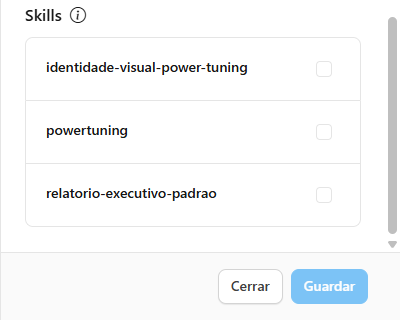
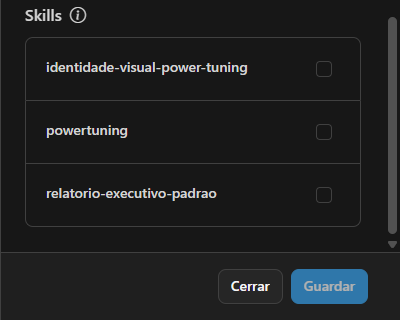
Una Skill no se conecta directamente a un agente. Primero debe agregarse a un Toolbox.

<figure><img class="only-light" src="../../.gitbook/assets/telas/skills-toolbox-secao-skills-light.png" alt=""><img class="only-dark" src="../../.gitbook/assets/telas/skills-toolbox-secao-skills-dark.png" alt=""><figcaption></figcaption></figure>


{% stepper %}
{% step %}
Abrir Toolboxes

Vaya a **Artefactos > Toolboxes**.
{% endstep %}

{% step %}
Crear o editar un Toolbox
{% endstep %}

{% step %}
Buscar Skills

En el formulario del Toolbox, busque la sección **Skills**.
{% endstep %}

{% step %}
Agregar la Skill

Seleccione la Skill que desea agregar.
{% endstep %}

{% step %}
Guardar los cambios

Un Toolbox puede contener herramientas, conectores y Skills. Esto brinda al agente acceso a las capacidades necesarias y a la orientación de uso mediante una única conexión.
{% endstep %}
{% endstepper %}

### Conectar el Toolbox al agente

Después de agregar la Skill al Toolbox:

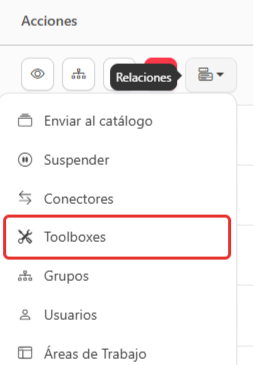
<figure><img class="only-light" src="../../.gitbook/assets/telas/skills-agente-menu-toolboxes-light.png" alt=""><img class="only-dark" src="../../.gitbook/assets/telas/skills-agente-menu-toolboxes-dark.png" alt=""><figcaption></figcaption></figure>

{% stepper %}
{% step %}
Vaya a **Artefactos > Agentes**.
{% endstep %}

{% step %}
Cree o edite un agente
{% endstep %}

{% step %}
Abra las relaciones del agente.
{% endstep %}

{% step %}
Busque Toolboxes
{% endstep %}

{% step %}
Seleccione el Toolbox que contiene la Skill.
{% endstep %}

{% step %}
Guarde los cambios
{% endstep %}
{% endstepper %}

El agente puede utilizar la Skill en las conversaciones donde su descripción coincida con la solicitud del usuario.

## Probar la Skill

Después de completar las conexiones, abra el chat y seleccione el agente configurado. Haga una pregunta que coincida con la descripción de la Skill.

Ejemplo:

> **¿Qué servicios ofrece Power Tuning y cómo se posiciona la empresa en el mercado?**

Verifique si la respuesta:

* sigue las reglas definidas en las instrucciones;
* utiliza el formato solicitado;
* evita información fuera del alcance definido;
* utiliza las herramientas correctas cuando la Skill requiere una consulta o acción.

Si es necesario, actualice la descripción o las instrucciones, guarde una nueva versión y pruebe nuevamente.

### ¿Cuál es la diferencia entre una Skill, un Toolbox y una herramienta?

<table data-header-hidden><thead><tr><th width="187"></th><th></th><th></th></tr></thead><tbody><tr><td><strong>Recurso</strong></td><td><strong>Propósito</strong></td><td><strong>Ejemplo</strong></td></tr><tr><td><strong>Skill</strong></td><td>Le enseña al agente cómo realizar una tarea.</td><td>Define el flujo de trabajo de un análisis de facturación.</td></tr><tr><td><strong>Toolbox</strong></td><td>Agrupa las Skills y herramientas que se pondrán a disposición del agente.</td><td>Combina una Skill de análisis, el conector de Fabric y la Búsqueda en la Web.</td></tr><tr><td><strong>Herramienta o conector</strong></td><td>Obtiene datos o ejecuta una acción.</td><td>Busca documentos, consulta Fabric o llama a una API.</td></tr><tr><td><strong>Instrucciones del agente</strong></td><td>Definen el comportamiento general del agente.</td><td>Establecen el rol, el tono y las reglas permanentes del asistente.</td></tr></tbody></table>

Use las instrucciones del agente para reglas que se aplican a todas las conversaciones. Use Skills para procesos especializados que pueden reutilizarse en varios agentes.

### Eliminar una Skill

Para eliminar una Skill, búsquela en la lista y haga clic en el ícono de papelera en la columna **Acciones**.

Antes de eliminarla, quite la Skill de los Toolboxes que aún la utilicen. Eliminar una Skill puede afectar a todos los agentes conectados a esos Toolboxes.

Si solo necesita cambiar las instrucciones, edite la Skill y cree una nueva versión. No es necesario eliminarla.

### Solución de problemas

<details>

<summary>El agente no utiliza la Skill</summary>

Verifique lo siguiente:

* que la Skill fue agregada al Toolbox;
* que el Toolbox fue conectado al agente;
* que los cambios fueron guardados;
* que la descripción explica claramente cuándo debe utilizarse la Skill;
* que la pregunta de prueba coincide con el alcance definido.

</details>

<details>

<summary>El agente carga la Skill en el momento equivocado</summary>

Haga la descripción más específica. Indique el tema, el tipo de solicitud y, cuando sea necesario, las situaciones en las que la Skill no debe utilizarse.

</details>

<details>

<summary>Las respuestas no siguen el proceso esperado</summary>

Reescriba las instrucciones usando pasos numerados, reglas claras y un formato de salida definido. Elimine orientaciones conflictivas o instrucciones que ya estén incluidas en las instrucciones generales del agente.

</details>

<details>

<summary>No se puede editar el nombre</summary>

Este comportamiento es esperado. El nombre se utiliza como identificador de la Skill en Microsoft Foundry y queda bloqueado después de la creación.

</details>

{% hint style="info" %}
## ¿Necesita ayuda?

Si tiene dudas sobre la configuración de Skills, comuníquese con el Soporte de Power OMNI.
{% endhint %}