# Toolboxes
Los **Toolboxes** permiten agrupar múltiples herramientas en un único conjunto y ponerlas a disposición de los Agentes de Power Omni.
En lugar de configurar por separado los recursos relacionados, usted puede crear un Toolbox con un propósito específico, seleccionar las herramientas que debe incluir y luego asociarlo a los agentes que necesitan esos recursos.
Por ejemplo, un Toolbox de atención al cliente puede incluir una API de tickets, un servidor MCP y Búsqueda en la Web.
#### Acceso a Toolboxes
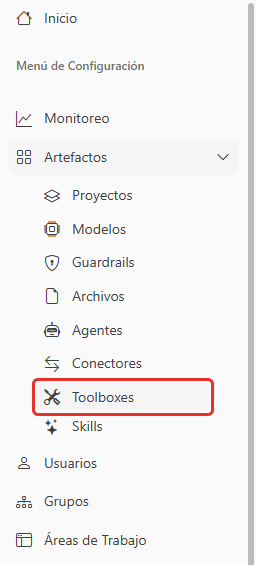
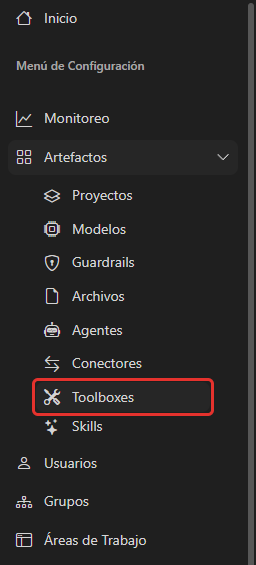
Vaya a:
**Configuración → Artefactos → Toolboxes**
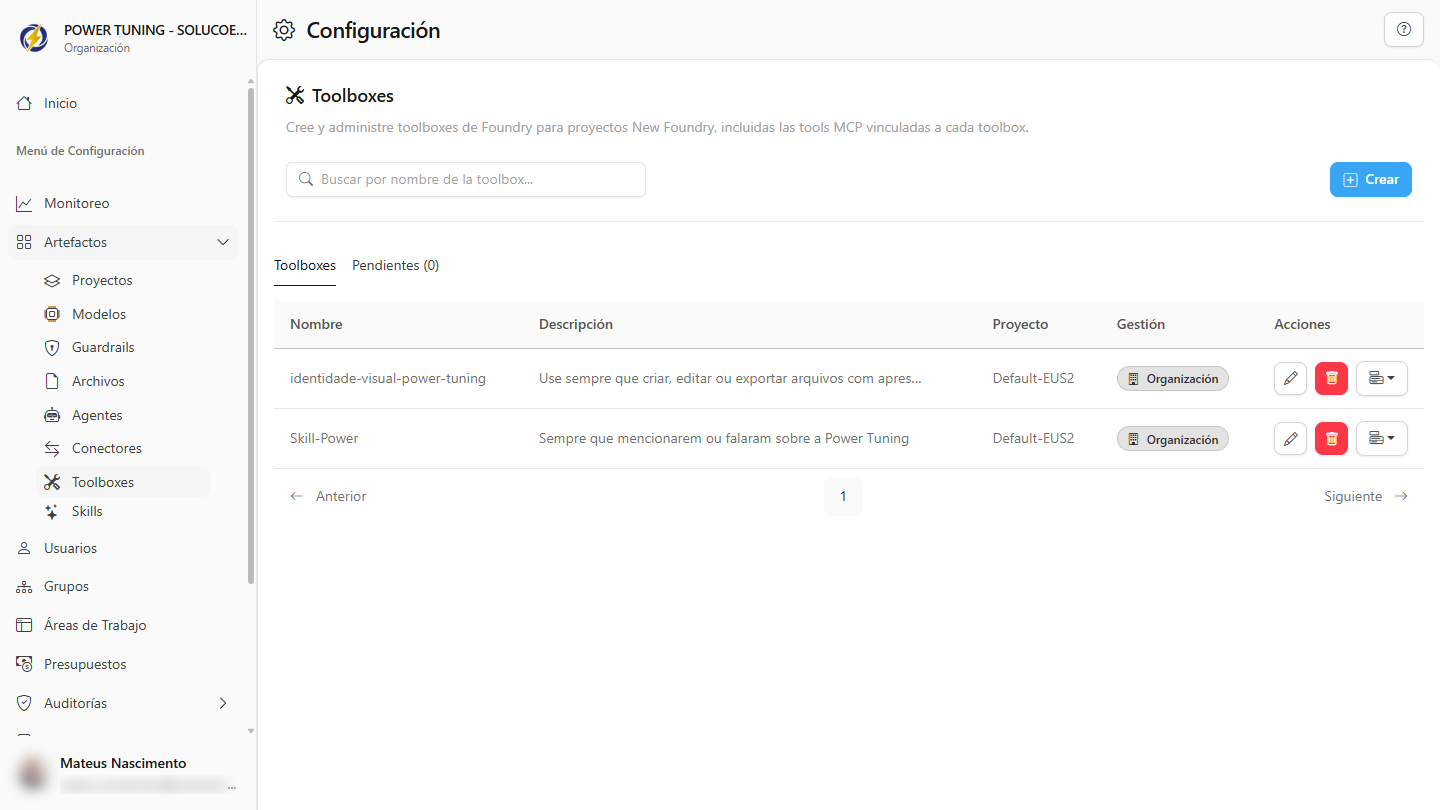
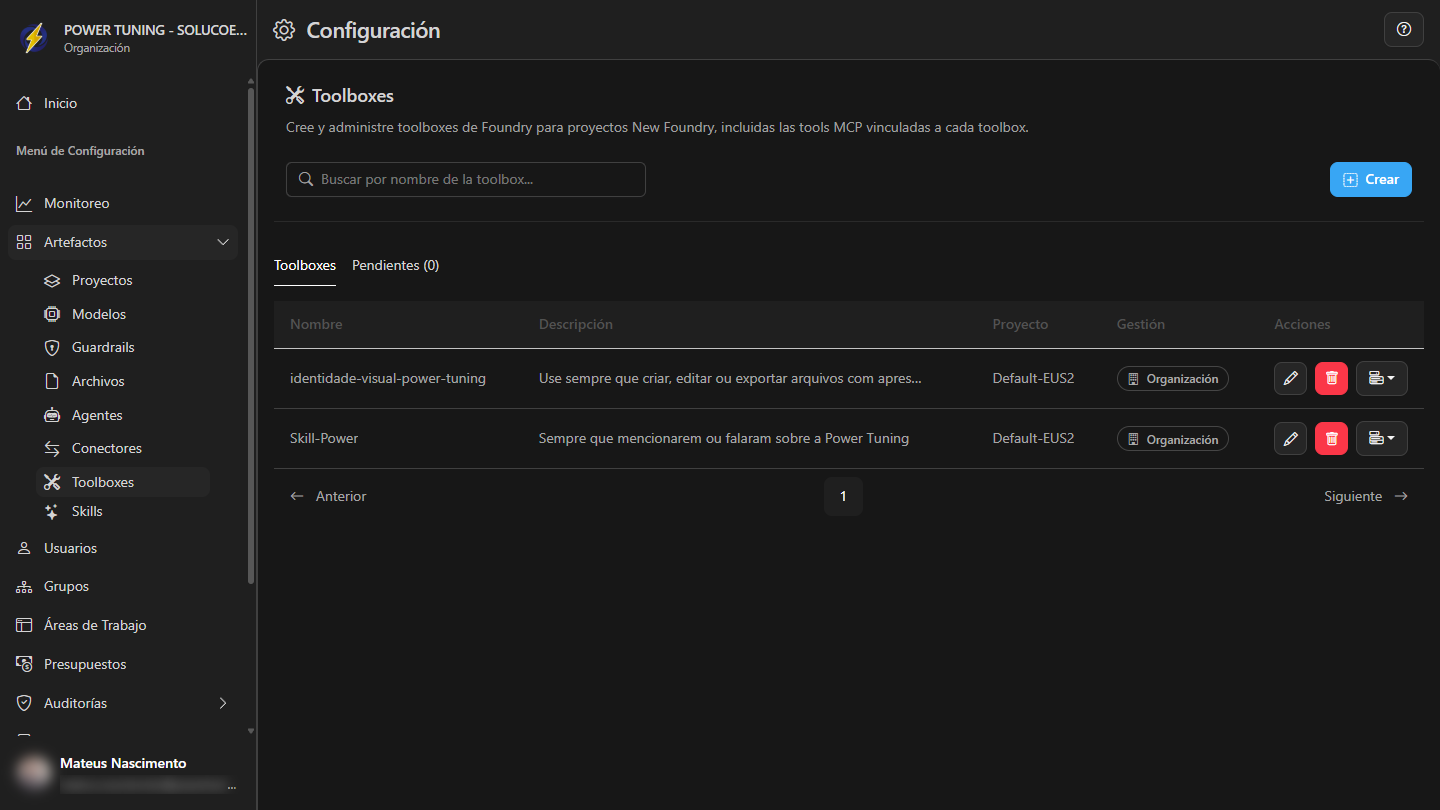
En la página de Toolboxes, usted puede ver los Toolboxes existentes y crear nuevos.
La lista muestra:
* Nombre
* Descripción
* Proyecto
* Acciones
Para agregar un nuevo Toolbox, haga clic en **Crear**.
***
### Creación de un Toolbox
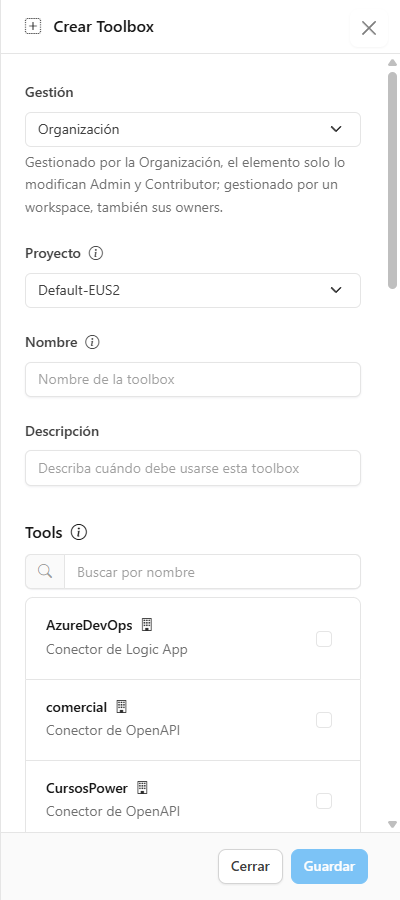
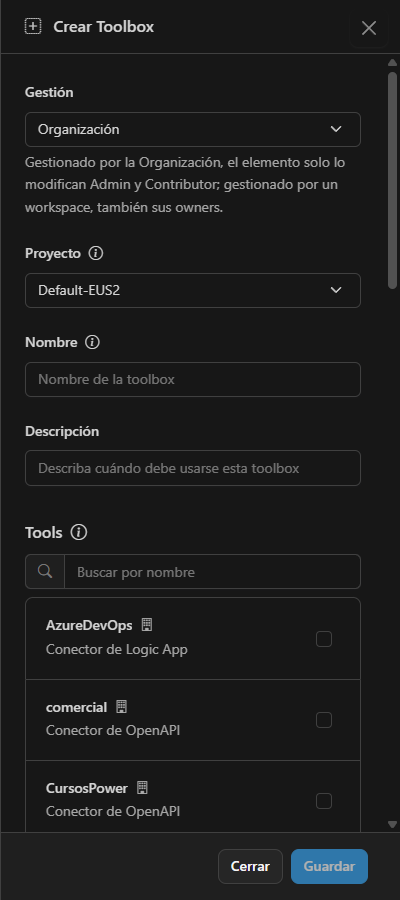
Al hacer clic en **Crear**, se abrirá el panel de configuración.
Complete los siguientes campos:
#### Proyecto
El proyecto de Microsoft Foundry asociado a su entorno de Power Omni se seleccionará automáticamente.
#### Nombre
Ingrese un nombre para identificar el Toolbox.
Ejemplos:
* Atención al Cliente
* Investigación Web
* Búsqueda de Documentos
* Integraciones Financieras
#### Descripción
Describa cuándo debe utilizarse el Toolbox.
Ejemplo:
`Herramientas utilizadas por los agentes responsables de buscar y gestionar tickets de atención al cliente.`
Una descripción clara facilita comprender el propósito del Toolbox al asociarlo a los agentes.
***
### Agregar herramientas
En la sección **Herramientas**, elija qué recursos deben incluirse en el Toolbox.
Power Omni organiza las herramientas disponibles por categoría.
**Conectores de servidor MCP**
Permite agregar los servidores MCP disponibles para el proyecto seleccionado.
Si no hay ningún servidor MCP disponible, la interfaz mostrará:
`Ningún conector MCP disponible.`
**Conectores OpenAPI**
Permite agregar conectores creados a partir de APIs que utilizan la especificación OpenAPI.
Los conectores disponibles se muestran en la lista para su selección.
**Conectores de Logic App**
Permite incluir las integraciones de Logic App disponibles para el proyecto.
**Conectores N8N**
Permite incluir las integraciones de N8N disponibles para el proyecto.
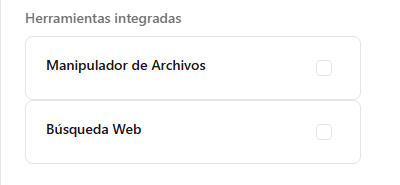
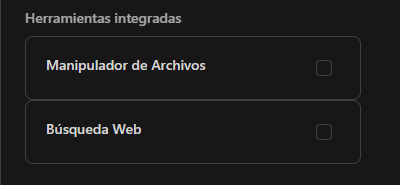
**Herramientas nativas**
También puede agregar herramientas proporcionadas directamente por Power Omni.
Actualmente, se pueden seleccionar las siguientes herramientas:
* **Manejador de Archivos**
* **Búsqueda en la Web**
Seleccione las herramientas que desea incluir y haga clic en **Guardar**.
El Toolbox quedará entonces disponible en la página de Toolboxes del proyecto.
***
### Asociar un Toolbox a un Agente
Después de crear un Toolbox, es necesario definir qué agentes pueden utilizarlo.
Vaya a:
**Configuración → Artefactos → Agentes**
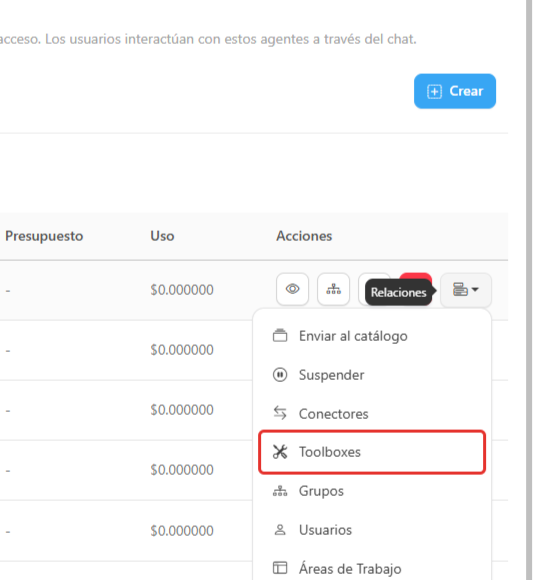
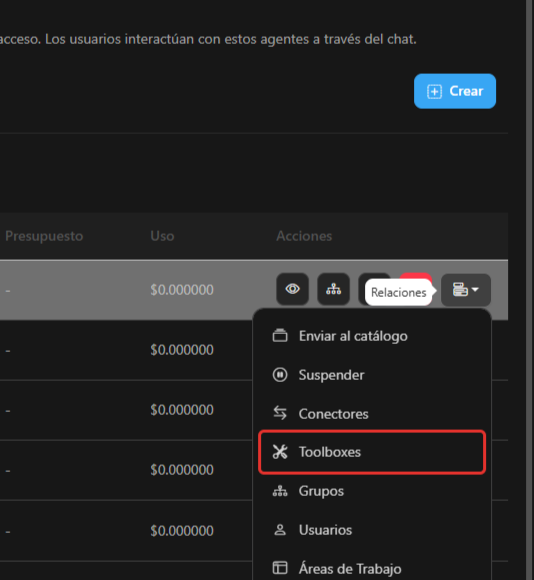
Busque el agente deseado y abra el menú de acciones.
Seleccione **Toolboxes**.
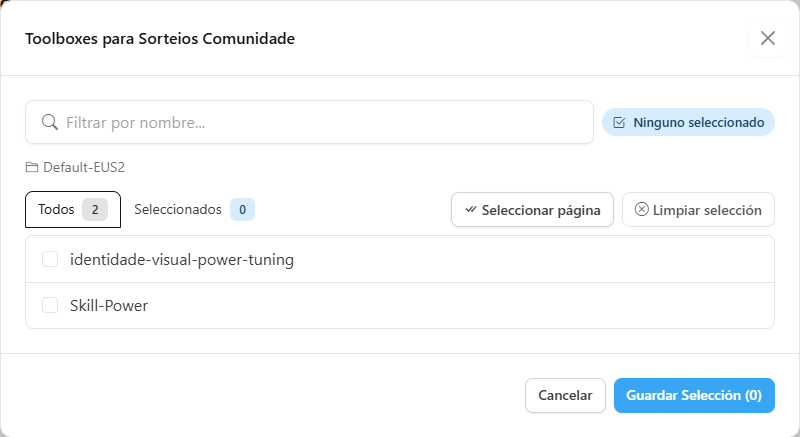
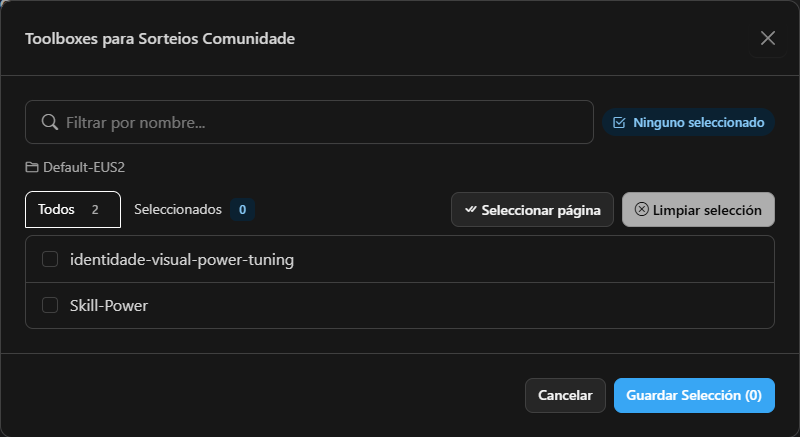
Se abrirá la pantalla de asociación de Toolboxes.
En la parte superior, verá los Toolboxes que ya están asociados al agente.
En la sección **Seleccionar Toolboxes**, los Toolboxes disponibles se listan para su selección.
Después de seleccionar los Toolboxes que el agente debe poder utilizar, haga clic en **Guardar Selección**.
El agente tendrá entonces acceso a las herramientas incluidas en los Toolboxes seleccionados.
***
### Toolboxes y Conectores
Los Toolboxes y los Conectores tienen propósitos diferentes.
Un **Conector** representa una integración específica, como un servidor MCP, una API OpenAPI, un Logic App o una integración N8N.
Un **Toolbox** agrupa estas herramientas en un único conjunto.
Por ejemplo:
```
Toolbox: Atención al Cliente├── OpenAPI - Tickets├── MCP - Sistema Corporativo├── Búsqueda en la Web└── Manejador de Archivos
```
Este Toolbox puede asociarse a los agentes de atención al cliente sin necesidad de reconstruir el mismo conjunto de herramientas para cada agente.
***
#### Resumen
El flujo de configuración es:
**Crear o configurar las herramientas → Crear el Toolbox → Seleccionar las herramientas → Guardar → Asociar el Toolbox a un Agente**
Los Toolboxes facilitan la organización y la reutilización de conjuntos de herramientas entre los Agentes de Power Omni.