# Presupuesto
Power Omni ofrece herramientas avanzadas en el Área de Administración para monitorear y controlar el consumo de tokens de Inteligencia Artificial (facturado directamente por Microsoft a su cuenta de Azure).
Usted puede definir límites de uso para evitar gastos excesivos, tanto a nivel global de la organización como para entidades específicas (usuarios, agentes, grupos y espacios de trabajo).
### Visión General del Control de Costos
El control de costos es accesible en el Portal de Administración y permite definir presupuestos mensuales, limitando la cantidad de tokens que pueden consumirse durante el período.
### Presupuesto Global de la Organización
* **Configuración General:** Es posible definir un límite de consumo mensual en dólares estadounidenses (USD) para toda la organización.
* **Sin Límite:** Si el campo de presupuesto se deja vacío o se establece en cero, el consumo de la organización será ilimitado (limitado únicamente por su plan de Azure).
### Presupuesto por Entidad Específica
Para optimizar y gestionar con precisión el consumo, Power Omni permite aplicar presupuestos segmentados. Estos presupuestos garantizan un control específico y detallado del gasto de tokens por áreas o personas.
***
### Prioridad y Flujo de Contabilización
Power Omni sigue un flujo jerárquico para determinar la ruta de acceso a la IA y aplicar las reglas de presupuesto.
#### Jerarquía de Acceso (Prioridad)
El sistema prioriza el acceso a los agentes de IA buscando la ruta más específica, siguiendo el orden jerárquico a continuación:
1. Usuario → Agente
2. Usuario → Grupo → Agente
3. Usuario → Espacio de Trabajo → Agente
4. Usuario → Grupo → Espacio de Trabajo → Agente
El orden de prioridad siempre se respeta, incluso si uno o más niveles no tienen un presupuesto definido.\
Si la Organización, el Usuario o el Agente tiene un presupuesto y excede el límite, el sistema generará un fallo específico según el nivel que superó la cuota.
***
### Contabilización de Uso (Tokens)
* El presupuesto se refiere exclusivamente al consumo de tokens.\
Los recursos con costos adicionales, como Conectores de Fabric, VectorStore y CodeInterpreter, no se contabilizan en el presupuesto.
* Cada elemento (Usuario, Grupo, Espacio de Trabajo y Agente) tiene su uso contabilizado de forma independiente, sin importar si existe un presupuesto.
Esta contabilización de uso ocurre de forma asíncrona, lo que permite que las actualizaciones de consumo de los elementos de la ruta seleccionada se realicen en paralelo sin bloquear las ejecuciones en curso.
* Durante la ejecución, el consumo de tokens se contabiliza individualmente para cada elemento que compone la ruta efectivamente utilizada (por ejemplo, Usuario, Grupo y Agente).
Estos costos de uso individuales se utilizan para verificar si algún presupuesto fue excedido en cualquier nivel de la ruta recorrida.
* Una ruta de acceso entre el Usuario y el Agente se considera bloqueada cuando uno o más elementos que la componen tienen un presupuesto definido y ya agotado.
En tales casos, el sistema intentará automáticamente la siguiente ruta disponible, siguiendo el orden de prioridad.\
Si todas las rutas están bloqueadas, el sistema devolverá un error genérico o específico, según la naturaleza del fallo.
***
### Reglas de Bloqueo e Intento de Siguiente Ruta
El sistema monitorea cada nivel de la ruta de acceso y aplica el bloqueo de forma inteligente:
{% hint style="danger" %}
### Advertencia Importante sobre el Exceso de Tokens
Debido a la naturaleza en tiempo real del conteo de tokens (que solo se finaliza después de completada una respuesta de la IA), el consumo puede exceder ligeramente el límite del presupuesto. Esto ocurre únicamente para garantizar la finalización de una solicitud en curso, evitando que la conversación se interrumpa a mitad de la respuesta.
{% endhint %}
***
### Configuración de un Presupuesto
La configuración del presupuesto se realiza en el área de administración de la herramienta, permitiendo definir un valor límite y las acciones a tomar cuando este se alcance.
#### Paso a Paso
1. Acceda al Portal de Administración.
2. Navegue a la sección Presupuestos.
3. Utilice el campo Límite de Uso Mensual (USD) para definir el presupuesto de la organización en general (No obligatorio).
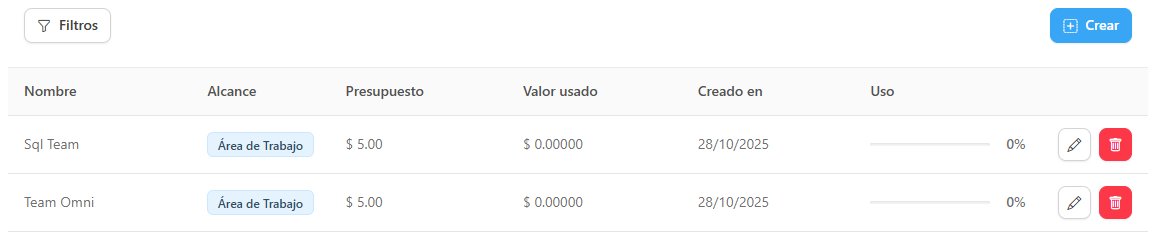
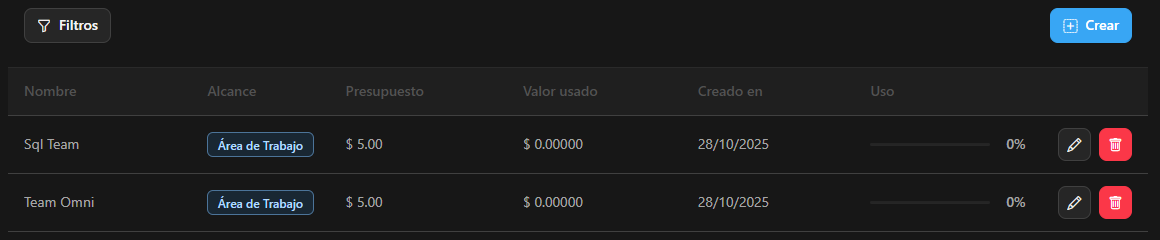
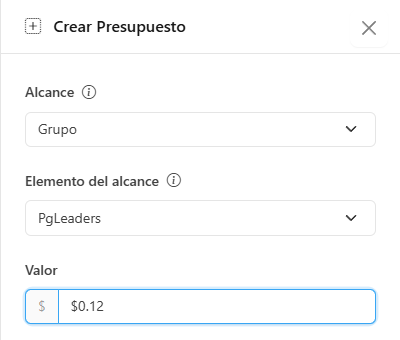
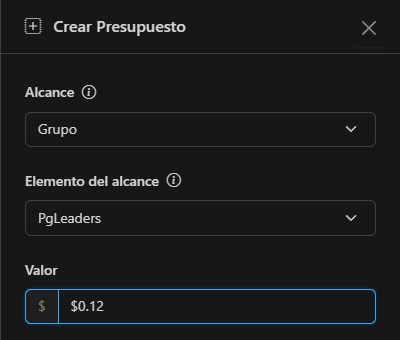
4. Para configurar un presupuesto para un permiso específico, haga clic en el Ícono Azul y seleccione el alcance (Usuario, Agente, Grupo o Espacio de Trabajo) y el valor límite (USD).
***
#### Opciones Cuando se Alcanza el Límite
* **Bloqueo Automático:** Cuando se alcanza el límite, el usuario recibirá un mensaje de error inmediatamente después de intentar enviar un mensaje, informando que se alcanzó el límite de uso. El acceso a la funcionalidad de IA se bloquea automáticamente para la entidad en cuestión y se restablece al inicio del siguiente mes.
* **Liberación Manual:** Si desea permitir el uso incluso después de exceder el límite, el administrador puede ajustar el presupuesto (aumentando la capacidad en USD) directamente en la configuración del presupuesto.
### Visualización y Auditoría
Power Omni registra el consumo de tokens de forma transparente. Los administradores pueden ver el consumo acumulado del mes y el porcentaje relativo al presupuesto definido:
* **Dashboards:** Muestra el consumo total de la organización y el saldo restante del presupuesto global.
* **Auditoría de Permisos:** En el menú Auditorías > Ver Permisos, es posible verificar las rutas posibles hacia un agente específico y ver si existen presupuestos y cuánto uso ya se ha consumido en entidades específicas como grupos y espacios de trabajo.
* **Informes Detallados:** Es posible auditar el consumo de tokens por usuario, agente, grupo y espacio de trabajo.
* **Restablecimiento Mensual:** Todos los presupuestos y contadores de uso se restablecen automáticamente el primer día de cada mes, iniciando un nuevo ciclo de control de gastos.
.png)
.png)
.png)