# Hub de Agentes
El Hub de Agentes es el punto de partida de la experiencia del usuario en Power Omni, centralizando todos los Agentes de Inteligencia Artificial a los que usted tiene acceso, organizados por sus respectivos Espacios de Trabajo.
### Visión General del Hub
La pantalla principal ofrece una navegación rápida y visual, que le permite encontrar, organizar e iniciar conversaciones con los Agentes de IA.
#### 🖼 Modos de Visualización
Usted puede alternar la forma en que se muestran los Espacios de Trabajo y sus Agentes:
* **Vista en Cuadrícula (Tarjetas)**: Ideal para una visión general rápida y visual, mostrando los Espacios de Trabajo como tarjetas grandes con fácil identificación de los Agentes que contienen.
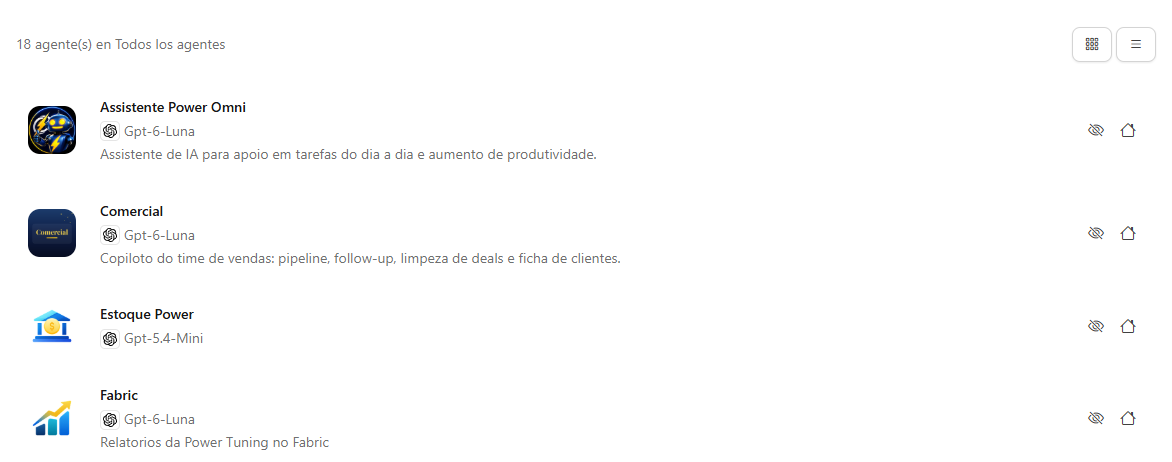
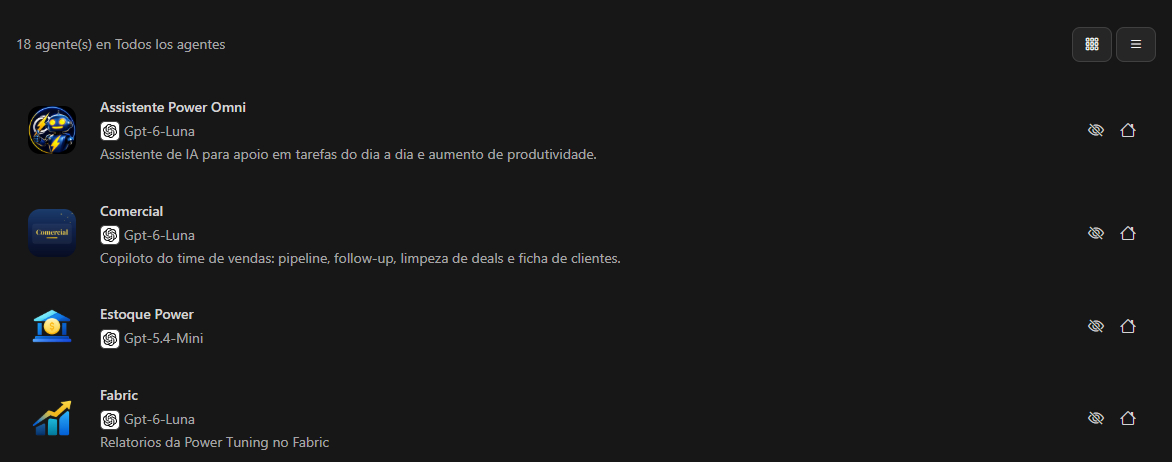
* **Vista en Lista**: Ofrece una estructura más compacta y lineal, facilitando la navegación rápida entre una gran cantidad de Espacios de Trabajo y Agentes.
#### 🔎 **Búsqueda y Filtro**
* **Campo de Búsqueda**: Utilice la barra de búsqueda para encontrar rápidamente cualquier Agente por nombre.
* **Filtrar por Espacio de Trabajo**: En el menú debajo del campo de búsqueda, usted puede hacer clic en un Espacio de Trabajo específico para mostrar solo los Agentes que contiene, acotando su búsqueda.
### Menú Lateral Izquierdo (Navegación Rápida)
El menú de navegación de la barra lateral izquierda (Espacios de Trabajo) fue ajustado para mejorar la organización y el enfoque del usuario:
* **Filtro Dinámico**: Al seleccionar un Espacio de Trabajo, la lista de Agentes se actualiza automáticamente para mostrar solo los que pertenecen al Espacio de Trabajo seleccionado.
* **Agente Principal**: El menú de la barra lateral incluye una sección dedicada a su Agente Principal, garantizando acceso inmediato.
**Agregar un Agente Principal**
1. Localice el Agente deseado en la vista de Cuadrícula o de Lista en la pantalla del Hub.
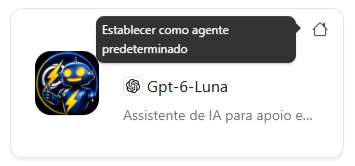
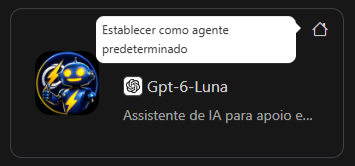
2. Haga clic en el **ícono de Inicio** que se muestra en la tarjeta o en la fila de lista del Agente.
3. El Agente se moverá al área dedicada de **Agente Principal** en el menú de la barra lateral izquierda, donde estará disponible para acceso rápido independientemente del filtro de Espacio de Trabajo seleccionado.
### **Interacción con el Agente**
Iniciar una conversación es la acción principal en el Hub de Agentes:
* **Abrir una Nueva Conversación**: Al hacer clic en cualquier Agente (ya sea en la vista de Cuadrícula, Lista o Predeterminada), se abre instantáneamente una nueva conversación, permitiéndole comenzar a interactuar con la IA.
### **Gestión de Agentes**
Usted también puede gestionar la visibilidad de los Agentes:
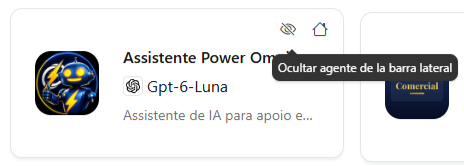
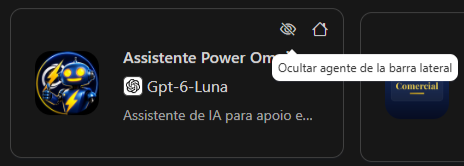
* **Ocultar Agente**: Si un Agente no es relevante para su trabajo diario, usted puede elegir ocultarlo. Esta acción elimina el Agente del menú de la barra lateral izquierda, liberando espacio y simplificando su lista de acceso rápido. El Agente oculto puede reactivarse en cualquier momento desde la pantalla del Hub de Agentes.


 (1).png)




 (1).png)
 (1).png)