> For the complete documentation index, see [llms.txt](https://docs.poweromni.ai/llms.txt). Markdown versions of documentation pages are available by appending `.md` to page URLs; this page is available as [Markdown](https://docs.poweromni.ai/administracao-e-configuracao/artefatos/conectores/leitor-de-arquivos.md).
# Leitor de Arquivos
Os Conectores de Arquivos permitem estruturar e gerenciar os conjuntos de documentos que servirão como base de conhecimento (fonte RAG) para que o Agente de IA responda de forma contextual e precisa às solicitações dos usuários.
### 1. Visão Geral do Fluxo
O processo para liberar o acesso a documentos por um Agente segue três etapas:
1. Upload: Adicionar os arquivos na área de Artefatos > Arquivos.
2. Conector: Criar o Conector para agrupar os arquivos relevantes.
3. Relacionamento: Associar esse Conector ao Agente de IA específico.
### 2. Passo a Passo: Criação do Conector de Arquivos
A criação do Conector ocorre no Portal de Administração.
#### 2.1 Acessando a Área de Conectores
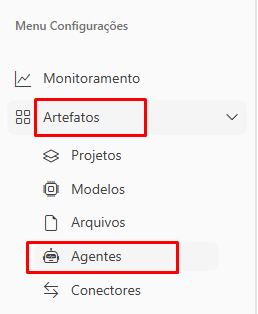
1. No Portal de Administração (Artefatos), navegue até a opção Conectores.
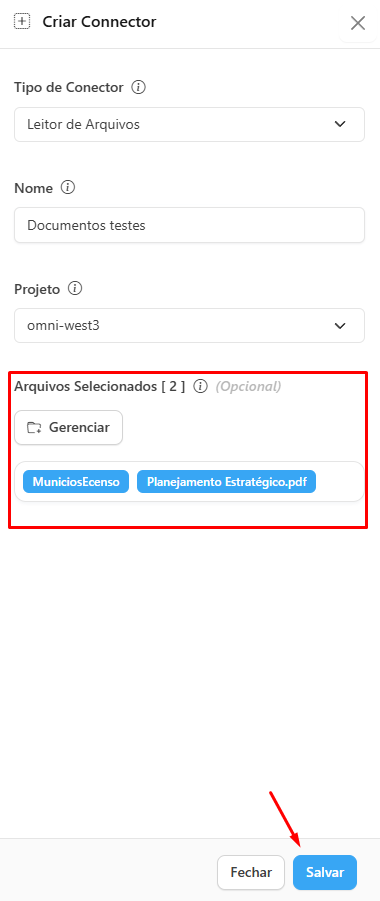
2. Clique em "Adicionar Conector" ou no botão de criação (geralmente um ícone "+").
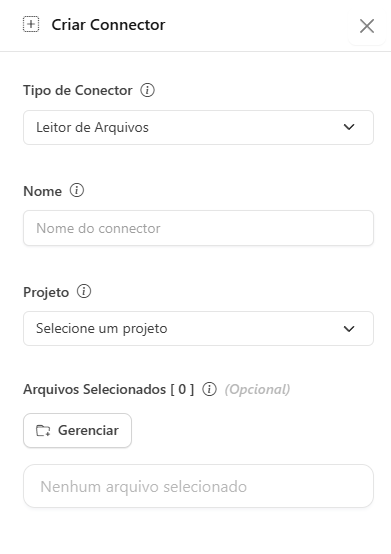
3. Selecione o tipo de conector: "Conector de Arquivos".
#### 2.2 Configurando o Conector
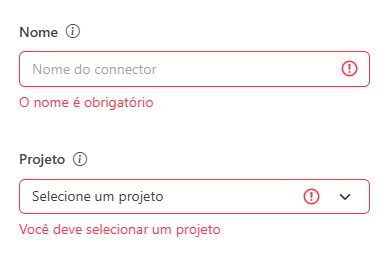
Preencha os campos obrigatórios para nomear e selecionar os documentos que farão parte deste conjunto.
* Nome do Conector: Insira um nome claro e descritivo que identifique o conjunto de arquivos (Ex: "Regras Internas RH", "Documentação do Produto X").
* Projeto: Selecione um projeto para o seu conector.
#### 2.3 Seleção dos Arquivos
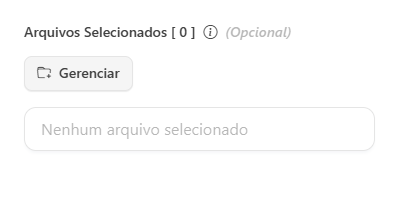
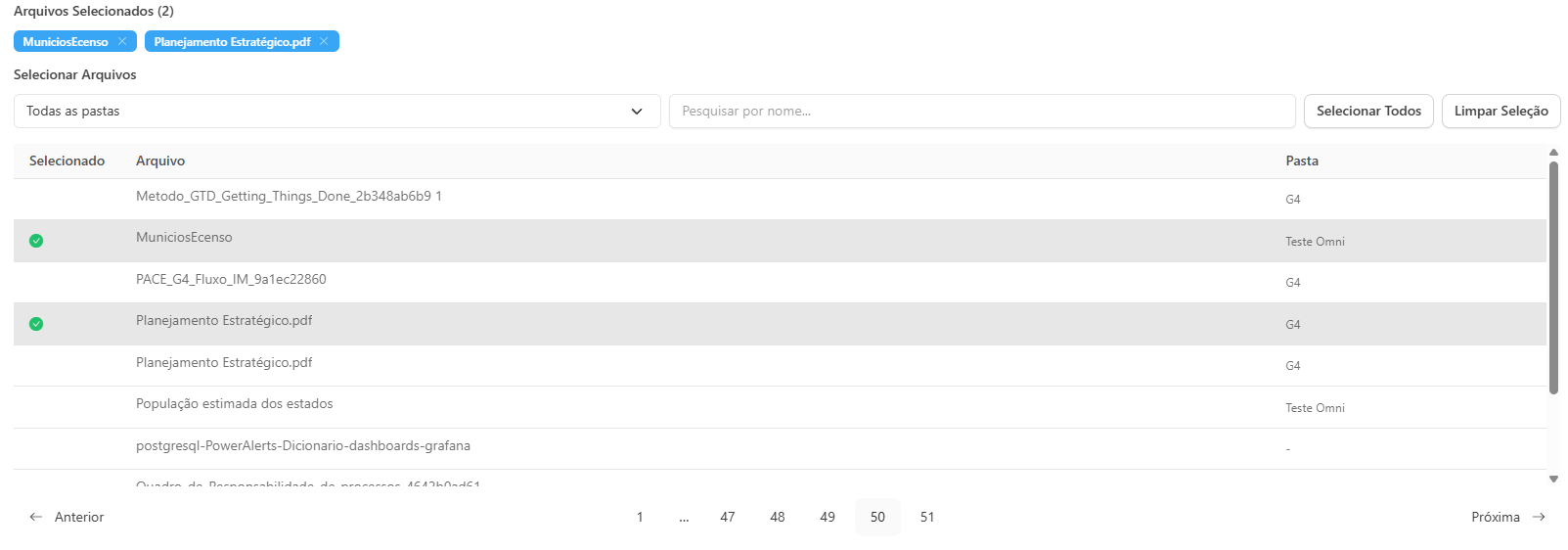
Na seção de seleção de arquivos, você encontrará uma lista de todas pastas e documentos que foram previamente carregados na área Artefatos > Arquivos.
1. Localize e selecione os arquivos desejados que devem compor este Conector. Você pode filtrar por pasta ou usar a barra de pesquisa para encontrar documentos específicos.
2. Todos os arquivos selecionados serão agrupados.
#### 2.4 Finalização
1. Revise as configurações e os arquivos selecionados.
2. Clique em "Salvar" para finalizar a criação do Conector de Arquivos.
> Nota: A criação do Conector não concede automaticamente permissão ao Agente. O Agente ainda precisa ser explicitamente associado a este Conector.
### 3. Passo Final: Relacionando o Conector ao Agente
Esta é a etapa crucial de governança, onde você define quais agentes podem acessar o novo conjunto de documentos.
1. Acesse a seção de Artefatos > Agentes no Portal de Administração.
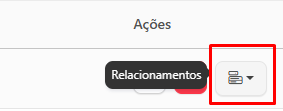
2. Encontre ou crie o Agente de IA desejado e clique no icone de relacionamentos.
3. Selecione Conectores.
4. Na lista de Conectores disponíveis, localize o Conector de Arquivos que você acabou de criar (Ex: "Regras Internas RH").
5. Adicione ou selecione o Conector para associá-lo ao Agente.
6. Clique em "Salvar" para aplicar as alterações na configuração do Agente.
{% hint style="info" %} É importante ajustar as instruções do agente de IA para que ele saiba que existem arquivos disponíveis para consulta e os utilize como base durante as respostas.
{% endhint %}
#### ✅ Resultado Esperado
Somente após esta etapa final, quando um usuário interagir com o Agente, o modelo de IA terá permissão para buscar informações e gerar respostas utilizando exclusivamente os arquivos contidos neste Conector e em quaisquer outros Conectores relacionados.