> For the complete documentation index, see [llms.txt](https://docs.poweromni.ai/llms.txt). Markdown versions of documentation pages are available by appending `.md` to page URLs; this page is available as [Markdown](https://docs.poweromni.ai/administracao-e-configuracao/artefatos/conectores/openapi.md).
# OpenAPI
O conector de OpenAPI permite integrar o Power Omni a qualquer (API) que siga o padrão OpenAPI. Através dele, a IA deixa de apenas "conversar" e passa a "executar tarefas" em sistemas externos.
### Criação e Identificação do Conector
A criação do Conector ocorre no Portal de Administração (Artefatos > Conectores).
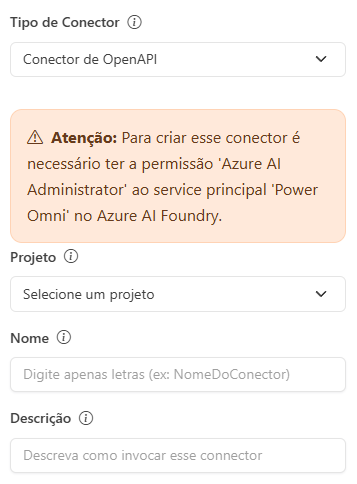
* Clique em "Criar" e selecione o tipo "Conector OpenAPI".
* Selecione o Projeto do seu Power Omni.
* Nome: Identificador interno para gestão no painel. Use nomes claros como "API de Gestão de Estoque" ou "Integração CRM".
* Descrição: Este campo é lido pela Inteligência Artificial. Descreva detalhadamente o que este conector faz.
* *Dica: Quanto melhor a descrição, mais assertiva será a IA ao decidir usar esta ferramenta durante uma conversa.*
***
### Autenticação (Segurança)
Para que o Power Omni acesse dados externos, ele precisa se identificar com segurança perante a API de destino.
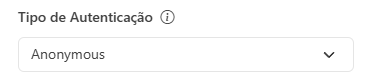
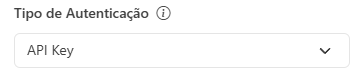
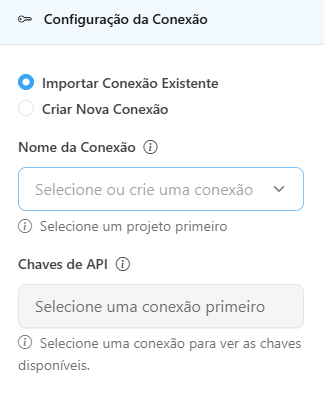
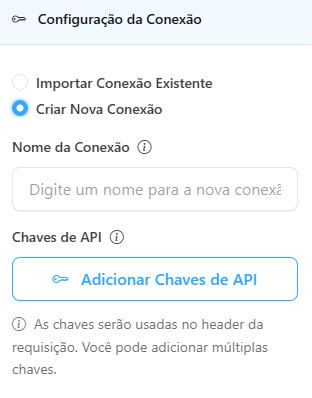
* Tipo de Autenticação:
* Anonymous (Sem Autenticação): Usado apenas para APIs que não exigem chaves de acesso.
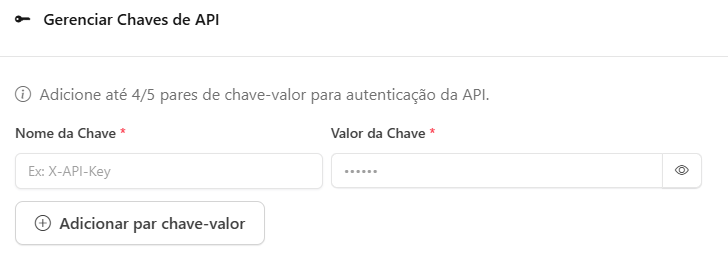
* API Key: Você define o (Header) — geralmente `X-API-KEY` ou `Authorization` — e insere o valor da chave.
* **Importar conexão existente**: Utilize esta opção caso já tenha criado a conexão em outro momento e deseje reutilizá-la.
* **Criar Nova Conexão**: Utilize caso seja a primeira vez configurando a API.
***
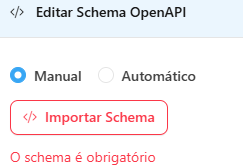
### Definição do Schema (OpenAPI)
O Schema é o mapa técnico da API. Ele diz à IA quais "portas" (endpoints) estão abertas, quais informações ela deve enviar e o que ela receberá de volta.
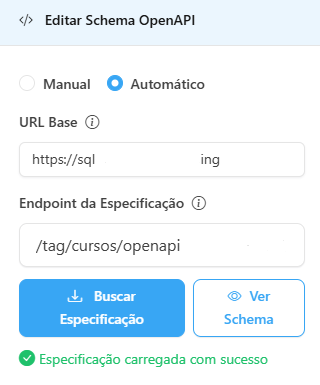
#### Método de Importação Automático (Via URL)
* URL de Especificação: Neste campo, você insere o link direto para o arquivo de especificação da API (Ex: `https://api.suaempresa.com/v1/swagger.json`).
* Botão Buscar Especificação: Ao clicar neste botão, o Power Omni busca a especificação OpenAPI automaticamente.
#### Método de Importação Manual
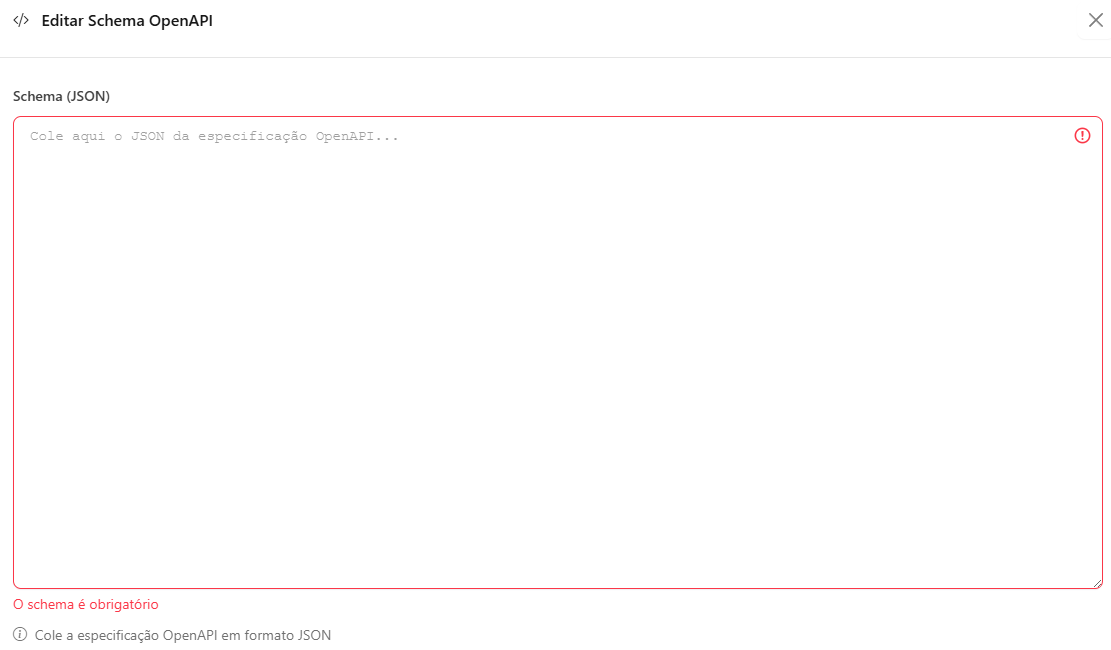
* Como usar: Você deve copiar o conteúdo da sua especificação OpenAPI e colá-lo diretamente no editor.
* Editor de Schema (JSON): Espaço para colar o código da especificação OpenAPI.
* Endpoints e Métodos: O schema deve detalhar os métodos suportados, como:
* `GET`: Para buscar informações.
* `POST`: Para criar novos registros.
* `PUT/PATCH`: Para atualizar dados existentes.
* Parâmetros de Entrada: Define quais dados a IA deve extrair da conversa com o usuário para preencher a requisição (Ex: `id_pedido`, `cpf_cliente`).
* Validação: O sistema validará a estrutura do JSON para garantir que o formato está seguindo os padrões mundiais da OpenAPI 3.0.
***
### Validação
Após configurar a estrutura e a segurança, o conector precisa ser registrado para ficar disponível para os Agentes.
* O sistema realiza uma verificação final de sintaxe no Schema. Se houver erros de formatação no JSON, o sistema indicará a linha do erro para correção.
* Clique em .
### Passo Final: Relacionando o Conector ao Agente
O Agente só terá acesso às funções da API após o relacionamento.
* Acesse a seção de Artefatos > Agentes no Portal de Administração.
* Selecione o Agente de IA que precisa interagir com a API.
* Navegue até a aba ou seção de Relacionamentos > *Conectores*.
* Na lista de Conectores disponíveis, localize o Conector OpenAPI recém-criado.
* Associe o Conector ao Agente.
* Clique em "Salvar" para aplicar as alterações.
***
### ✅ Boas Práticas e Governança
* Ao gerar uma API Key no seu sistema externo, dê permissão apenas para os métodos necessários. Ex: Se a IA só precisa consultar dados, não forneça uma chave com permissão de exclusão (`DELETE`).
* Tratamento de Erros: Certifique-se de que sua API externa retorne mensagens de erro claras (Ex: "Pedido não encontrado"). A IA lerá essa mensagem e poderá explicar ao usuário final o que aconteceu.
* Documentação Atualizada: Sempre que a sua API externa mudar (adicionar um novo campo obrigatório, por exemplo), lembre-se de atualizar o Schema nesta tela para evitar falhas na integração.


 .
### Passo Final: Relacionando o Conector ao Agente
O Agente só terá acesso às funções da API após o relacionamento.
* Acesse a seção de Artefatos > Agentes no Portal de Administração.
* Selecione o Agente de IA que precisa interagir com a API.
* Navegue até a aba ou seção de Relacionamentos > *Conectores*.
* Na lista de Conectores disponíveis, localize o Conector OpenAPI recém-criado.
* Associe o Conector ao Agente.
* Clique em "Salvar" para aplicar as alterações.
***
### ✅ Boas Práticas e Governança
* Ao gerar uma API Key no seu sistema externo, dê permissão apenas para os métodos necessários. Ex: Se a IA só precisa consultar dados, não forneça uma chave com permissão de exclusão (`DELETE`).
* Tratamento de Erros: Certifique-se de que sua API externa retorne mensagens de erro claras (Ex: "Pedido não encontrado"). A IA lerá essa mensagem e poderá explicar ao usuário final o que aconteceu.
* Documentação Atualizada: Sempre que a sua API externa mudar (adicionar um novo campo obrigatório, por exemplo), lembre-se de atualizar o Schema nesta tela para evitar falhas na integração.
.
### Passo Final: Relacionando o Conector ao Agente
O Agente só terá acesso às funções da API após o relacionamento.
* Acesse a seção de Artefatos > Agentes no Portal de Administração.
* Selecione o Agente de IA que precisa interagir com a API.
* Navegue até a aba ou seção de Relacionamentos > *Conectores*.
* Na lista de Conectores disponíveis, localize o Conector OpenAPI recém-criado.
* Associe o Conector ao Agente.
* Clique em "Salvar" para aplicar as alterações.
***
### ✅ Boas Práticas e Governança
* Ao gerar uma API Key no seu sistema externo, dê permissão apenas para os métodos necessários. Ex: Se a IA só precisa consultar dados, não forneça uma chave com permissão de exclusão (`DELETE`).
* Tratamento de Erros: Certifique-se de que sua API externa retorne mensagens de erro claras (Ex: "Pedido não encontrado"). A IA lerá essa mensagem e poderá explicar ao usuário final o que aconteceu.
* Documentação Atualizada: Sempre que a sua API externa mudar (adicionar um novo campo obrigatório, por exemplo), lembre-se de atualizar o Schema nesta tela para evitar falhas na integração.