

O Workspace Owner (dono da Área de Trabalho) é um usuário comum a quem o Administrador delega a gestão de uma ou mais Áreas de Trabalho. Ele cuida dos arquivos, dos agentes, dos conectores, das toolboxes e das skills do próprio workspace, sem precisar de acesso de Administrador ou Colaborador e sem enxergar o que pertence a outras áreas.
É a forma de descentralizar a operação: o time de RH mantém o agente de RH, o Financeiro mantém os documentos do Financeiro, e a TI continua cuidando da governança da organização.
Workspace Owner não é um novo papel. O usuário continua com o papel Usuário. O que muda é a designação como owner de um workspace, que libera um conjunto limitado de telas em Configurações, sempre restritas ao(s) workspace(s) que ele administra.
Quem pode ser owner
- Somente usuários com o papel Usuário (Administradores e Colaboradores já enxergam toda a organização).
- Cada Área de Trabalho aceita até 5 owners.
- Um usuário pode ser owner de mais de um workspace.
- Ao ser designado, o owner passa a ser membro da Área de Trabalho automaticamente e não pode ser removido da lista de membros enquanto for owner.
Como designar um Workspace Owner
Esta ação é feita por um Administrador ou Colaborador.
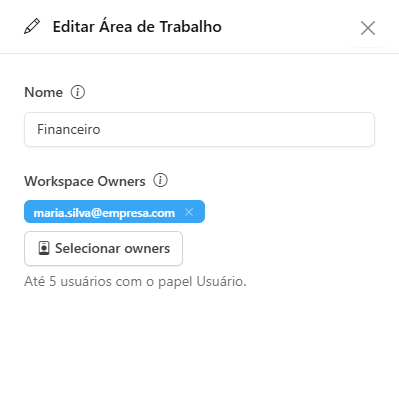
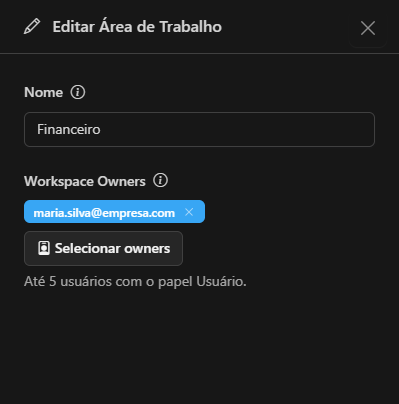
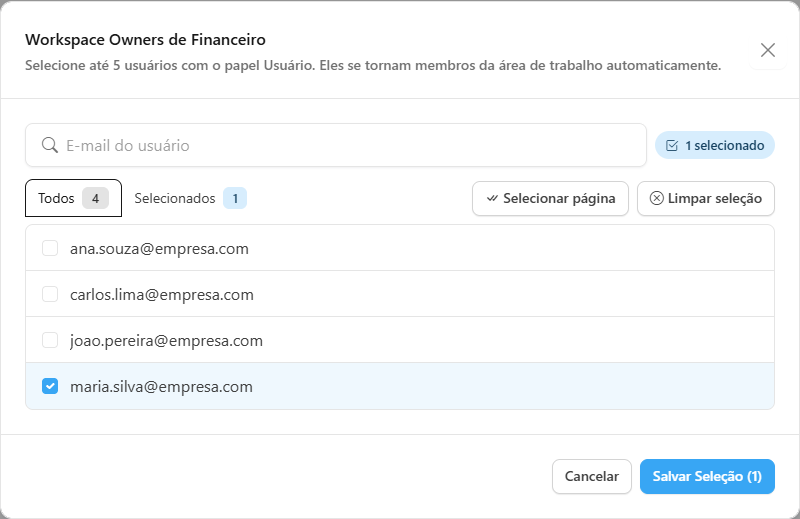
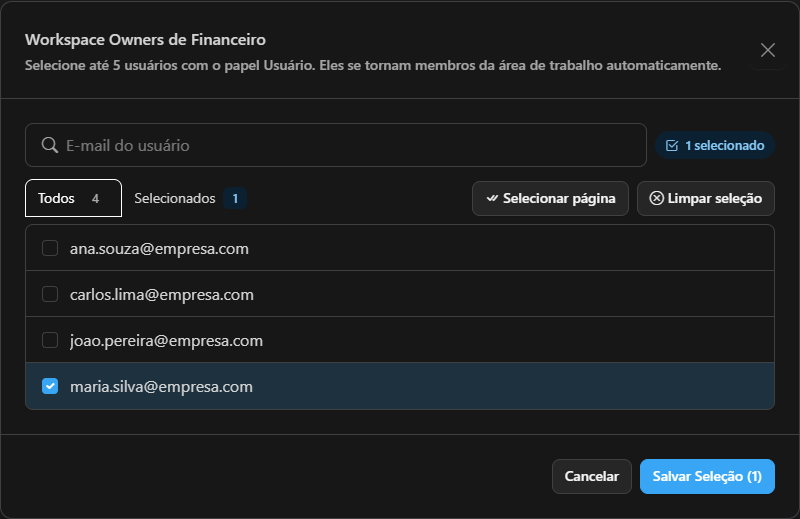
Para remover a designação, repita o processo e retire o usuário de Workspace Owners. Ele continua como membro da Área de Trabalho.
O que o owner enxerga
Ao abrir Configurações, o owner vê apenas os itens abaixo. Os demais (Projetos, Modelos, Guardrails, Usuários, Grupos, Orçamentos, Auditorias, Licenças, Faturamento etc.) ficam ocultos e seguem exclusivos de Administrador e Colaborador.
| Menu | O que o owner faz |
|---|---|
| Monitoramento | Acompanha o consumo e o custo apenas das suas Áreas de Trabalho. |
| Agentes | Cria e edita agentes do seu workspace, usa o Catálogo e suspende agentes. |
| Arquivos | Organiza as pastas e os arquivos do seu workspace. |
| Conectores | Cria Leitores de Arquivos e consulta os demais conectores do workspace. |
| Toolboxes | Cria, edita, compartilha e suspende as toolboxes do seu workspace. |
| Skills | Cria, edita, compartilha e suspende as skills do seu workspace. |
| Áreas de Trabalho | Consulta o workspace (somente leitura) e gerencia os membros. |
Fora do escopo, o owner não vê nada: um item de outro workspace se comporta como se não existisse. Isso vale para telas, listas e seletores.
Conceitos: Gestão e compartilhamento
Para entender o que o owner pode alterar, é preciso separar duas relações entre um recurso (agente, conector, toolbox, skill) e um workspace.
| Conceito | Significado |
|---|---|
| Gestão | Quem responde pelo recurso e pode editá-lo. Todo agente, conector, toolbox e skill é gerido pela Organização ou por um único workspace. A gestão pertence ao workspace, não à pessoa: se o owner mudar, o item continua sob a gestão do mesmo workspace. |
| Compartilhamento | Permite que outros workspaces usem o recurso, sem poder alterá-lo. Quem gere o item escolhe com quais workspaces compartilhar. |
Nas listas, cada item mostra o selo Gerido por: Organização ou Gerido por: Workspace NOME. Um item que o owner enxerga mas não gere (compartilhado por outro workspace, da Organização ou adicionado pelo Catálogo) aparece como somente leitura: ele pode ver e usar, mas não alterar.
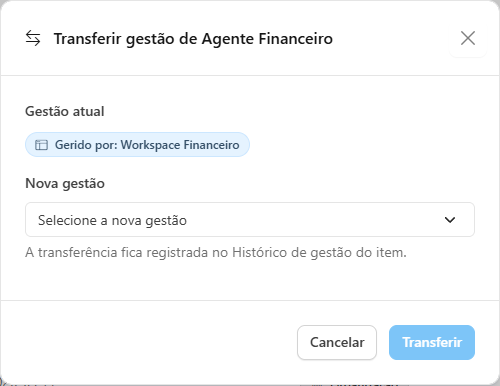
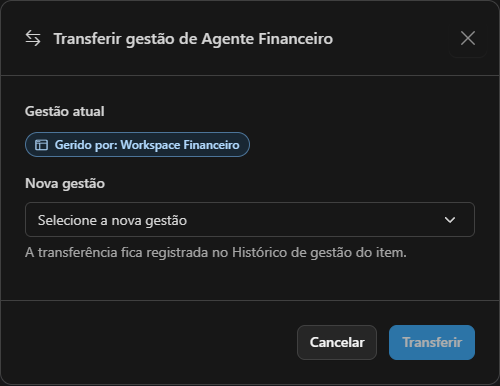
Administradores e Colaboradores também podem Transferir gestão pelo menu ... de um item, escolhendo a nova Gestão (outro workspace ou a Organização). A transferência fica registrada no Histórico de gestão do item.
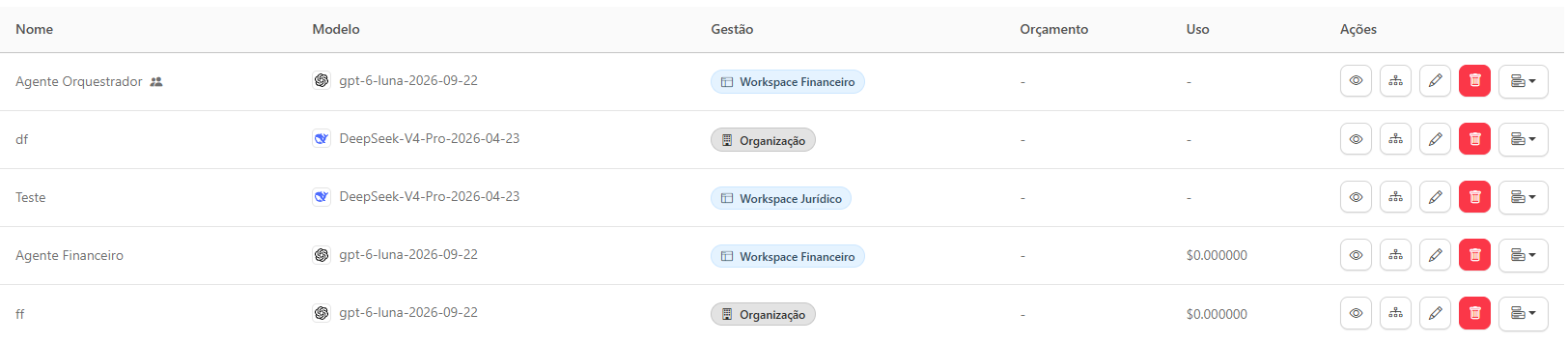
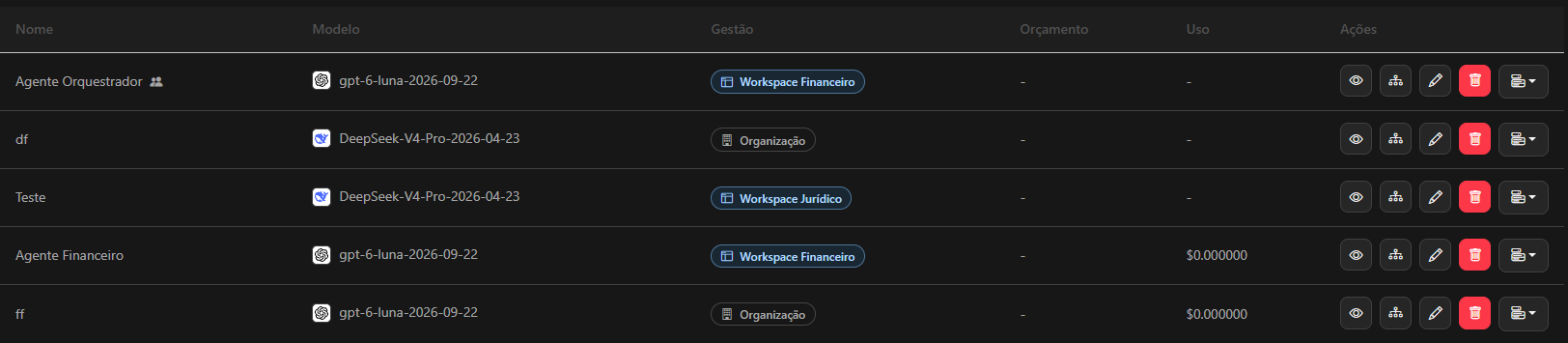
Ao criar um agente, conector, toolbox ou skill, o owner precisa escolher, no campo Gestão, qual dos seus workspaces será o gestor do item.
O que o owner pode fazer em cada tela
Áreas de Trabalho
O owner vê apenas os workspaces que administra, em modo somente leitura: não cria, não renomeia, não exclui e não altera orçamento. Ele pode:
- consultar os detalhes da Área de Trabalho (agentes e membros vinculados);
- adicionar ou remover usuários como membros.
Os owners listados ficam travados na lista de membros.
Arquivos


- A raiz de Arquivos mostra uma pasta Workspaces, de leitura, e dentro dela as pastas dos workspaces do owner.
- Dentro das pastas do seu workspace, o owner pode fazer upload, criar pastas, renomear, mover, baixar e excluir.
- Não é possível enviar ou criar itens na raiz nem na pasta Workspaces.
- Mover só é permitido dentro da árvore do mesmo workspace. Mover para outro workspace ou para a Organização exige um Administrador ou Colaborador, e a transferência fica registrada no Histórico de gestão.
- Pastas e arquivos nunca são compartilhados entre workspaces. O que chega a outro workspace é só o que o Leitor de Arquivos (conector) entrega aos agentes.
Agentes
- Lista os agentes visíveis: os que o workspace gere, os compartilhados com ele e os adicionados do Catálogo.
- Cria agentes: o assistente de criação vincula o agente ao workspace gestor e permite vincular também outros workspaces que o owner administra.
- Edita e exclui apenas os agentes geridos pelos seus workspaces. Antes de excluir, o impacto da exclusão mostra o que será removido (vínculos, conversas, equipes de agentes que o usam) e bloqueia a ação quando algo ainda depende do agente.
- Compartilha o agente com outros workspaces e pode Remover do meu workspace um agente compartilhado.
- Suspende e reativa agentes que o workspace gere.
- Um agente orquestrador (que tem uma Equipe de Agentes) não pode ser enviado ao Catálogo.
Conectores
- O owner cria, edita e exclui Leitores de Arquivos (Document Connector). O conector é preso a um workspace e só aceita arquivos das pastas desse workspace.
- Os demais tipos (OpenAPI, Fabric, Logic Apps, N8N, SharePoint, MCP, Fabric IQ) ficam em consulta: o owner vê os que o seu workspace gere ou recebe por compartilhamento, mas a configuração é alterada por Administrador ou Colaborador.
- Um Leitor de Arquivos que o owner não gere mostra os nomes dos arquivos com a indicação disponível por este conector, sem link e sem download.
- Não é possível excluir um conector que ainda é usado por agentes ou toolboxes.
Toolboxes e Skills
O owner cria, edita, versiona, promove versões, compartilha e suspende as toolboxes e as skills geridas pelo seu workspace. Um item composto (como uma toolbox com skills) só pode usar componentes que estejam disponíveis em todos os workspaces que ele alcança; quando falta algo, o sistema oferece Compartilhar junto, gravando tudo na mesma operação ou nada.
Monitoramento
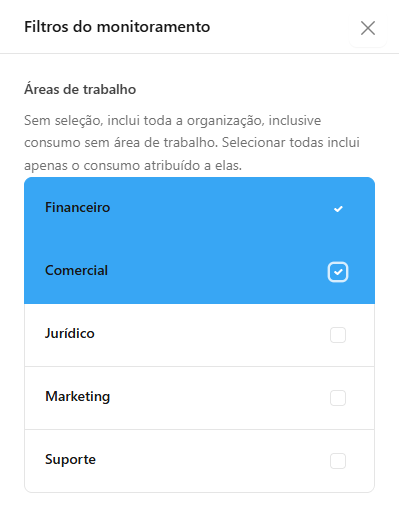
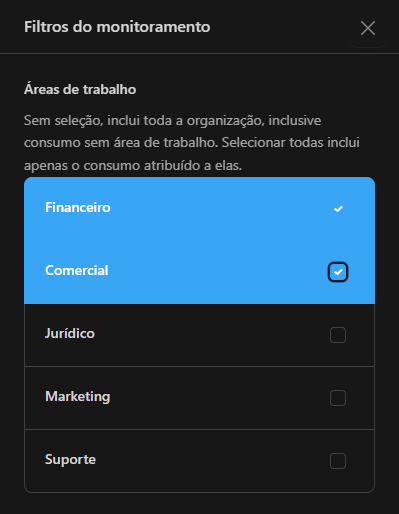
O owner usa o mesmo painel do administrador, mas com os dados limitados aos seus workspaces:
- o filtro Áreas de trabalho aceita seleção múltipla; sem seleção, inclui todos os seus workspaces;
- o card Custo por área de trabalho mostra o custo de cada uma. Um consumo pode pertencer a mais de uma área e, nesse caso, conta em cada uma, por isso a soma pode ser maior que o custo total;
- os dados por área de trabalho são registrados a partir da data exibida na tela.
Compartilhar um recurso
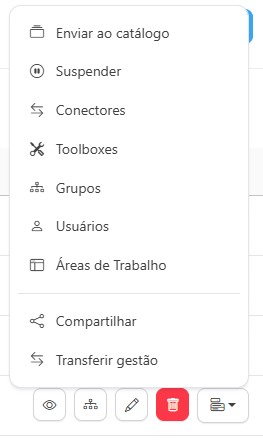
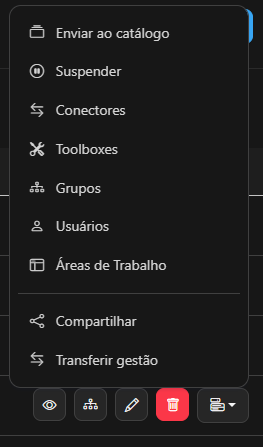
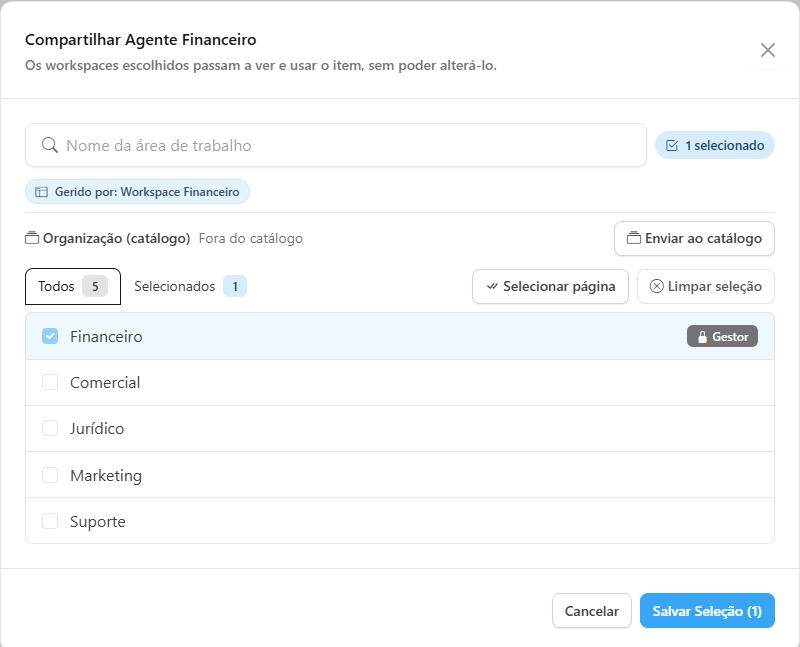
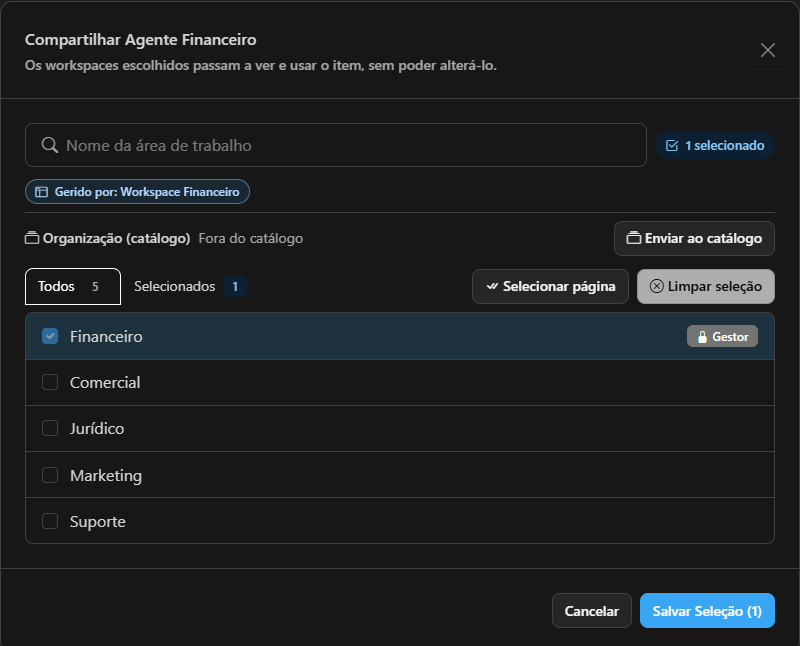
Para sair de um item compartilhado, o owner do workspace de destino usa Remover do meu workspace: os membros desse workspace deixam de usar o item. O gestor pode ver com quais workspaces o item é compartilhado; workspaces que ele não administra aparecem apenas como contagem.
Catálogo da organização
O Catálogo é a vitrine de recursos aprovados pela organização, disponíveis para qualquer workspace adotar.
| Situação | Significado |
|---|---|
| Aguardando aprovação | O owner enviou o item com Enviar ao catálogo e um Admin ou Contributor ainda vai decidir. |
| No catálogo | Aprovado e disponível para os workspaces adicionarem. |
| Recusado | O item volta ao workspace com o motivo da recusa; é possível corrigir e enviar de novo. |
| Retirado do catálogo | Deixa de aceitar novas adoções. Quem já usa continua usando; use Suspender para cortar o uso na hora. |
O que o owner faz:
- Enviar ao catálogo agentes, conectores, toolboxes e skills que o workspace gere. Componentes de que o item depende e que ainda não estão no catálogo podem ir junto.
- Cancelar pedido enquanto ele está aguardando aprovação, e Retirar do catálogo depois de aprovado.
- Na aba Catálogo de Agentes, Adicionar ao meu workspace um agente aprovado, escolhendo os workspaces. Ele aparece com o selo Catálogo e somente leitura, e pode ser retirado com Remover do meu workspace.
A aprovação, a recusa e a lista Pendentes ficam com Administradores e Colaboradores.


Suspender e reativar
Suspender corta o uso de um agente, conector, toolbox ou skill sem apagar nada: os agentes afetados passam a rodar sem o item e voltam a usá-lo quando ele é reativado. Antes de confirmar, a janela mostra os agentes afetados.
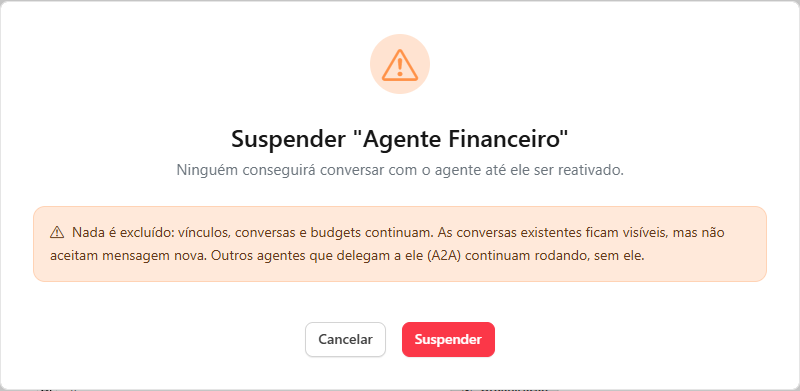
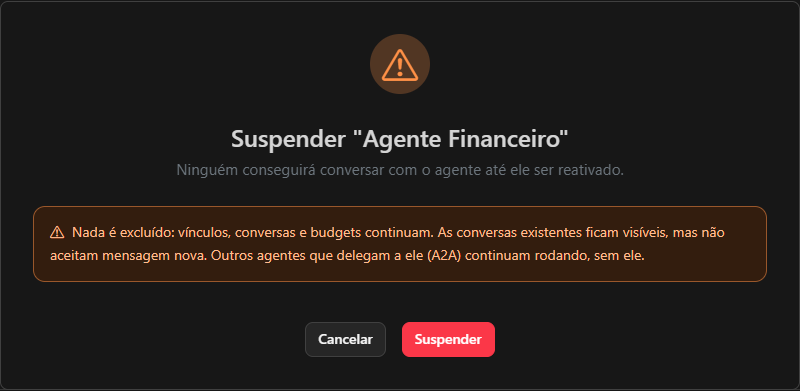
No caso de um agente, a suspensão impede novas conversas até a reativação (as conversas existentes continuam visíveis e nada é excluído). Outros agentes que delegam a ele por A2A continuam rodando, sem ele.
- Só quem gere o item pode suspendê-lo ou reativá-lo.
- Uma suspensão feita pela Organização só pode ser desfeita por um Administrador ou Colaborador.
- Se a atualização dos agentes no Foundry falhar, o item mostra Republicação pendente e o sistema tenta de novo automaticamente. É possível usar Tentar novamente no menu da linha.
Boas práticas
- Designe dois owners por workspace para evitar dependência de uma única pessoa.
- Prefira compartilhar a duplicar: um agente mantido por um único workspace e compartilhado com os demais evita versões divergentes.
- Use o Catálogo para o que for útil para toda a empresa, mantendo a aprovação como ponto de controle.
- Acompanhe o custo pelo Monitoramento filtrado por Área de Trabalho.
O Workspace Owner não tem acesso a Usuários, Grupos, Orçamentos, Licenças, Faturamento, Projetos, Modelos, Guardrails e Auditorias. Orçamento e limites de uso continuam sob controle do Administrador.