> For the complete documentation index, see [llms.txt](https://docs.poweromni.ai/llms.txt). Markdown versions of documentation pages are available by appending `.md` to page URLs; this page is available as [Markdown](https://docs.poweromni.ai/administracao-e-configuracao/faturamento/dados-fiscais.md).
# Dados Fiscais
A tela de Dados Fiscais centraliza as informações jurídicas da empresa para garantir a conformidade tributária e a automação de faturas e Notas Fiscais de Serviço (NFS-e).
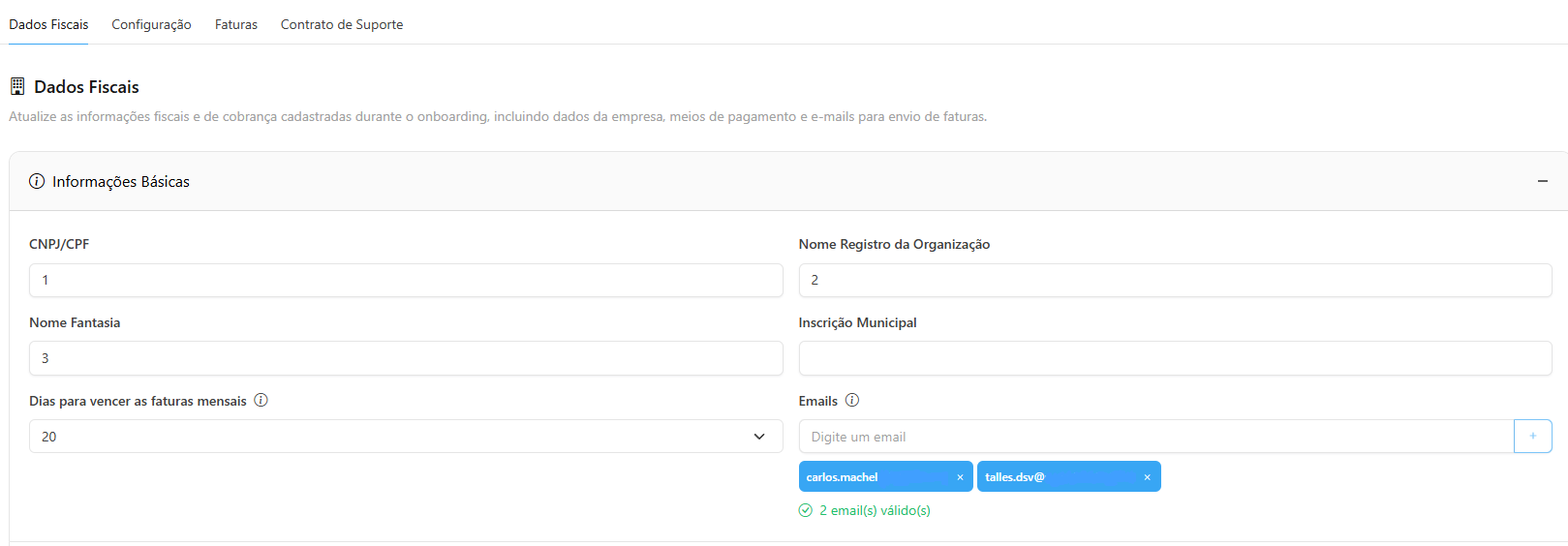
### Identificação da Empresa (Dados Cadastrais)
Nesta seção, você insere as informações que identificam a sua empresa.
* **CNPJ:** Cadastro Nacional da Pessoa Jurídica.
* **Nome Registro da Organização:** Deve ser preenchido com o nome jurídico completo da empresa (Razão Social).
* **Nome Fantasia:** Nesse campo pode utilizar o nome fantasia da Empresa.
* **Inscrição Municipal:** Número de identificação do contribuinte no Cadastro Tributário Municipal.
* **Dias para vencer as faturas mensais:** Data para o vencimento da sua fatura mensal (A data de vencimento da fatura mensal será calculada com base no dia da criação da fatura + o valor selecionado nesse campo).
* **E-mails:** Endereços de e-mail para comunicação de cobrança e faturamento. Digite cada e-mail e pressione Enter ou clique no botão + para adicionar múltiplos destinatários.
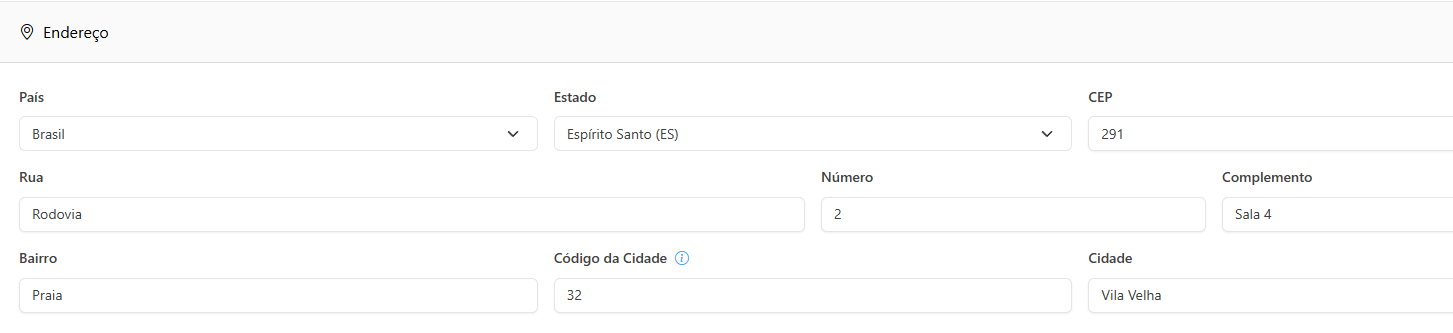
### Endereço Completo
O endereço informado aqui deve ser, o endereço de registro do CNPJ, pois ele aparecerá no corpo das Notas Fiscais.
* **País:** País onde a empresa está legalmente registrada.
* **Estado (UF):** Unidade da Federação onde a empresa se localiza.
* **CEP:** Ao digitar o CEP, o sistema buscará automaticamente os dados de endereço.
* **Rua:** Logradouro da empresa (Rua, Avenida, Praça, etc.).
* **Número:** Numeração específica do imóvel. Caso a localidade não possua número, utilize a sigla "S/N".
* **Complemento:** Espaço para detalhamento adicional, como: "Andar 5, Sala 502", "Bloco B" ou "Conjunto Comercial".
* Bairro: Nome da divisão distrital onde a empresa está localizada.
* **Código da Cidade:** Código associado ao municipio que a empresa se localiza, caso não saiba basta entrar no link > [Código dos municipios](https://www.ibge.gov.br/explica/codigos-dos-municipios.php)
* **Cidade:** Nome do município correspondente ao endereço fiscal.
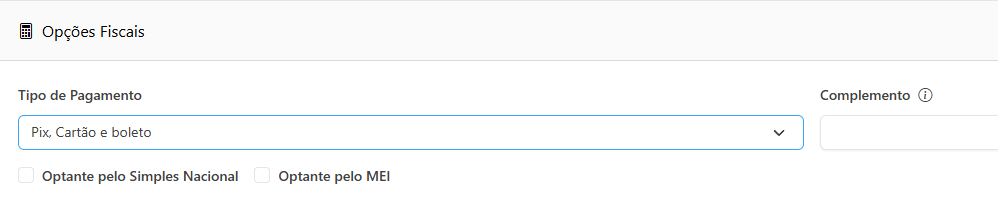
### 4. Opções fiscais
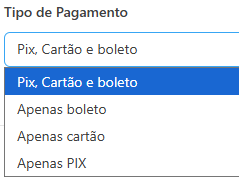
* **Tipo de Pagamento:** Selecione a modalidade preferencial para o pagamento das faturas mensais do Power Omni (ex: Boleto, Cartão).
* **Complemento (Opcional):** Campo para incluir informações adicionais que devem constar na descrição das notas fiscais.
* *Exemplo: Incluir o número de um Pedido de Compras (PO) específico.*
* **Simples Nacional ou MEI:** Seleção do enquadramento fiscal da empresa.
### Termo de Aceite
* **Termos de Uso:** Ao clicar em "[Termos de Uso](https://stpowergptprodeastus.blob.core.windows.net/public/termofuse.pdf)", o documento com as condições comerciais e de utilização do Power Omni ficará disponível para leitura. A seleção do campo "Eu li e aceito" é obrigatória para prosseguir.
Após preencher todos os campos, localize o botão Salvar no final da página.
{% hint style="danger" %}
⚠️ Observação Importante: Qualquer alteração futura nestes dados só terá efeito nas faturas geradas após a alteração. Caso precise corrigir uma Nota Fiscal já emitida, será necessário entrar em contato diretamente com o suporte após atualizar os dados nesta tela.
{% endhint %}
***
#### ✅ Por que manter estes dados atualizados?
* **Continuidade do Serviço:** Dados fiscais incorretos podem impedir o processamento do pagamento, levando à suspensão automática dos Agentes de IA.
* **Conformidade:** Garante que sua contabilidade receba os documentos corretos para dedução de impostos e prestação de contas.
* **Transparência:** Facilita a comunicação entre o suporte do Power Omni e o seu departamento financeiro.