> For the complete documentation index, see [llms.txt](https://docs.poweromni.ai/llms.txt). Markdown versions of documentation pages are available by appending `.md` to page URLs; this page is available as [Markdown](https://docs.poweromni.ai/administracao-e-configuracao/faturamento/faturas.md).
# Faturas
A tela de Faturas oferece uma visão completa e transparente do consumo de recursos, planos de suporte e histórico financeiro da sua conta no Power Omni.
### Fatura Atual
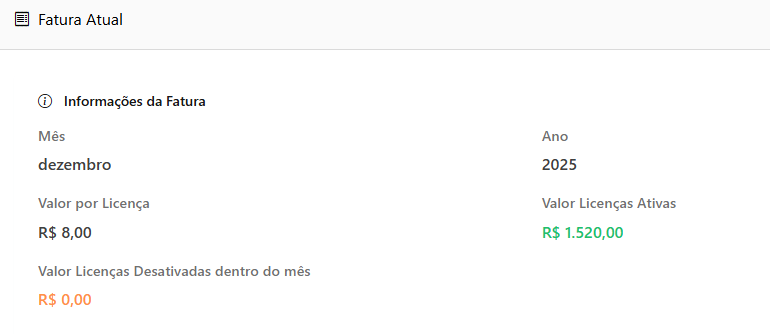
Nesta seção, você encontra o detalhamento em tempo real dos custos acumulados para o ciclo de faturamento em aberto.
* **Mês e Ano:** Indica o mês vigente referente à fatura atual.
* **Valor por Licença:** Exibe o valor unitário de cada licença contratada no Power Omni.
* **Valor de Licenças Desativadas no Mês:** Refere-se às licenças que foram utilizadas durante parte do mês e desativadas posteriormente.
* *Nota: Estas licenças são faturadas no mês vigente e serão removidas automaticamente do faturamento do próximo ciclo.*
* **Valor Total (Licenças):** O montante consolidado referente ao uso de licenças no período.
### Informações de Suporte
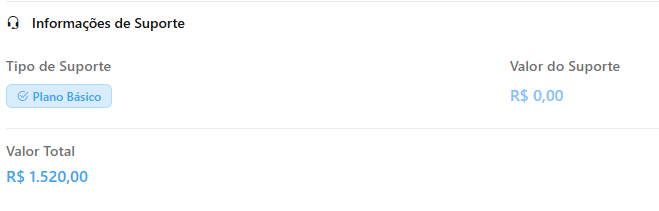
Detalha os custos adicionais relacionados ao nível de serviço e atendimento contratado.
* **Tipo de Suporte:** Identifica o plano ativo (Básico ou Enterprise).
* **Valor do Suporte:** Caso o plano escolhido seja o *Enterprise*, este campo detalha o valor fixo referente aos benefícios exclusivos deste nível.
* **Valor Total (Geral):** Soma do valor de todas as licenças (ativas e desativadas no mês) com o valor do plano de suporte.
### Licenças
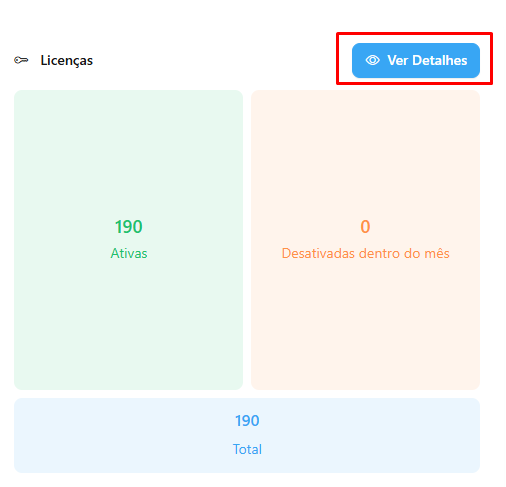
Painel visual para controle rápido da volumetria de usuários na plataforma.
* **Licenças Ativas:** Quantidade de usuários que possuem acesso ativo no momento.
* **Desativadas no Mês:** Quantidade de licenças que foram cortadas durante o ciclo atual.
* **Quantidade Total:** Soma de todas as licenças que geraram custo no mês vigente.
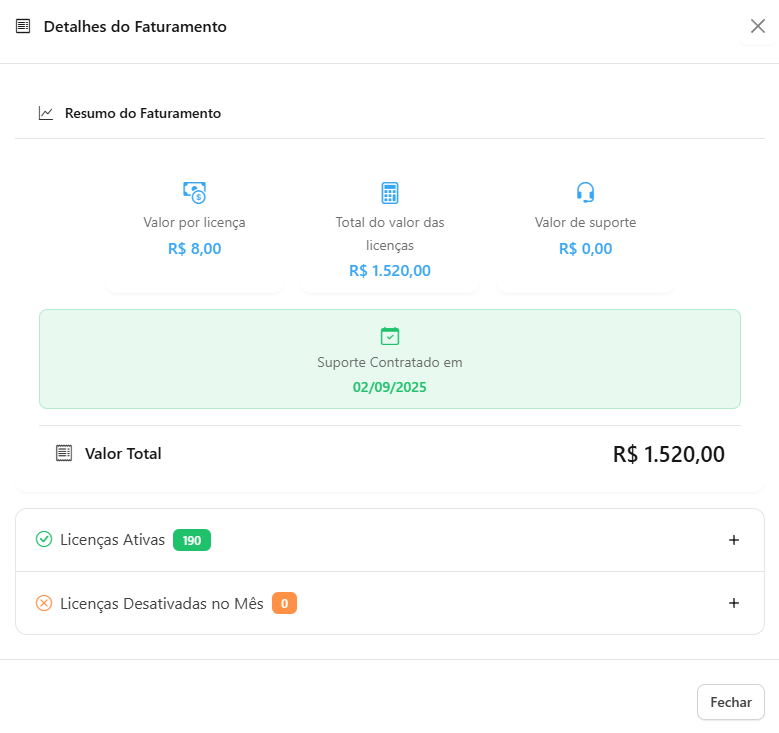
* **Ver Detalhes:** Botão que direciona para o resumo detalhado de faturamento, onde é possível validar os cálculos e valores aplicados.
***
### 2. Faturas passadas
Histórico completo de ciclos anteriores para auditoria e controle contábil.
* **Resumo de Licenças:** Quantidade de licenças (Ativas, Desativadas e Total) daquele respectivo mês.
* **Tipo de Suporte:** Nível de suporte contratado no período correspondente.
* **Status:** Indicador visual da situação da cobrança:
* 🟢 **Pago:** Pagamento confirmado.
* 🟡 **Pendente:** Aguardando processamento ou compensação bancária.
* 🔴 **Atrasado:** Vencimento expirado sem identificação de pagamento.
#### 🛠️ Ações Disponíveis
Ao lado de cada fatura, você tem acesso às ferramentas de gestão:
* **Ver NF:** Acesso direto ao documento auxiliar da Nota Fiscal de Serviço (NFS-e).
* **Ver Link:** Gera o link direto para a página de pagamento da fatura.
* **Ver Detalhes:** Abre o resumo detalhado do faturamento selecionado para conferência de itens.
***
### ✅ Importância da Gestão de Faturas
O acompanhamento regular desta tela garante a saúde operacional do seu projeto:
* **Prevenção de Pausas:** Identificar faturas pendentes evita a suspensão automática dos seus Agentes de IA.
* **Organização Contábil:** Facilita o acesso imediato a notas fiscais e comprovantes sem a necessidade de solicitar ao suporte.
* **Transparência:** Permite auditar os valores cobrados em cada ciclo mensal de forma clara.
***
{% hint style="info" %}
#### 💡 Nota
Lembre-se que as faturas são enviadas automaticamente para o E-mail de Cobrança configurado na tela de Dados Fiscais, mas ficam sempre disponíveis aqui para consulta e segunda via.
{% endhint %}