

Identificación de la Empresa (Datos de Registro)
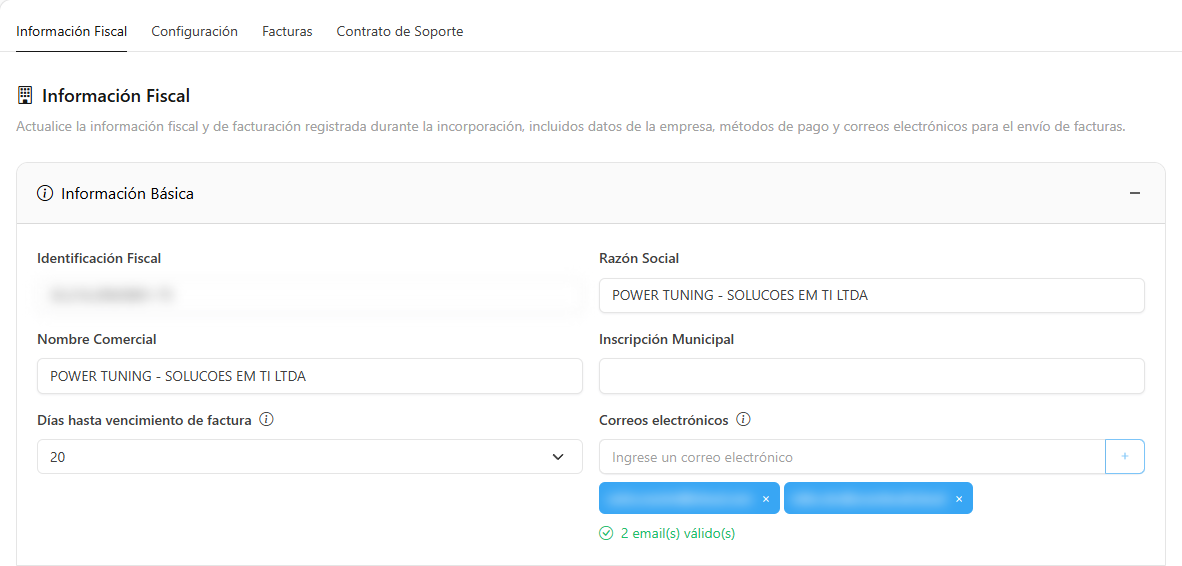
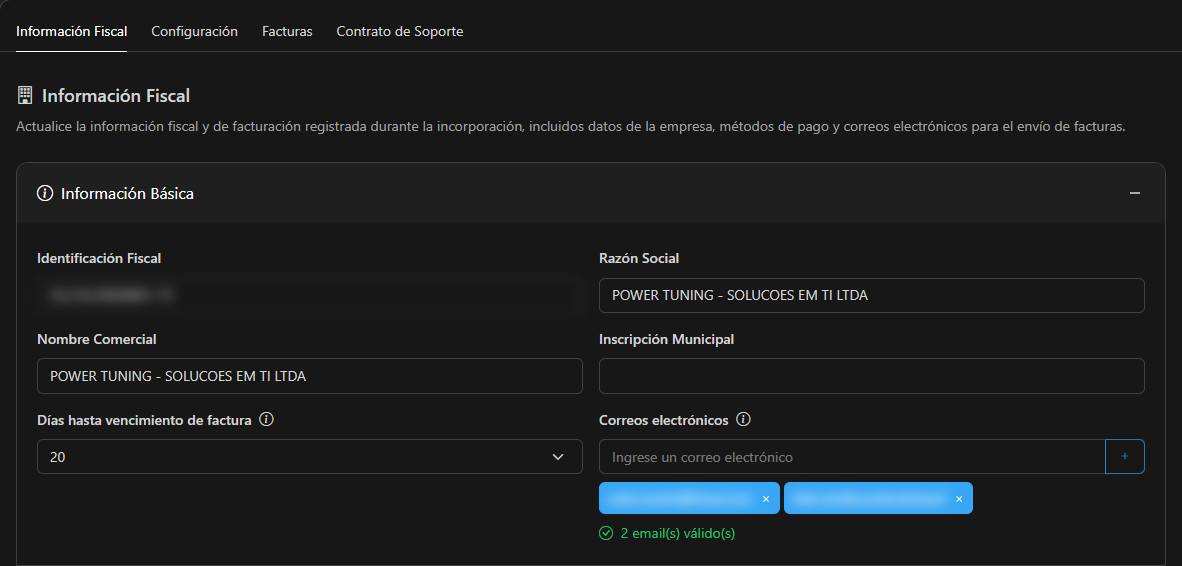
En esta sección, usted ingresa la información que identifica a su empresa.
- CNPJ: Registro Nacional de Personas Jurídicas.
- Razón Social de la Organización: Debe completarse con el nombre legal completo de la empresa (Razón Social).
- Nombre Comercial: En este campo, puede utilizar el nombre comercial de la empresa.
- Inscripción Municipal: Número de identificación del contribuyente en el Registro Tributario Municipal.
- Días hasta el Vencimiento de la Factura Mensual: Define la fecha de vencimiento de su factura mensual (la fecha de vencimiento de la factura mensual se calculará con base en la fecha de creación de la factura + el valor seleccionado en este campo).
- Correos electrónicos: Direcciones de correo electrónico para la comunicación de cobro y facturación. Ingrese cada correo y presione Enter o haga clic en el botón + para agregar varios destinatarios.
Dirección Completa
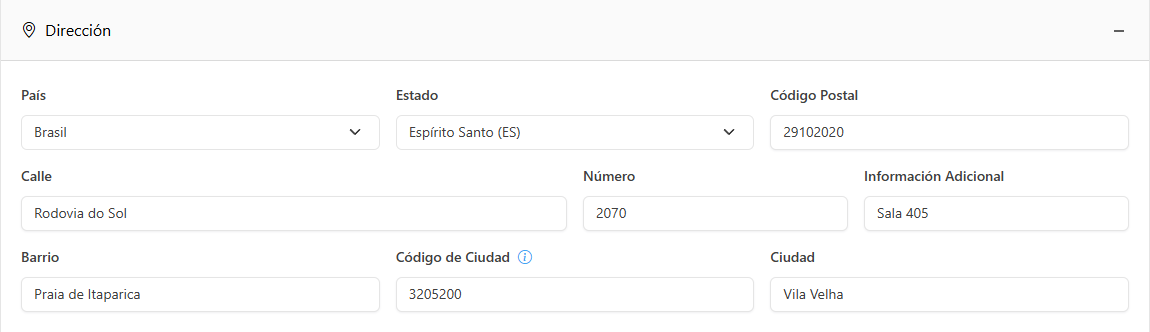
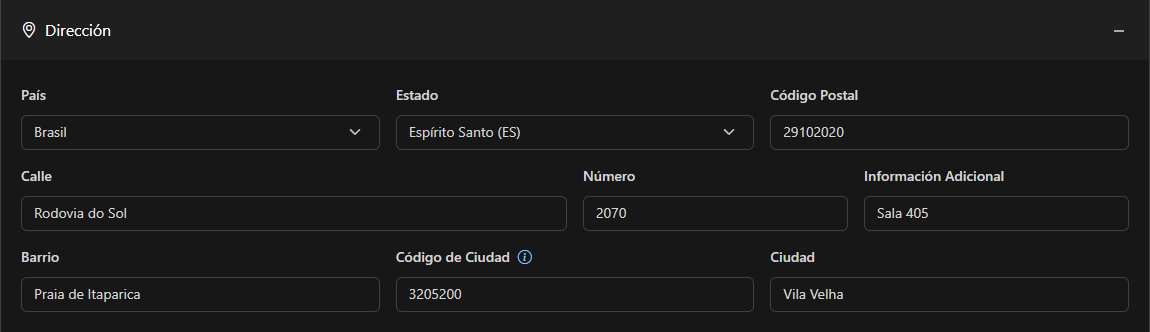
La dirección ingresada aquí debe ser la dirección registrada en el CNPJ, ya que aparecerá en las Notas Fiscales de Servicio.
- País: País donde la empresa está legalmente registrada.
- Estado (UF): Estado donde se ubica la empresa.
- Código Postal (CEP): Al ingresar el Código Postal, el sistema recuperará automáticamente los datos de la dirección.
- Calle: Dirección de la empresa (Calle, Avenida, Plaza, etc.).
- Número: Número específico del edificio. Si el lugar no tiene número, utilice la abreviatura “S/N”.
- Complemento: Campo para detalles adicionales, como: “5.º Piso, Sala 502”, “Bloque B” o “Unidad Comercial”.
- Barrio: Nombre del barrio donde se ubica la empresa.
- Código del Municipio: Código asociado al municipio donde se ubica la empresa. Si lo desconoce, acceda al enlace > Códigos de Municipios.
- Ciudad: Nombre del municipio correspondiente a la dirección fiscal.
4. Opciones Fiscales


- Método de Pago: Seleccione el método preferido para pagar las facturas mensuales de Power Omni (p. ej., Boleto Bancario, Tarjeta de Crédito).
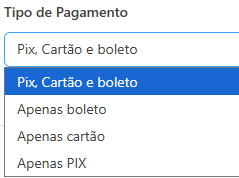
- Complemento (Opcional): Campo para incluir información adicional que debe aparecer en la descripción de la factura.
- Ejemplo: Incluir un número específico de Orden de Compra (PO).
- Simples Nacional o MEI: Selección de la clasificación tributaria de la empresa.
Término de Aceptación
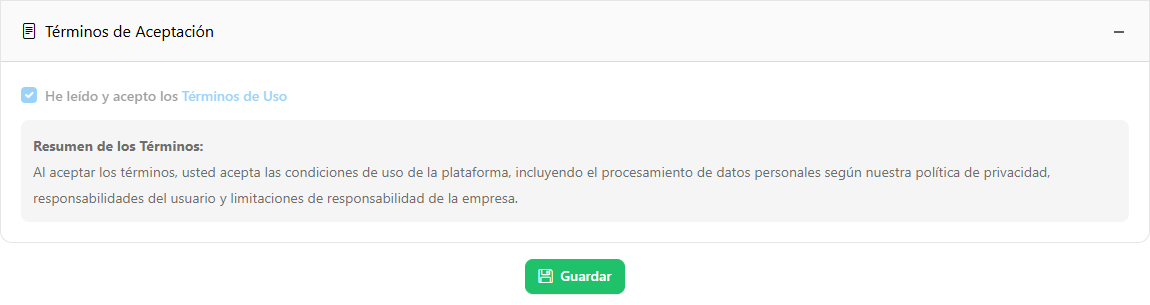
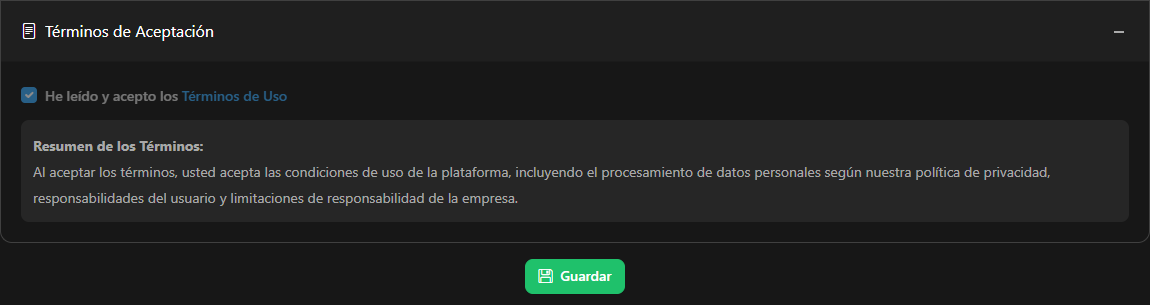
- Términos de Uso: Al hacer clic en “Términos de Uso”, estará disponible para lectura el documento con los términos y condiciones comerciales para el uso de Power Omni. Es obligatorio marcar la casilla “He leído y acepto” para continuar.
Después de completar todos los campos, ubique el botón Guardar en la parte inferior de la página.
Cualquier cambio futuro en esta información solo se aplicará a las facturas generadas después de la modificación. Si necesita corregir una factura que ya fue emitida, debe comunicarse directamente con soporte después de actualizar los datos en esta pantalla.
✅ ¿Por Qué Mantener Esta Información Actualizada?
- Continuidad del Servicio: Datos fiscales incorrectos pueden impedir el procesamiento del pago, lo que lleva a la suspensión automática de los Agentes de IA.
- Cumplimiento: Garantiza que su departamento de contabilidad reciba los documentos correctos para deducciones e informes tributarios.
- Transparencia: Facilita la comunicación entre el soporte de Power Omni y su departamento financiero.