

Azure App Service es un servicio de Azure donde usted puede desplegar fácilmente aplicaciones web usando imágenes docker. Esta es la forma más rápida de desplegar la API de integración si su instancia SQL puede estar disponible para el rango de IP de Azure.
Requisitos previos
- Solicite la contraseña del Registry en su canal de soporte de Power Omni. Deberá proporcionarla
- Prepare la cadena de conexión para su instancia SQL
Server=address,port;Database=DatabaseName;User Id=LoginName;Password=ReplaceWithAStrongPasswordPaso a paso
Para iniciar el proceso, haga clic en este enlace, que abrirá un formulario en su portal de Azure.
Complete los campos: Suscripción, Grupo de recursos, Cadena de conexión y Contraseña del Registry con la información que preparó en los requisitos previos.
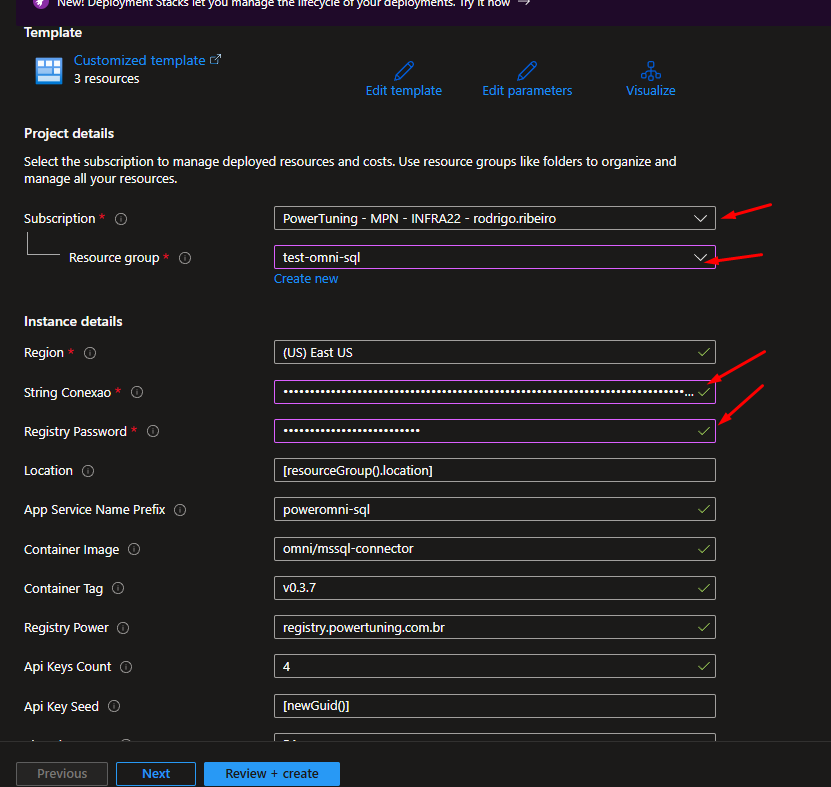
| Campo | Orientación |
|---|---|
| Suscripción | Elija la suscripción donde creará el recurso |
| Grupo de recursos | Elija en qué grupo de recursos creará el App Service. Puede elegir el mismo donde instaló Power Omni (normalmente contiene poweromni en el nombre) |
| Cadena de conexión | Ingrese la cadena de conexión tal como la preparó en los requisitos previos. Puede cambiarla más adelante si es necesario. Si la instancia aún no está lista, no hay problema. Puede completar la cadena de conexión con los valores que planea crear en SQL o dejarla en blanco para modificarla después |
| Contraseña del Registry | Es un token para que pueda descargar la imagen creada por Power Tuning. Solicítelo en su canal de soporte |
Los demás campos pueden dejarse como están. Modifíquelos solo si comprende lo que está haciendo o bajo la orientación del equipo de Power Omni.
Luego haga clic en Revisar + crear y, a continuación, en el botón Crear.
De forma predeterminada se utiliza el plan más económico de Azure. Consulte los precios aquí:
https://azure.microsoft.com/en-us/pricing/details/app-service/linux/
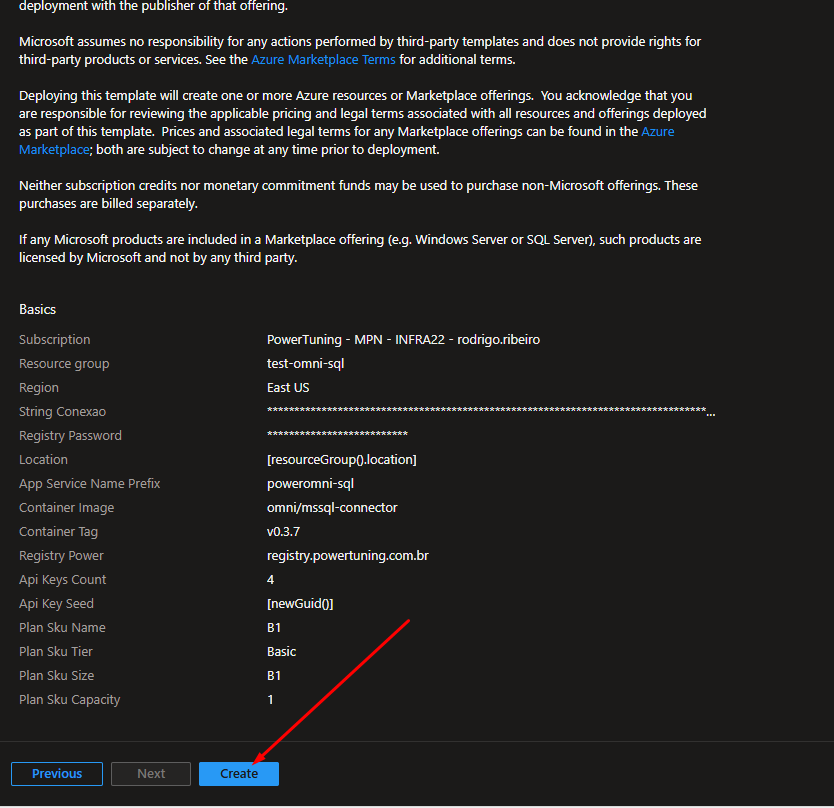
Azure realizará algunas validaciones al hacer clic en este botón. Si se devuelve algún error, usted debe contactar al administrador de su cuenta de Azure o a su partner para que ayude a resolverlo.
Azure Brasil ofrece servicios exclusivos que pueden ayudarlo a configurar y resolver problemas en su cuenta de Azure, además de obtener precios especiales en las suscripciones.
Si necesita soporte con su Azure, contacte al canal de soporte de omni y podemos ponerlo en contacto con el equipo de Azure Brasil.
Si no hubo errores de validación, el proceso continuará y debería completarse en unos minutos. Solo espere.
Cuando se complete, verá una pantalla similar a esta:
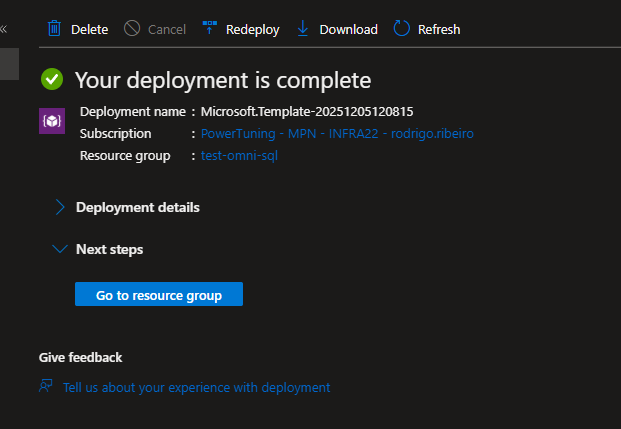
Haga clic en "Detalles de la implementación" y luego en el enlace correspondiente al recurso de tipo Microsoft.Web/sites:
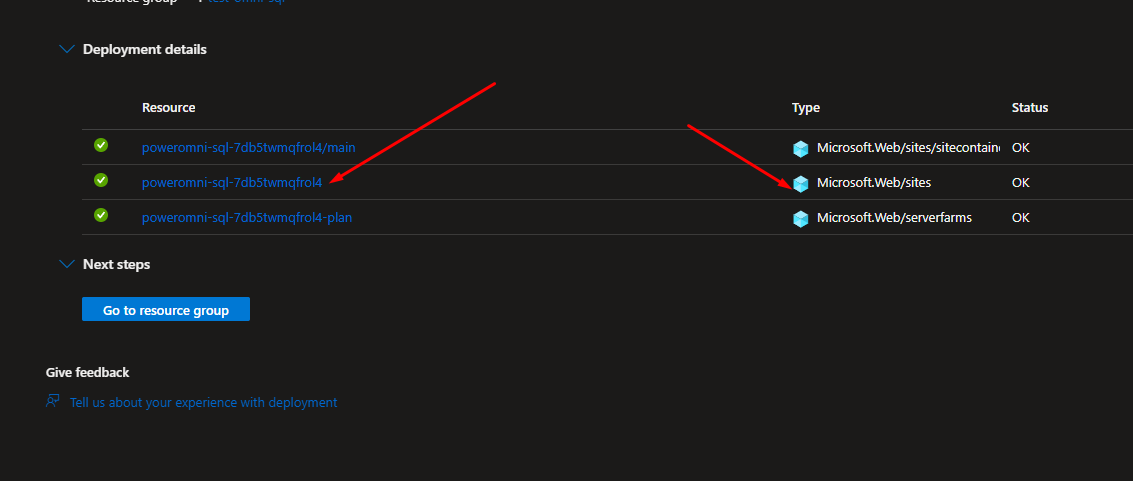
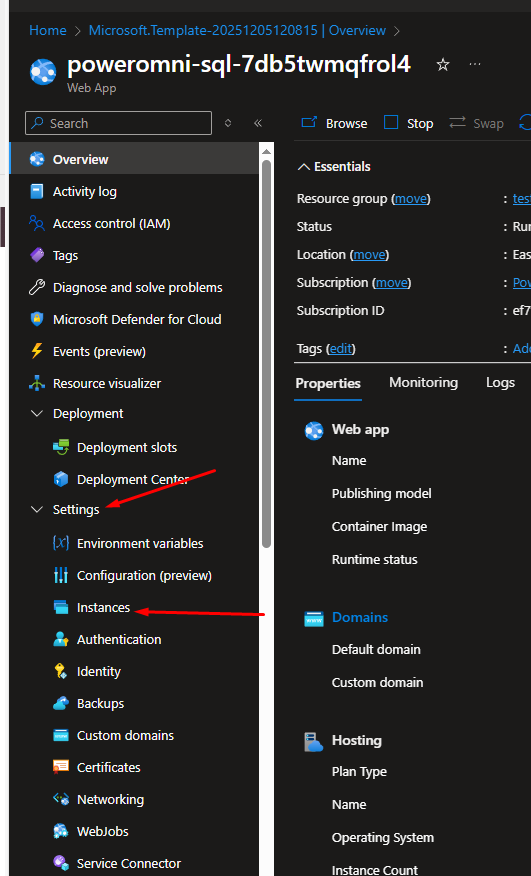
Esto lo llevará a la página principal de su App Service. En este momento, debería estar intentando descargar la imagen docker del registry de Power Tuning. Para verificar el progreso, vaya al menú lateral, Configuración -> Instancias:
Si todo salió bien, verá una pantalla similar a esta:
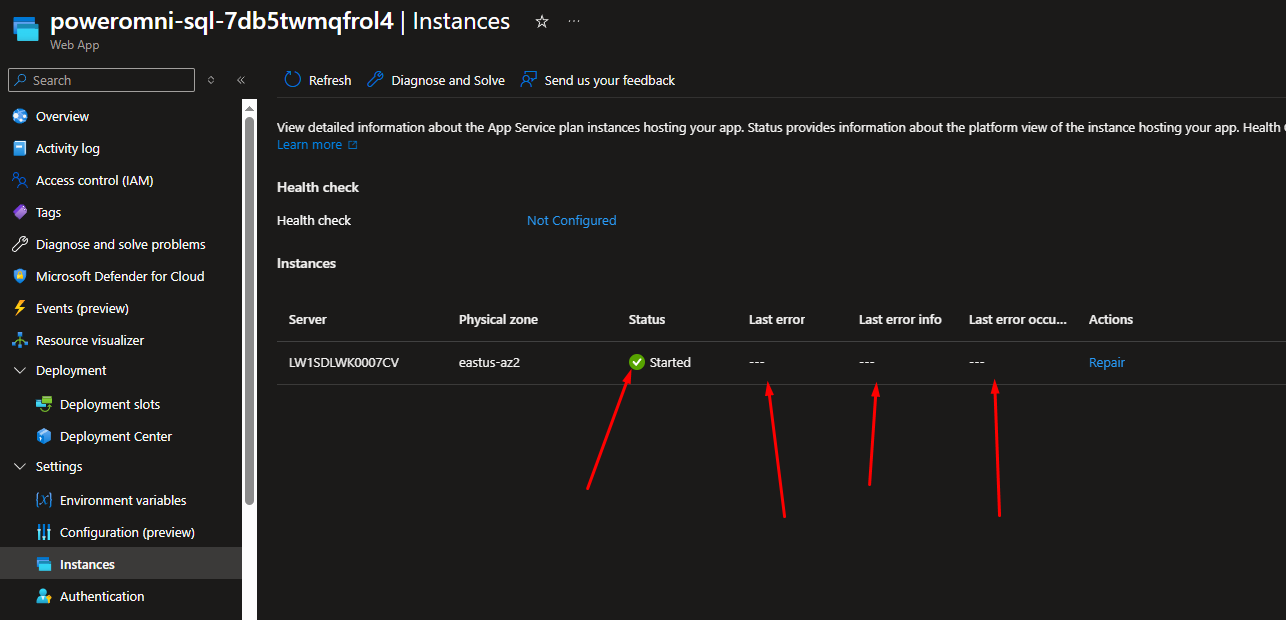
Si ocurrieron errores, los verá en las columnas de estado. El error más probable es que el token que proporcionó sea incorrecto (vencido, pegado con caracteres adicionales como un espacio o un salto de línea, etc.). Si tiene problemas aquí, contacte al soporte de Power Omni.
Al acceder a la pantalla de información general, podrá obtener la URL de su API. Haga clic en ella para verificar si el despliegue ya se completó:
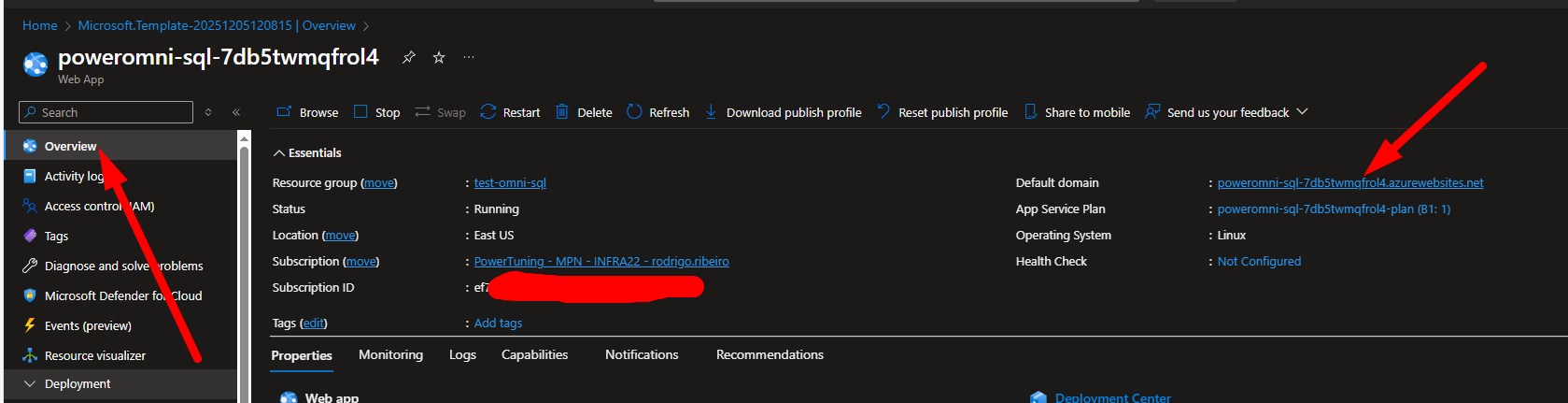
En el ejemplo anterior, la url es:
https://poweromni-sql-7db5twmqfrol4.azurewebsites.net/
Basta con hacer clic en ella y debería abrirse una nueva ventana del navegador con el mensaje "Unauthorized!"
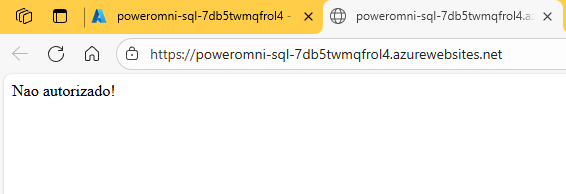
Esto indica que la instalación fue exitosa y que usted recibe este mensaje porque no proporcionó ninguna API KEY.
Si aparece "Unauthorized", significa que el despliegue fue exitoso. Si tarda demasiado en cargar o aparece otro error distinto del mensaje de autorización, puede que aún se esté desplegando o que haya ocurrido un error. Puede intentar depurar mediante los logs del App Service o solicitar soporte a Power Omni.
Configuración
Si recibió el mensaje de unauthorized, significa que el servicio inició y que usted debe proporcionar las ApiKeys. Fueron generadas aleatoriamente durante el despliegue y las encontrará en su App Service -> Configuración -> Variables de entorno.
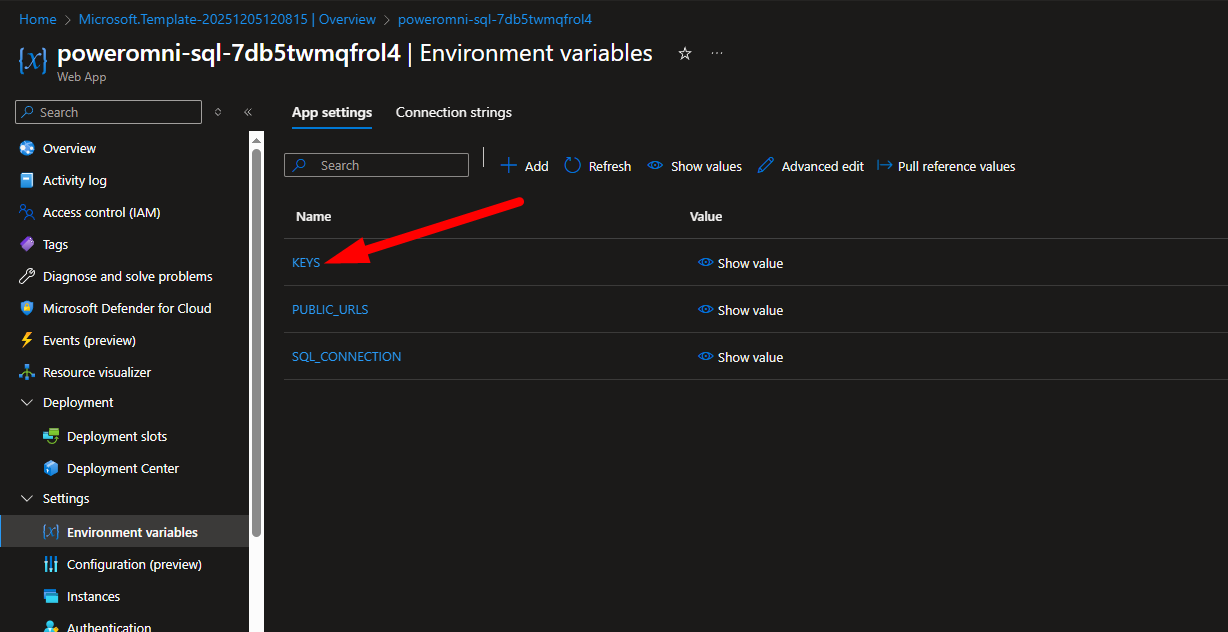
Puede hacer clic en "Mostrar valor" para ver el valor.
Aquí es donde se encuentran las configuraciones de su App Service.
La variable de entorno KEYS contiene la lista de claves generadas. De forma predeterminada se generan 4 claves, cada una separada por punto y coma. Elija una de ellas para usar como prueba y acceda a la url pasando https:/../apikey=ChosenApiKey.
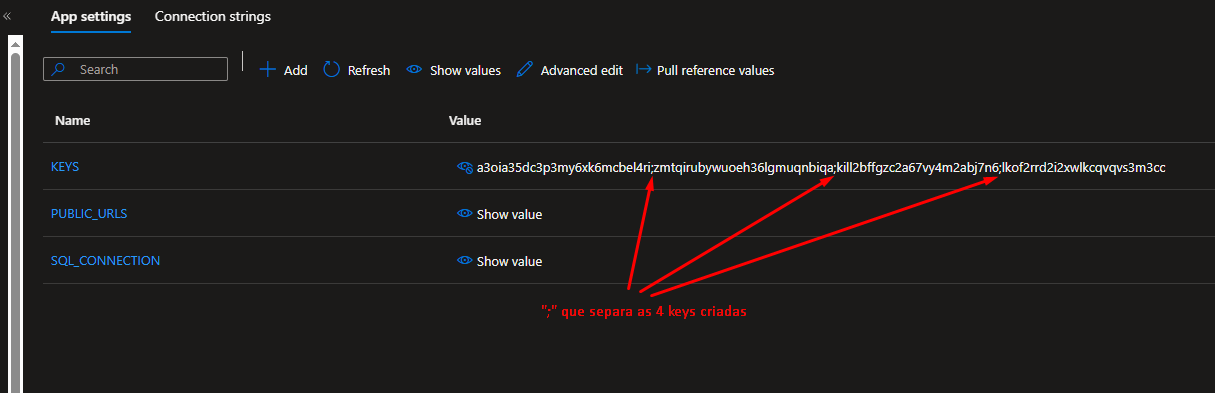
Ejemplo de claves creadas aleatoriamente
- Si pasó la api key correcta, el mensaje de error unauthorized cambiará y se devolverá un texto "working" con un número de versión.

La variable de entorno SQL_CONNECTION contiene la cadena de conexión a su SQL Server. Si necesita cambiar algo, simplemente ajústelo aquí.
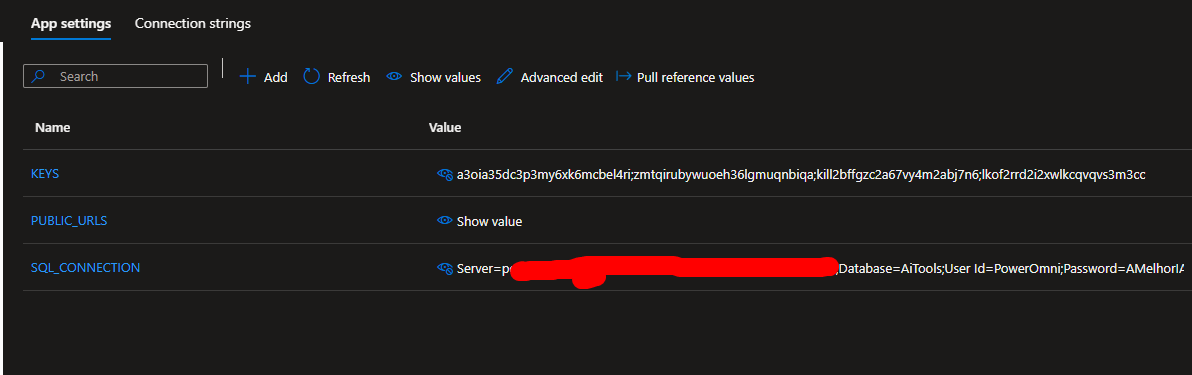
Estos datos que usted proporcionó o que fueron generados son sensibles. Son datos a los que solo su aplicación o PowerOmni deben tener acceso (usted configura la apikey al configurar el conector en PowerOmni).
Por lo tanto, nunca los comparta como se muestra en las capturas de pantalla anteriores.
Para esta guía se realizó la exposición, pero ese app service creado era de prueba y ya no existe. En su caso, como se utilizará en producción, nunca debe hacer algo similar.
Puede cambiar cualquiera de estas variables en cualquier momento (esto provocará un reinicio de su web app y puede causar errores ocasionales en omni si intenta invocar mientras se reinicia).
Para ver los logs de su app, vaya a Secuencia de registro (Log Stream):
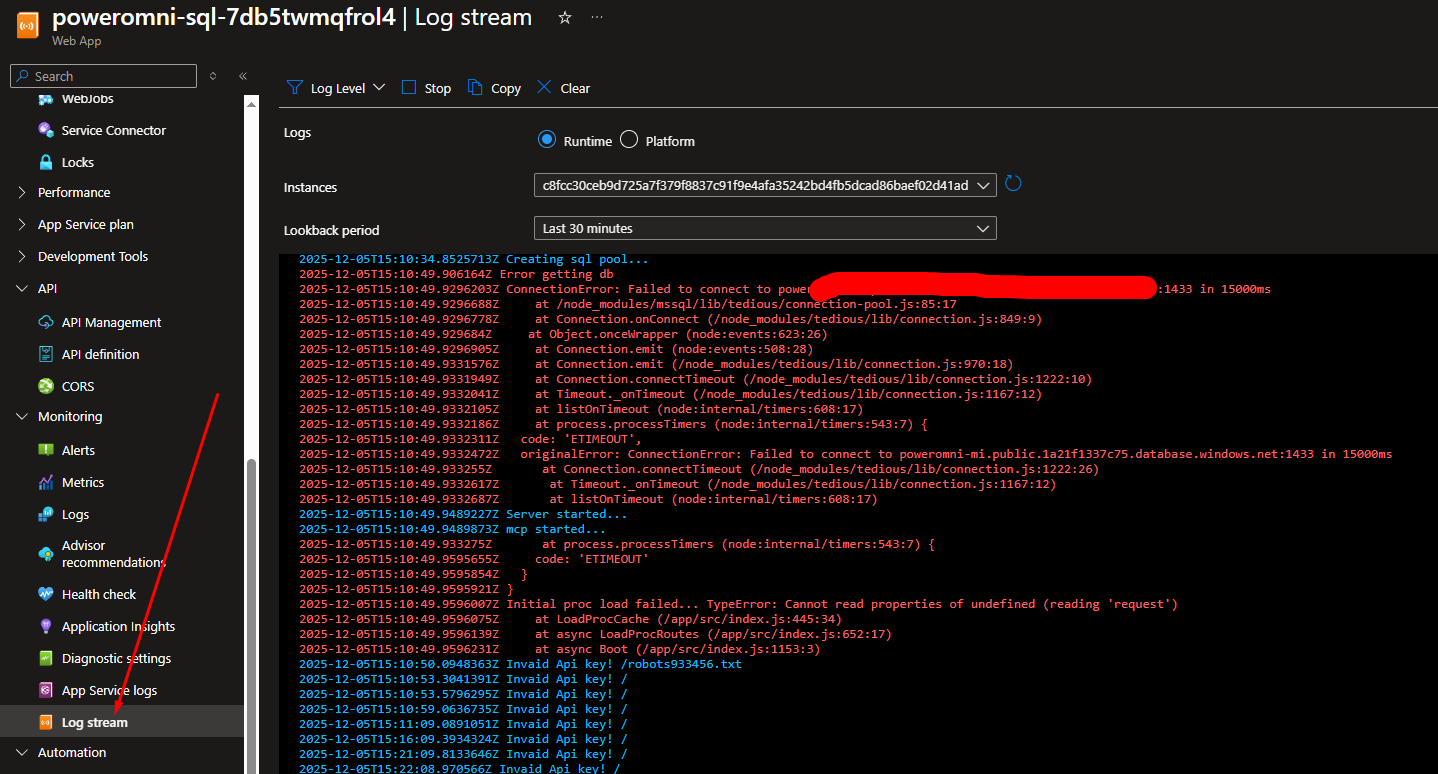
En este log puede acceder a todos los registros que genera esta API de integración, incluidos los errores. Si algún usuario tiene problemas con las respuestas, como errores que ocurren en la base de datos o al conectarse a ella, ¡este log puede ser muy útil!
En cualquier caso, si tiene dificultades, ¡contacte al soporte de Power Omni!
Reglas de firewall con SQL Server
Es común que necesite limitar la conexión a su SQL Server mediante reglas de firewall. Si necesita permitir un rango de IP, puede obtener la lista de IPs desde las cuales sale su App Service usando el menú Configuración -> Redes
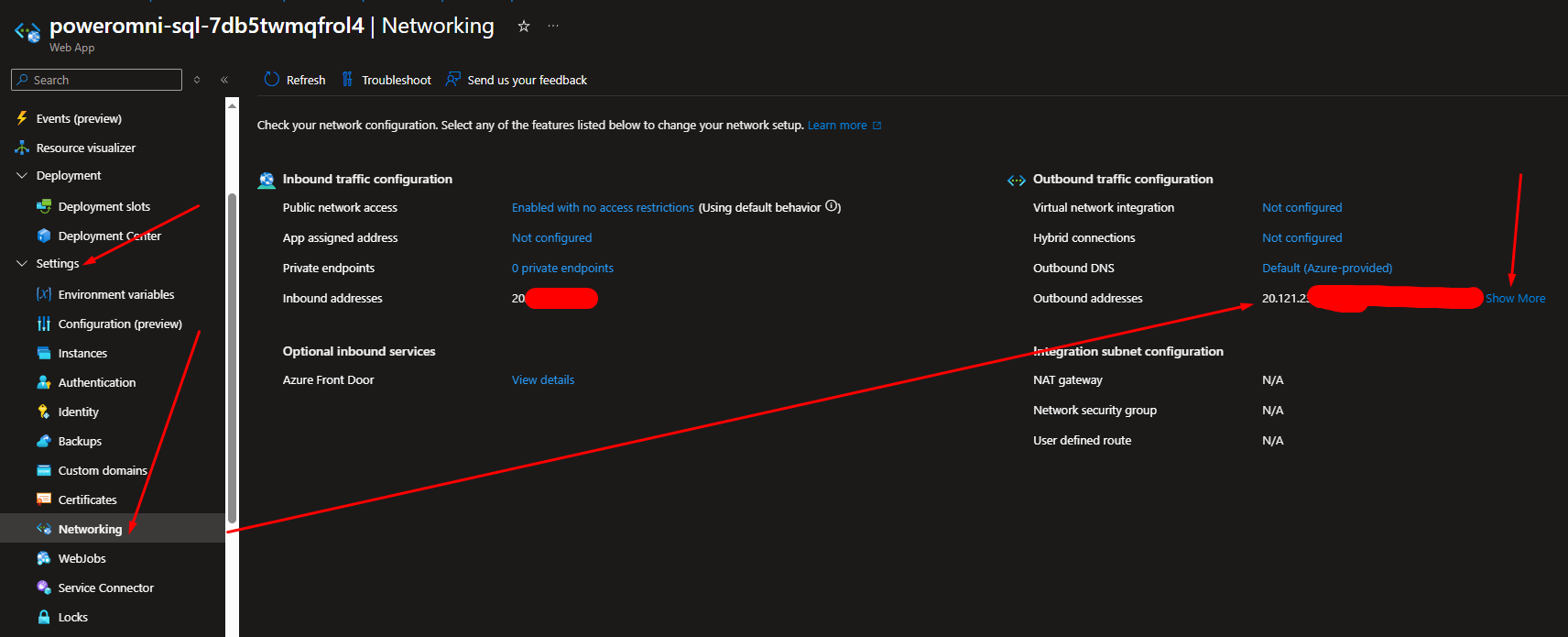
En el lado derecho de esta pantalla tendrá la lista de direcciones que deben permitirse, ya que la conexión con su instancia SQL puede salir por cualquiera de ellas. Haga clic en "Mostrar más" para ver la lista completa.
Si necesita aislar aún más los números de IP, deberá realizar configuraciones de red más avanzadas con su App Service. Contacte a su equipo de seguridad de Azure para que le ayude. Si no cuenta con uno, puede solicitar consultoría al equipo de Azure Brasil, que es partner de Power Tuning. Solo solicítelo en su grupo de soporte y lo pondremos en contacto.
Próximos pasos
Ahora que ya sabe cómo obtener la URL de su API y la APIKEY, ¡puede continuar con la configuración en Power Omni!