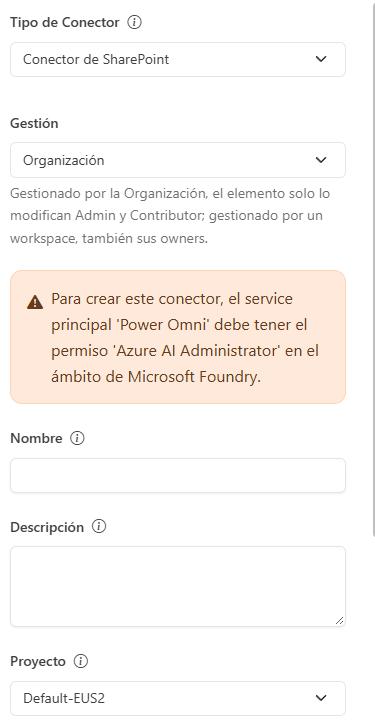
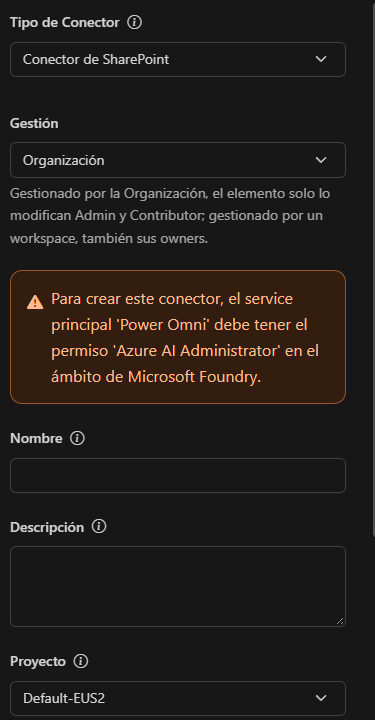
Este permiso es necesario para que los usuarios puedan acceder al agente de SharePoint a través de Power Omni.
1. Introducción
Esta sección describe el proceso de integración de SharePoint con Power Omni mediante un conector. Al seguir estas instrucciones, podrá configurar el acceso a documentos y sitios de SharePoint para que puedan ser consumidos por los agentes de IA en Power Omni.
2. Requisitos previos
Asegúrese de cumplir todos los elementos a continuación antes de iniciar la configuración.
Requisito
Descripción
Suscripción de Azure
Acceso como Owner o Contributor en la suscripción y en el grupo de recursos
Licencia de Microsoft 365 Copilot
Al menos 1 licencia activa durante todo el período de uso
Permiso de lectura en SharePoint
El usuario necesita acceso de lectura a los sitios y documentos que se consultarán
Retrieval API con pago por uso
Mejor alternativa para evitar la compra de licencias de Copilot para los usuarios finales
💡 Recomendación: El modelo de pago por uso (Pay-as-you-go) es la alternativa más económica para los equipos que no necesitan licencias completas de Copilot, pagando solo por el uso efectivo de la API.
3. Configuración
La configuración se divide en tres partes que deben ejecutarse en el orden presentado.
Parte 1 — Habilitar el servicio Pay-as-you-go en Microsoft 365
🔐 Quién ejecuta esto: Administrador del tenant de Microsoft 365.
Inicie sesión con su cuenta de administrador del tenant.
Paso 2 — Crear la política de facturación
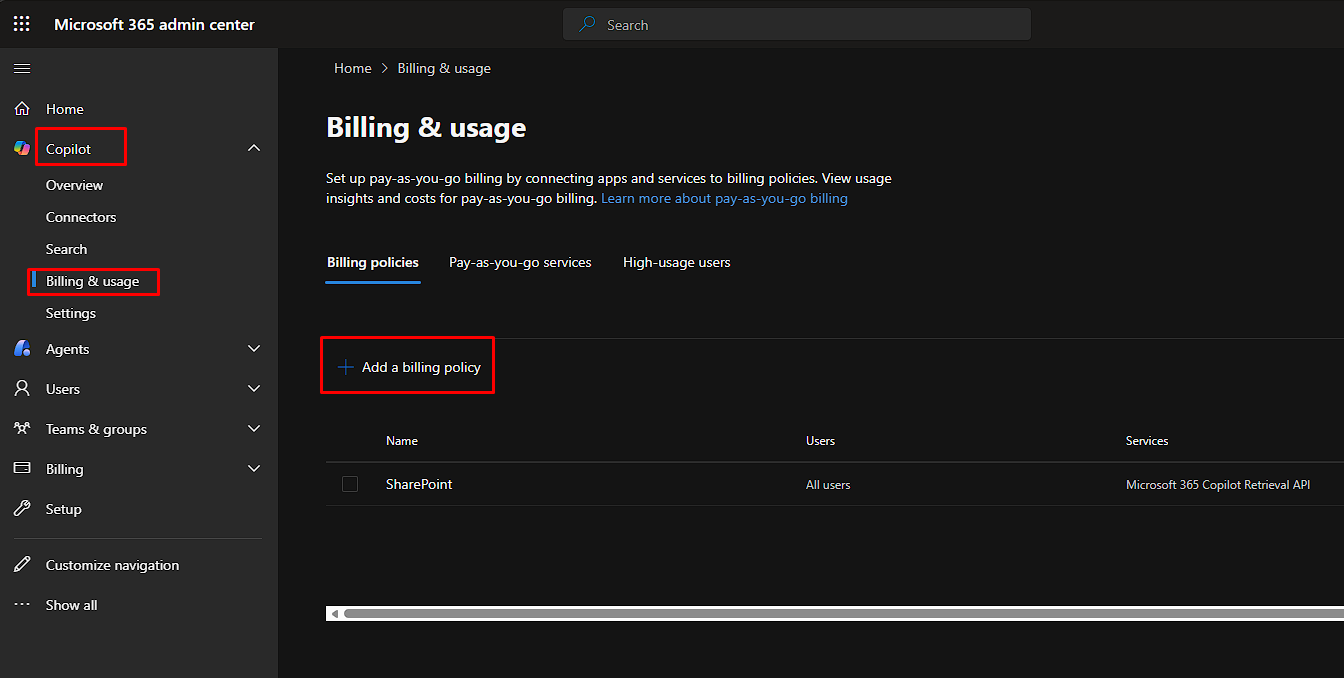
En el menú de la izquierda, navegue hasta Copilot → Billing & Usage.
Seleccione la pestaña Billing policies y haga clic en + Add a billing policy.
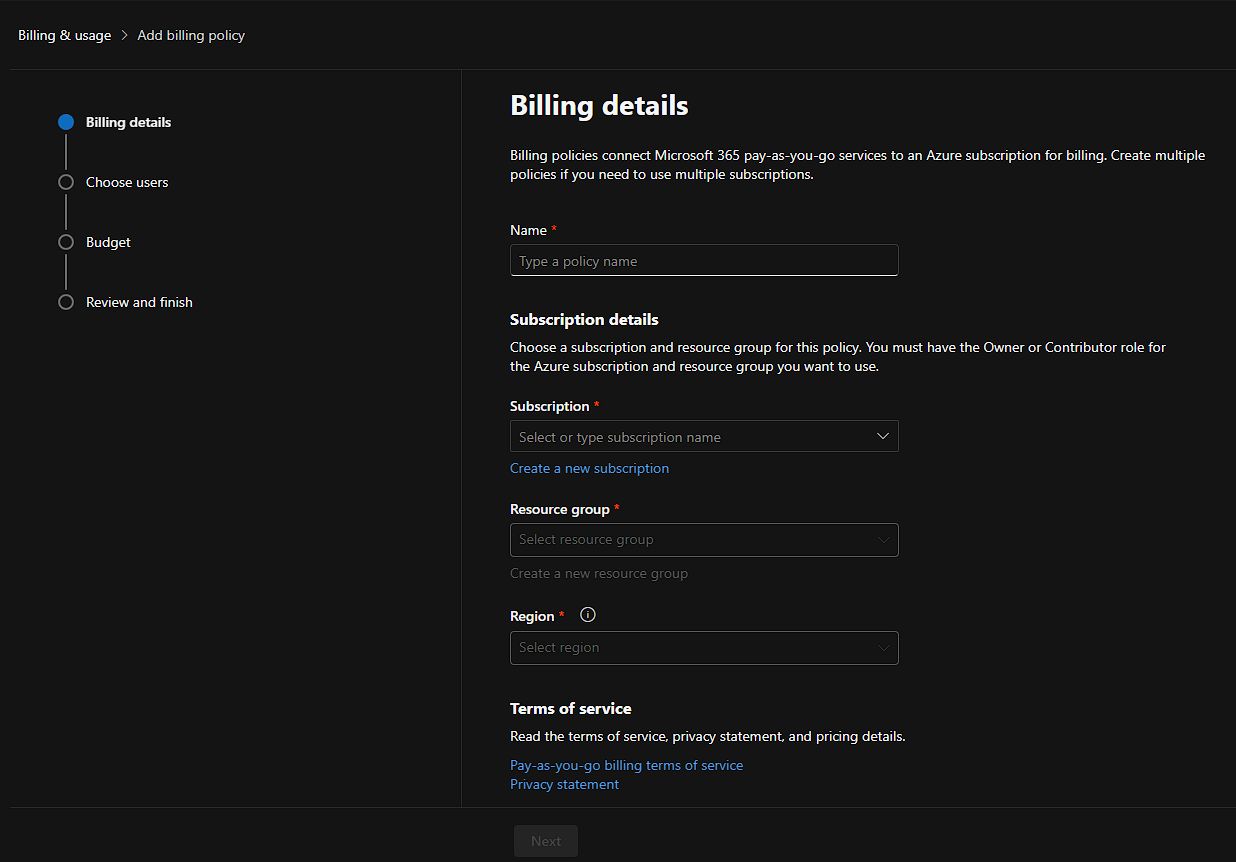
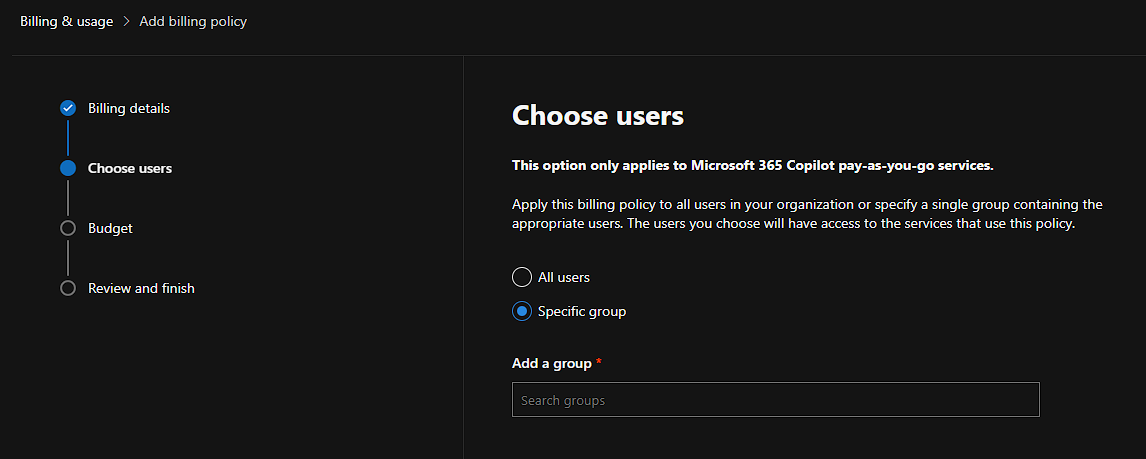
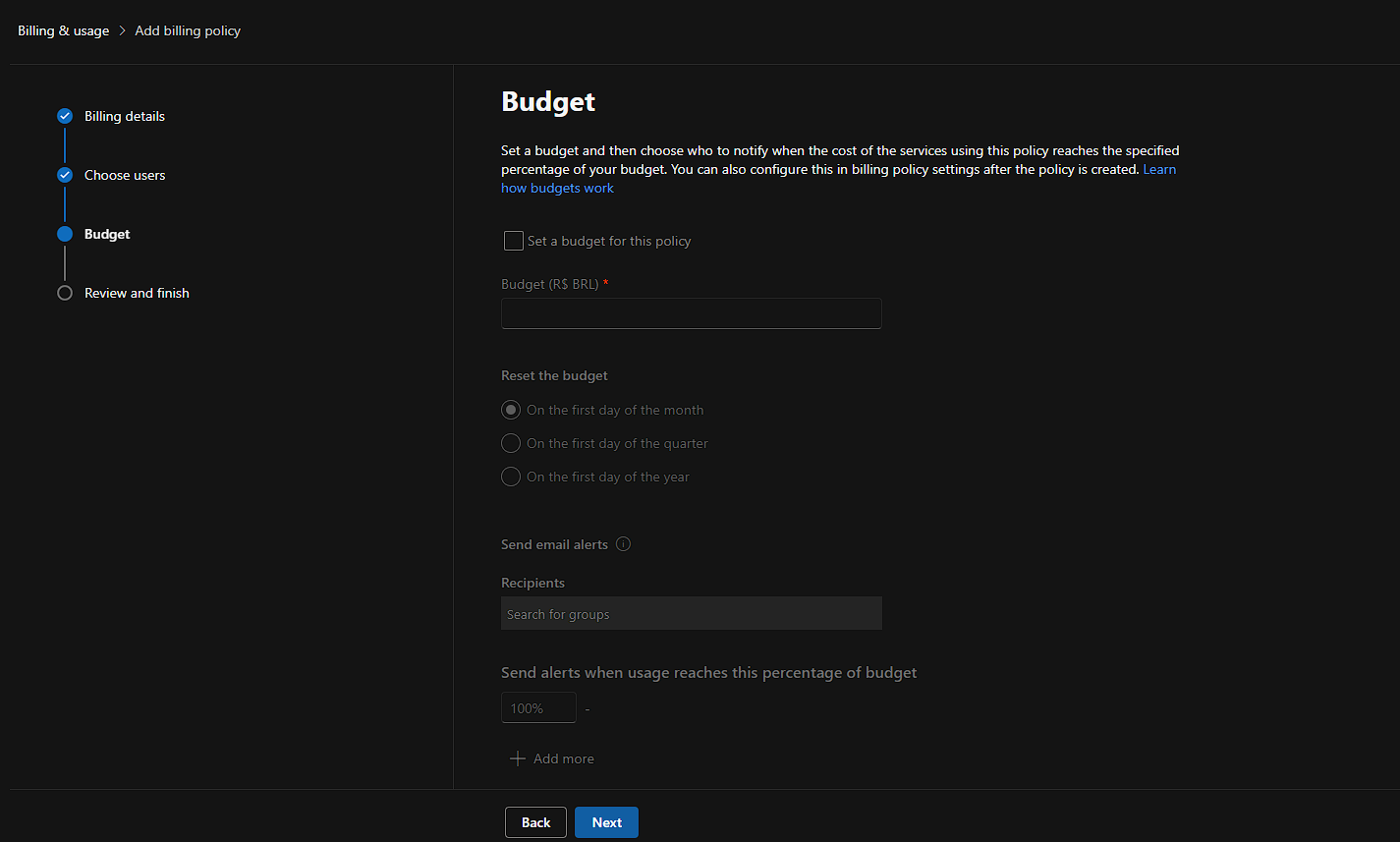
Complete las configuraciones de la política:
* **Policy name**
* **Azure Subscription** y **Resource Group** para la facturación
* **User scope:** todos los usuarios o un grupo específico
* **Budget (opcional):** habilite _Set a budget for this policy_ y defina un monto máximo, o déjelo ilimitado
Revise la información y haga clic en Create policy.
Paso 3 — Confirmar la activación
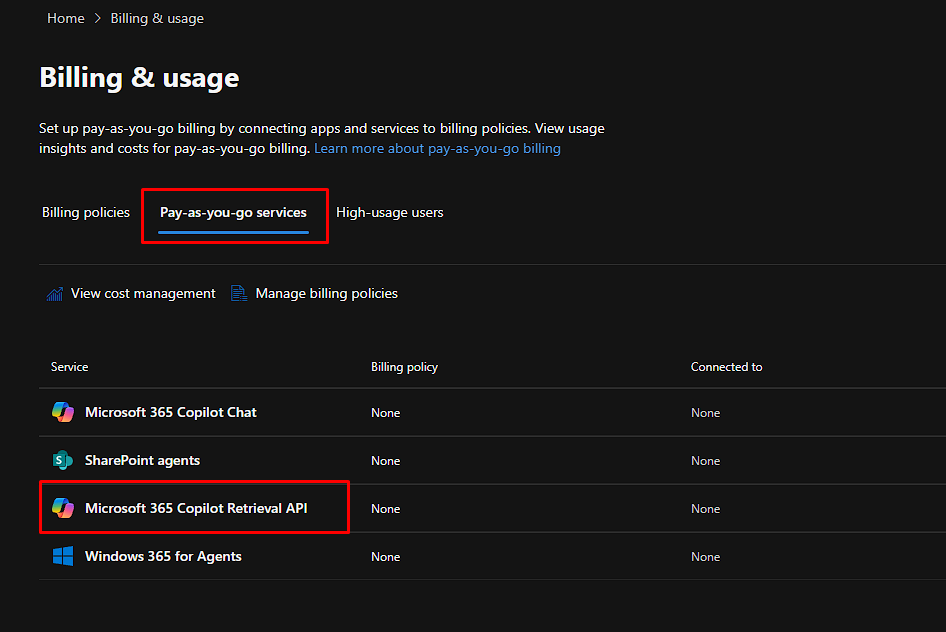
Aún en Billing & Usage, seleccione la pestaña Pay-as-you-go.
Localice el elemento Microsoft 365 Copilot Retrieval API.
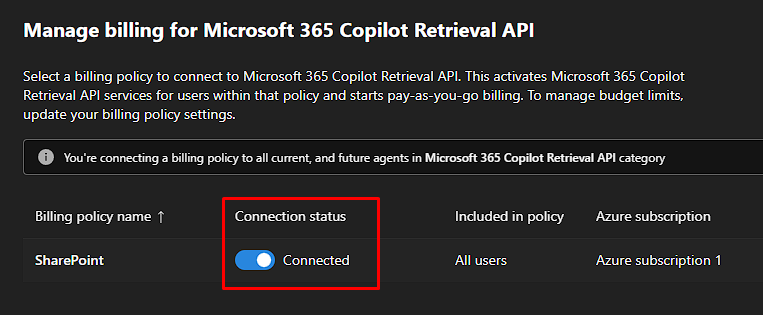
Confirme que el estado muestre Connected.
⚠️ Advertencia — Tiempo de propagación: Después de la activación, espere hasta 2 horas para que el servicio se propague en todo el tenant. La primera llamada a la API después de este período puede fallar; este es un comportamiento esperado. A partir de la segunda llamada, el servicio funcionará normalmente.
Parte 2 — Crear el Agente en SharePoint
🔐 Quién ejecuta esto: Usuario con una licencia activa de Microsoft 365 Copilot.
Paso 1 — Acceder al sitio de SharePoint
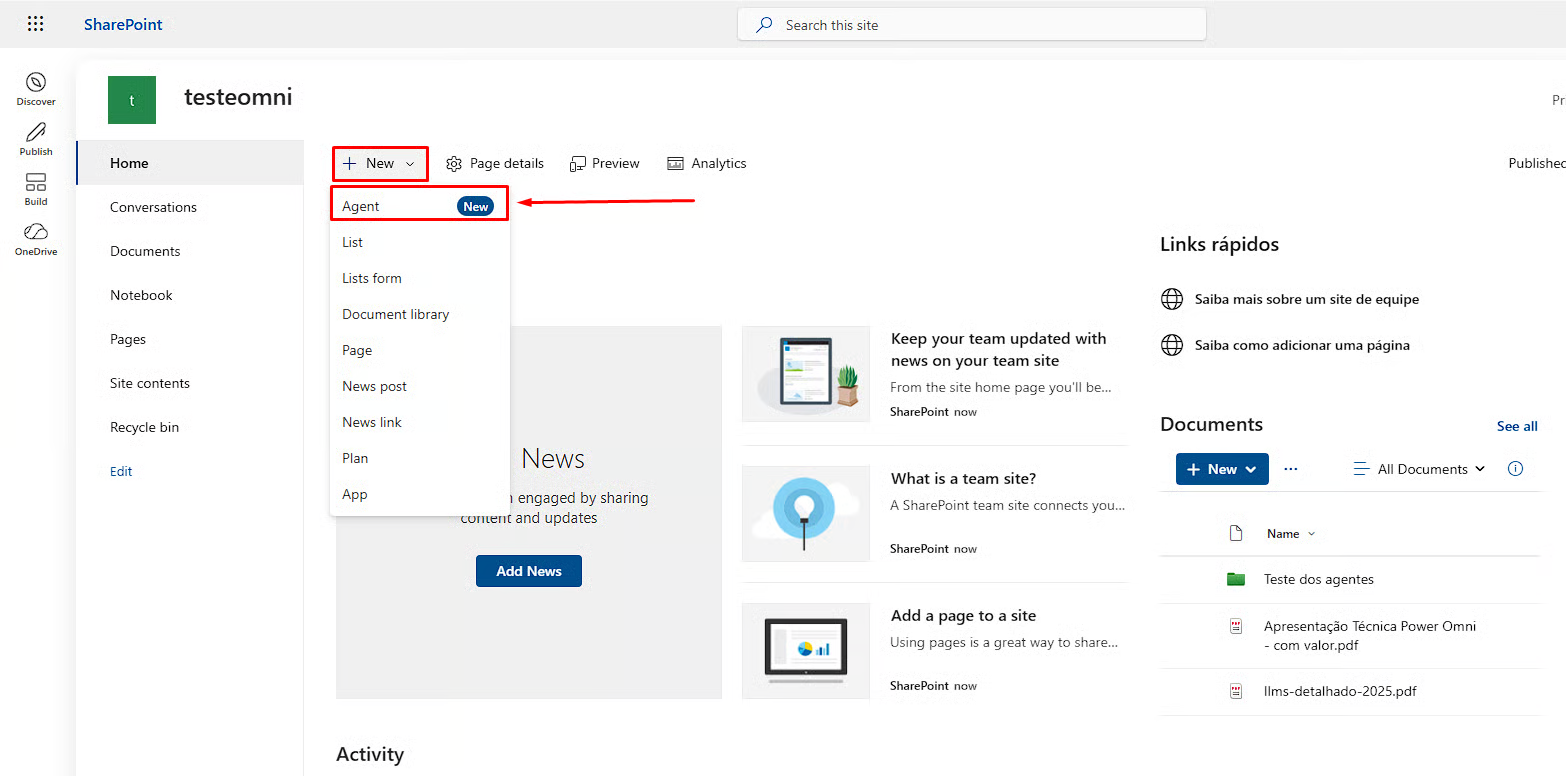
Navegue hasta el sitio de SharePoint cuyos archivos debe acceder el agente.
Paso 2 — Crear el agente
Haga clic en + New → Agent.
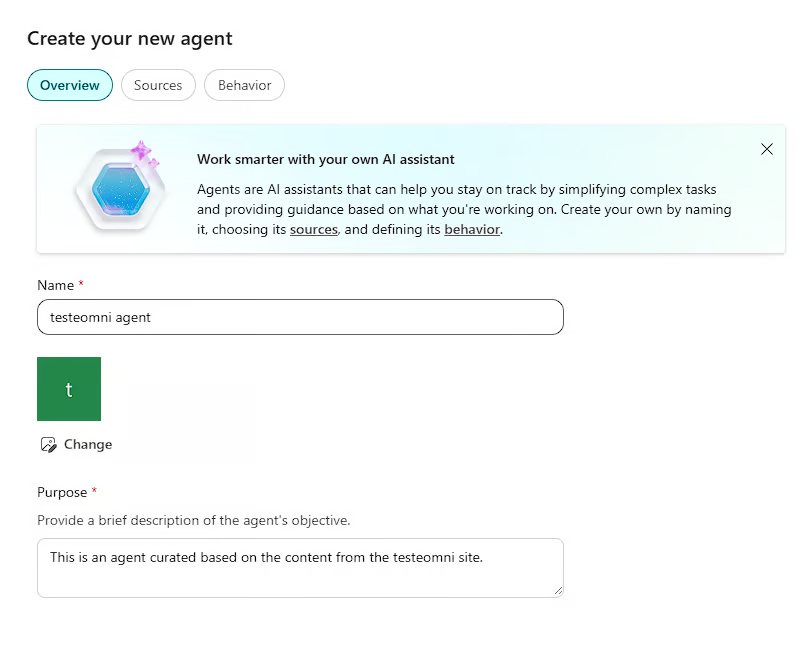
Complete:
Agent name
Agent objective
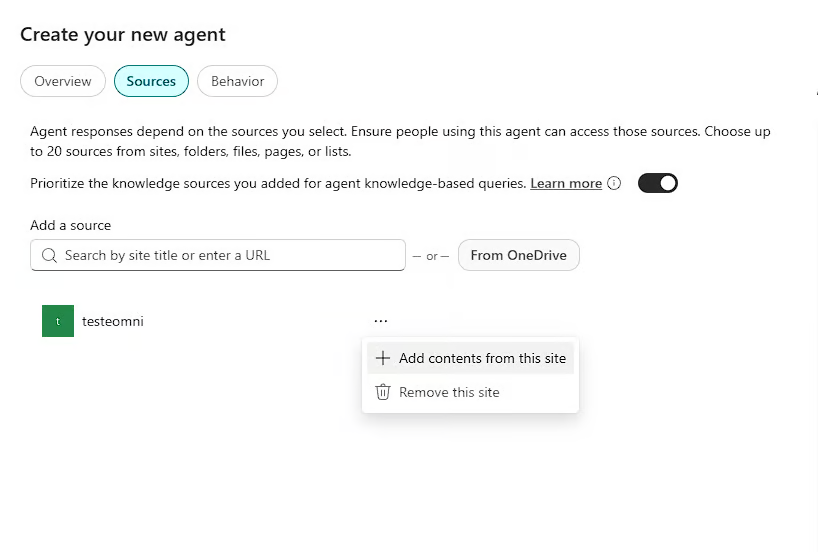
Agregue las fuentes de datos (archivos específicos o todo el contenido del sitio).
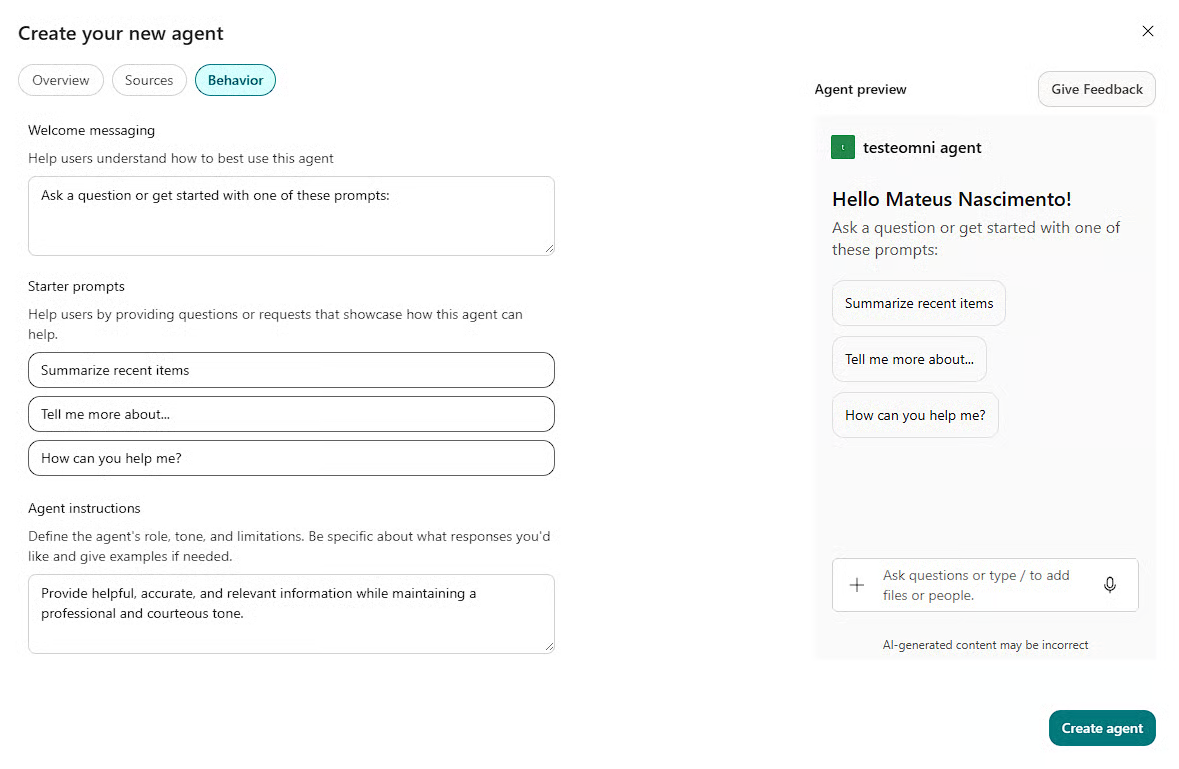
Defina las instrucciones de comportamiento del agente.
Haga clic en Create agent.
Paso 3 — Copiar la URL del sitio
Después de guardar, copie la URL del sitio para utilizarla en la siguiente parte. El formato esperado es:
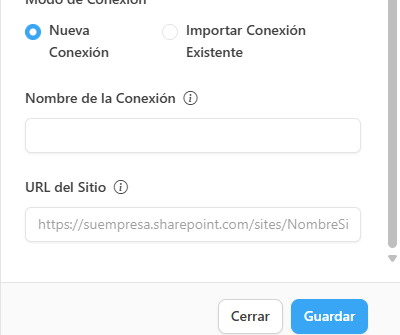
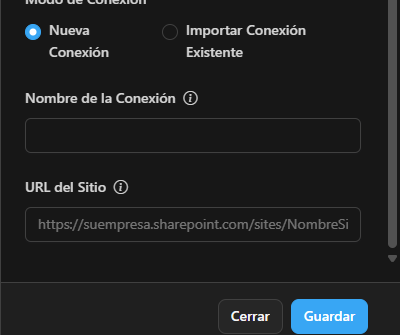
Nombre de la conexión (puede ser el mismo nombre del conector)
URL del sitio de SharePoint:https://<company>.sharepoint.com/sites/<site_name>
Haga clic en Guardar.
Paso 3 — Vincular el conector al agente
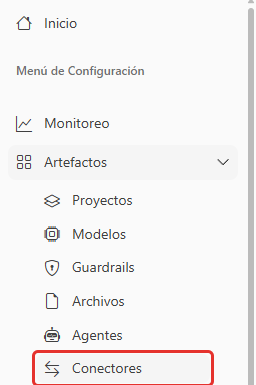
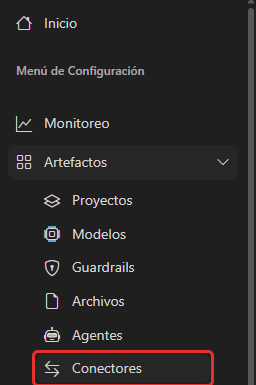
Vaya a Artefactos → Agentes.
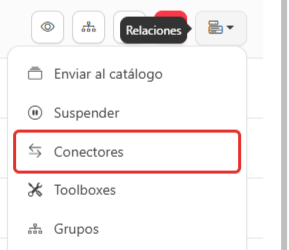
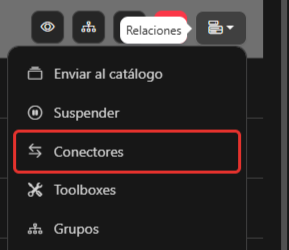
Seleccione el agente deseado y abra la pestaña Relaciones.
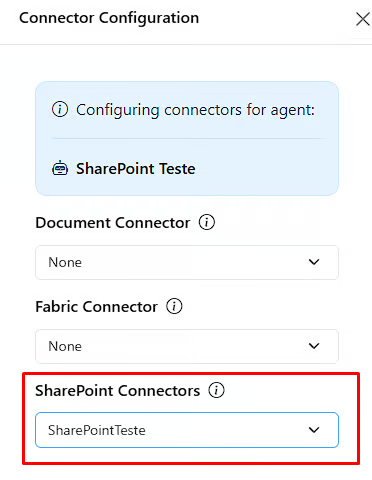
Agregue el conector que acaba de crear.
Guarde y pruebe el agente.
📌 Limitación: Solo se permite 1 conexión de SharePoint por agente. Para acceder a varios sitios, cree agentes separados para cada uno.
4. Permisos y modelo de facturación
4.1 Acceso para otros usuarios
Los usuarios sin licencia de Copilot pueden usar el agente siempre que estén incluidos en la política de facturación Pay-as-you-go.
4.2 Costos
Elemento
Valor
Llamada al servicio Pay-as-you-go
$0.10 por llamada (precio de preview)
Monitoreo del consumo
Azure Cost Management
Límites de uso
Configurables (diarios y mensuales) mediante la política de facturación
5. Conclusión
La integración de SharePoint con Power Omni permite consultar datos directamente desde sitios y documentos de SharePoint dentro de los agentes de Power Omni. Siga las tres partes de configuración en el orden presentado y valide cada paso antes de continuar con el siguiente.
Si tiene problemas, verifique que:
El estado de la política Pay-as-you-go muestre Connected
Ya haya transcurrido la ventana de propagación de 2 horas
La URL del sitio de SharePoint se haya copiado correctamente