

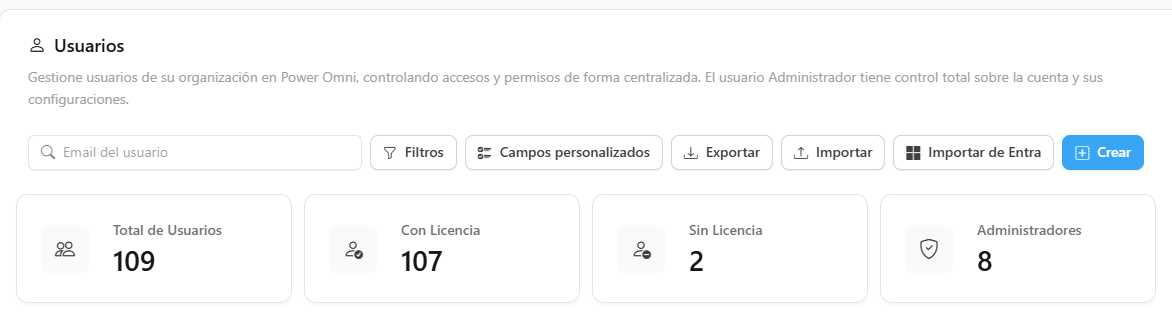
La pantalla Usuarios permite a los administradores gestionar los usuarios dentro de la organización de Power Omni, controlando de forma centralizada el acceso, los permisos y las licencias.
Los administradores pueden crear usuarios manualmente o importarlos directamente desde Microsoft Entra ID, simplificando la gestión de accesos en entornos corporativos.
Visión general
Desde la pantalla de Usuarios, los administradores pueden:
- Ver todos los usuarios registrados en la organización.
- Consultar información como nombre, correo electrónico, rol y licencia asignada.
- Asignar o quitar licencias.
- Editar la información de los usuarios.
- Eliminar usuarios.
- Importar usuarios mediante Microsoft Entra ID.
- Gestionar usuarios a escala importando grupos.
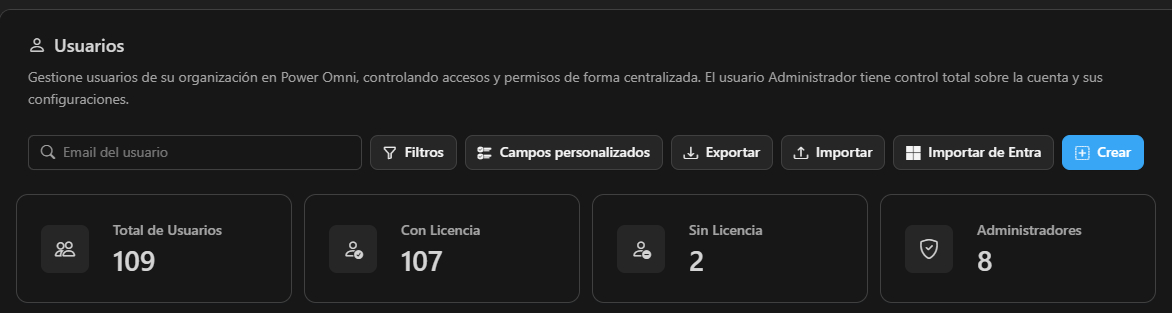
La pantalla muestra métricas generales de la organización:
- Total de Usuarios: Número total de usuarios registrados.
- Con Licencia: Usuarios con una licencia activa asignada.
- Sin Licencia: Usuarios registrados sin una licencia asignada.
- Administradores: Usuarios con permisos de administrador en Power Omni.
Crear Usuario
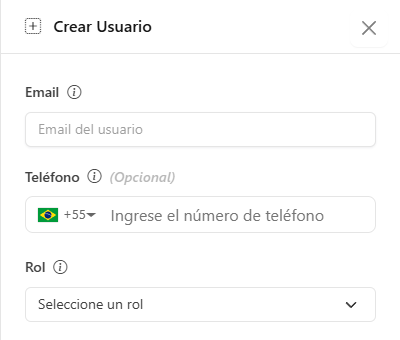
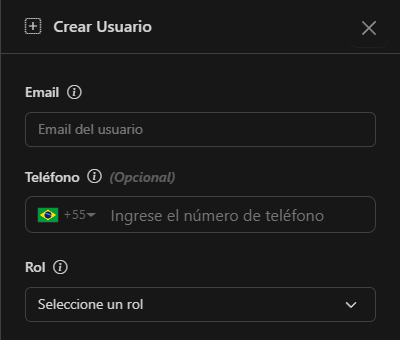
Para crear un nuevo usuario manualmente:
- Vaya a Configuración → Usuarios.
- Haga clic en el botón Crear.
- Complete la información requerida.
- Defina el rol del usuario.
- Guarde el registro.
El usuario creado quedará disponible en la lista de usuarios de la organización.
Importar Usuarios (Masivo)
Para importar varios usuarios a la vez:
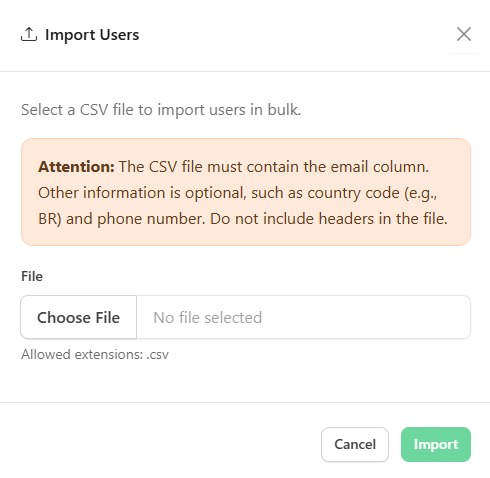
- Haga clic en el botón Importar.
- El archivo debe estar en formato .CSV y debe contener una columna de correo electrónico.
- Importante: No incluya encabezados en el archivo. Otra información, como el código de país y el número de teléfono, es opcional.
- Seleccione el archivo y confirme la importación.
Importar Usuarios desde Microsoft Entra
Power Omni permite importar usuarios y grupos directamente desde Microsoft Entra ID.
- Importación de usuarios individuales.
- Importación de grupos completos.
- Importación automática de los miembros de los grupos.
- Sincronización de los avatares de los usuarios almacenados en Microsoft Entra.
Esta funcionalidad simplifica la sincronización con los usuarios corporativos existentes en el entorno de Microsoft, permitiendo:
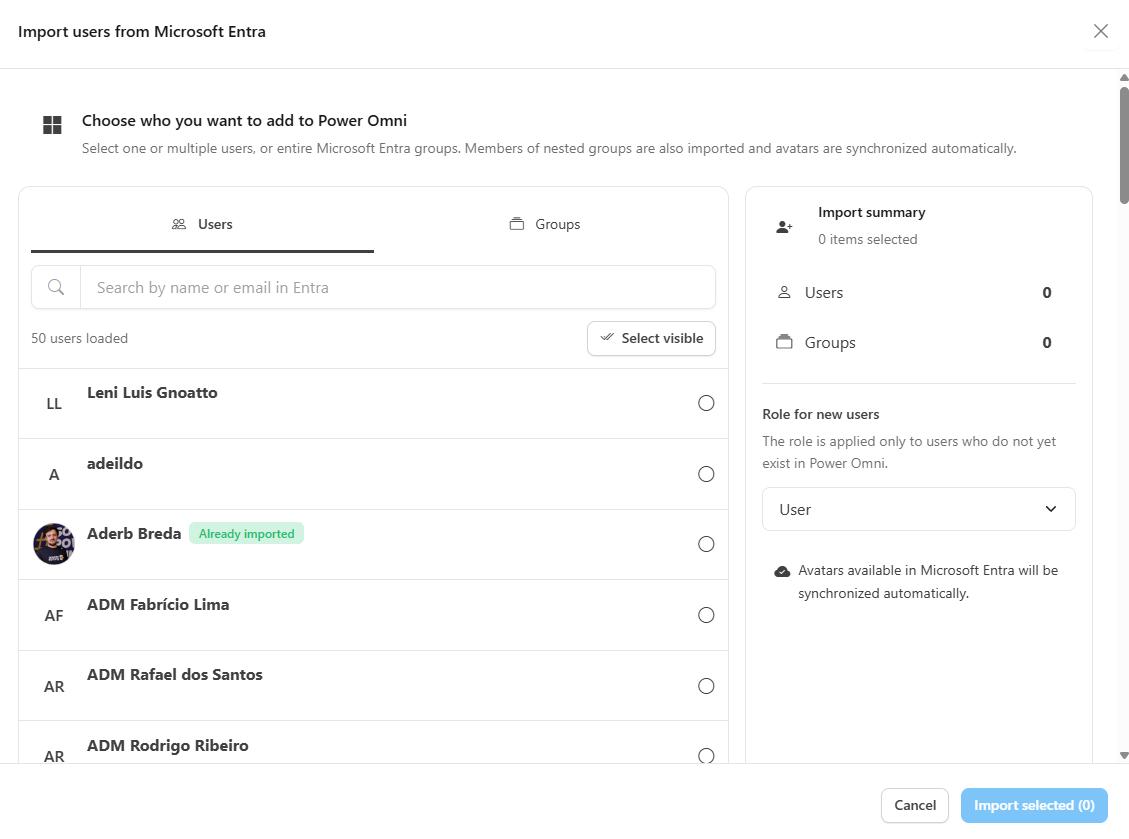
Para iniciar una importación:
- Vaya a Configuración → Usuarios.
- Haga clic en Importar desde Entra.
- Autorice el acceso al directorio de Microsoft Entra.
- Seleccione los usuarios o grupos deseados.
- Defina el rol de los nuevos usuarios.
- Haga clic en Importar Seleccionados.
Autorización de Acceso a Microsoft Entra
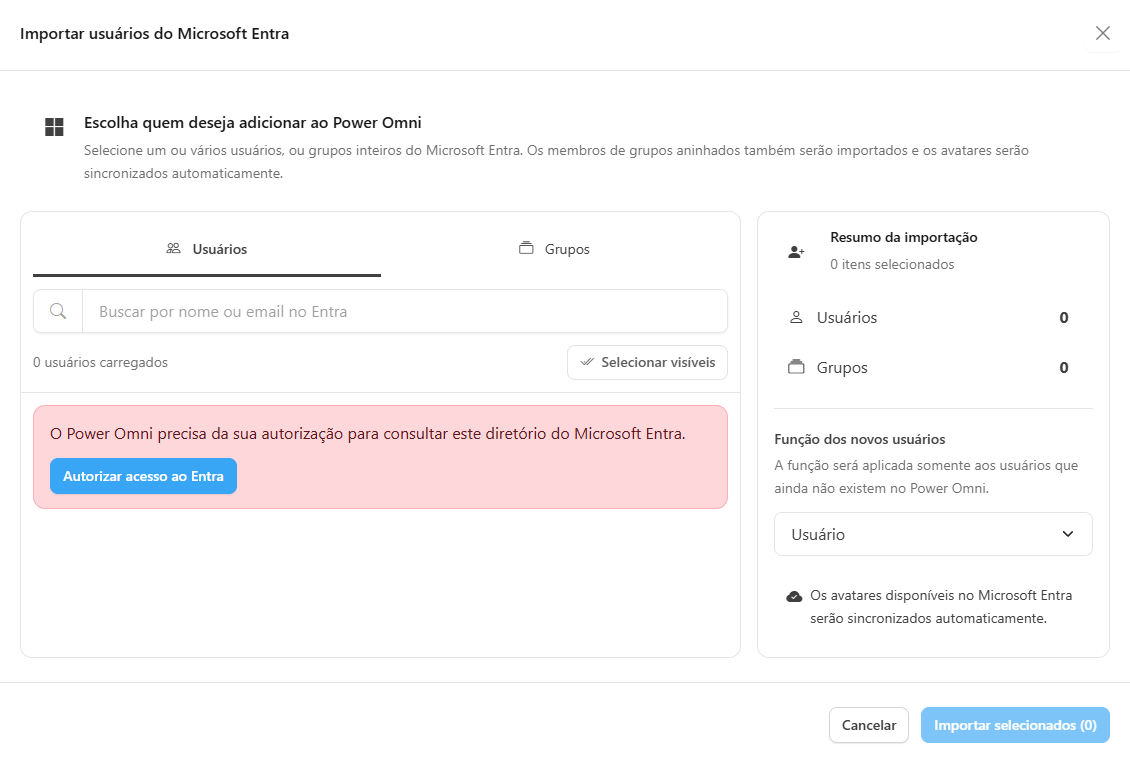
Al utilizar por primera vez la importación de Microsoft Entra, Power Omni solicitará permiso para acceder al directorio corporativo.
Un usuario con permisos de Administrador del Tenant de Microsoft Entra debe otorgar el consentimiento requerido.
Después de hacer clic en Autorizar Acceso a Entra, se mostrará la pantalla de consentimiento de Microsoft.
Después de la aprobación:
- Power Omni podrá consultar los usuarios y grupos disponibles en el tenant.
- Los administradores podrán realizar importaciones normalmente.
- No será necesario otorgar el consentimiento nuevamente en futuras importaciones.
Si no se otorga el consentimiento, la búsqueda de usuarios y grupos desde Microsoft Entra no estará disponible.
Importar Usuarios
En la pestaña Usuarios, los administradores pueden buscar usuarios directamente desde Microsoft Entra.
La búsqueda puede realizarse por:
- Nombre del usuario.
- Dirección de correo electrónico.
Durante la selección, los usuarios que ya existen en Power Omni se identificarán como Ya Importado.
Los usuarios existentes no se duplicarán durante el proceso de importación.
Importar Grupos
En la pestaña Grupos, los administradores pueden seleccionar grupos existentes de Microsoft Entra.
Al importar un grupo:
- Todos los miembros del grupo se agregarán a Power Omni.
- Los usuarios existentes se identificarán automáticamente.
- Los miembros de grupos anidados también se considerarán durante el proceso de importación.
Esta opción se recomienda para las organizaciones que utilizan grupos corporativos para gestionar el acceso.
Rol del Nuevo Usuario
Durante el proceso de importación, los administradores deben seleccionar el rol que se asignará a los nuevos usuarios.
El rol seleccionado solo se aplicará a los usuarios que aún no existan en Power Omni.
Los usuarios existentes mantendrán sus configuraciones actuales.
Sincronización de Avatares
Cuando un usuario tiene una imagen registrada en Microsoft Entra, Power Omni sincronizará automáticamente el avatar durante el proceso de importación.
Esto mantiene la identificación de los usuarios alineada con el directorio corporativo.
Gestión de Usuarios Existentes
Desde la lista de usuarios, los administradores pueden realizar acciones como:
- Editar la información del usuario.
- Asignar o quitar licencias.
- Cambiar los permisos de administrador.
- Eliminar usuarios.
Los cambios se reflejan de inmediato en la gestión de accesos de la organización.
Niveles de Permiso
El sistema utiliza permisos basados en roles para garantizar la seguridad y la gobernanza de los datos.
| Nivel | Descripción del Acceso | Ideal Para |
| Administrador | Acceso total. Tiene control completo sobre el sistema, incluyendo facturación, datos fiscales, compra y asignación de licencias, así como todos los agentes y espacios de trabajo. | Gerentes de TI, propietarios de la cuenta y directores. |
| Colaborador | Gestión de contenido. Puede crear y gestionar agentes, espacios de trabajo y grupos. Puede configurar automatizaciones (Conectores), pero no tiene acceso a la facturación ni a la gestión de licencias. | Líderes de proyecto o de departamento, analistas. |
| Usuario | Acceso restringido. Solo puede ver e interactuar con los Agentes de IA compartidos explícitamente con él o con el grupo/espacio de trabajo al que pertenece. | Equipos de atención al cliente, equipos de ventas o empleados que solo consumen soluciones de IA. |
Seguridad y Gobernanza
- Jerarquía: Un Colaborador no puede promoverse a sí mismo ni promover a otros usuarios a Administrador. Esta acción está restringida a los usuarios que ya tienen permisos de Administrador.
- Visibilidad de Agentes: Para el rol de Usuario, no basta con registrar al usuario. Después del registro, deben otorgarse los permisos de acceso en la configuración de los Agentes deseados para el usuario o para su grupo/espacio de trabajo asociado.
Utilice el rol de Colaborador para descentralizar la creación de Agentes entre los departamentos, evitando al mismo tiempo cambios accidentales en la configuración de facturación o en la gestión de licencias de la empresa.
Exportar
Para exportar la lista de usuarios registrados:
- Haga clic en el botón Exportar para generar un archivo .CSV con la lista completa de usuarios, correos electrónicos, permisos y estado de las licencias con fines de auditoría.
Gestionar Licencias
La gestión de licencias se realiza individualmente desde la lista de usuarios.
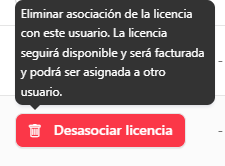
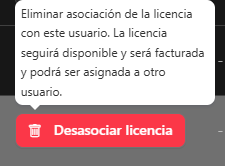
- Asignar Licencia: Para iniciar sesión y utilizar la plataforma, un usuario debe tener una licencia activa. Active el interruptor de licencia en la fila del usuario correspondiente.
- Quitar Licencia: Al desactivar una licencia, esta regresa al conjunto de licencias disponibles, lo que permite asignarla a otro usuario sin costo adicional.