

El Workspace Owner (propietario del Espacio de Trabajo) es un usuario común a quien el Administrador delega la gestión de uno o más Espacios de Trabajo. Se encarga de los archivos, agentes, conectores, toolboxes y skills de su propio workspace, sin necesitar acceso de Administrador o Colaborador y sin ver lo que pertenece a otros espacios.
Es la forma de descentralizar la operación: el equipo de RR. HH. mantiene el agente de RR. HH., Finanzas mantiene los documentos de Finanzas y TI sigue a cargo del gobierno de la organización.
Workspace Owner no es un nuevo rol. El usuario sigue con el rol Usuario. Lo que cambia es la designación como owner de un workspace, que habilita un conjunto limitado de pantallas en Configuración, siempre restringidas al o los workspaces que administra.
Quién puede ser owner
- Solo usuarios con el rol Usuario (los Administradores y Colaboradores ya ven toda la organización).
- Cada Espacio de Trabajo admite hasta 5 owners.
- Un usuario puede ser owner de más de un workspace.
- Al ser designado, el owner pasa a ser miembro del Espacio de Trabajo automáticamente y no puede ser quitado de la lista de miembros mientras sea owner.
Cómo designar un Workspace Owner
Esta acción la realiza un Administrador o Colaborador.
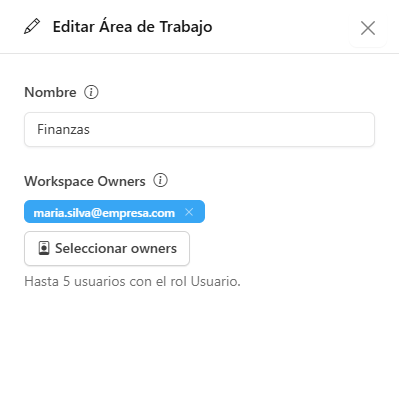
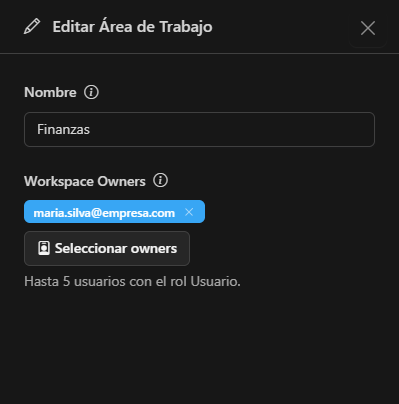
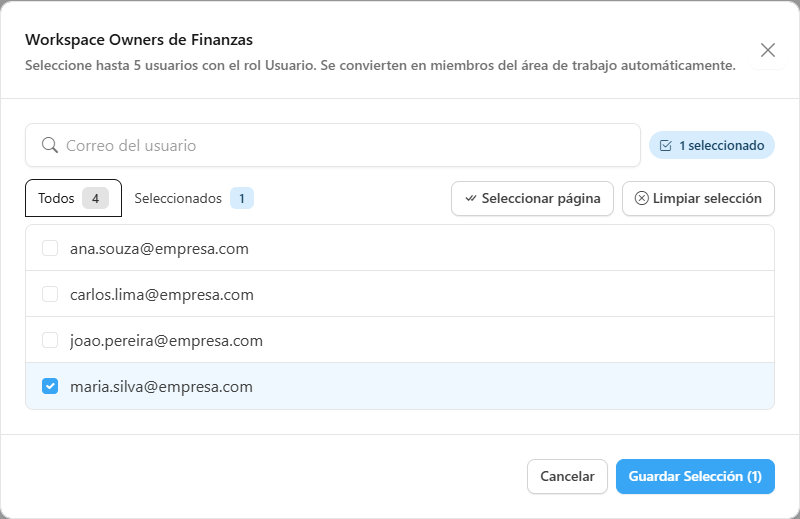
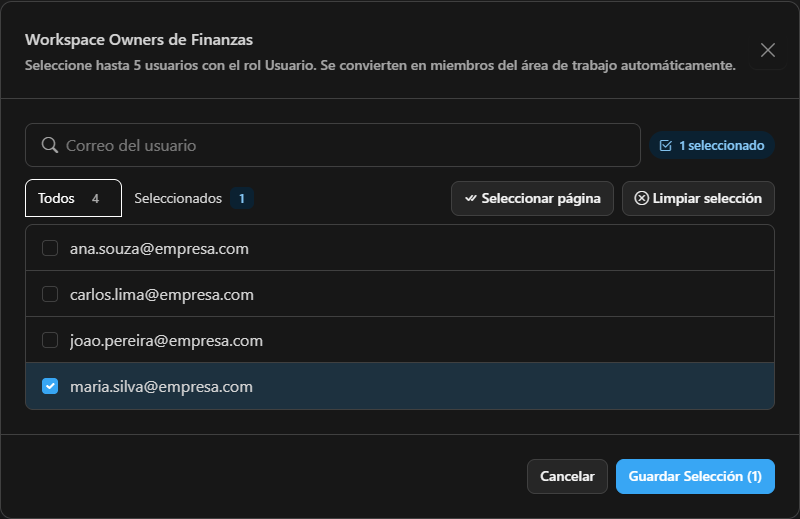
Para quitar la designación, repita el proceso y retire al usuario de Workspace Owners. Sigue siendo miembro del Espacio de Trabajo.
Qué ve el owner
Al abrir Configuración, el owner ve solo los elementos de abajo. Los demás (Proyectos, Modelos, Guardrails, Usuarios, Grupos, Presupuestos, Auditorías, Licencias, Facturación, etc.) quedan ocultos y siguen siendo exclusivos de Administradores y Colaboradores.
| Menú | Qué hace el owner |
|---|---|
| Monitoreo | Sigue el consumo y el costo solo de sus Espacios de Trabajo. |
| Agentes | Crea y edita agentes de su workspace, usa el Catálogo y suspende agentes. |
| Archivos | Organiza las carpetas y los archivos de su workspace. |
| Conectores | Crea Lectores de Archivos y consulta los demás conectores del workspace. |
| Toolboxes | Crea, edita, comparte y suspende las toolboxes de su workspace. |
| Skills | Crea, edita, comparte y suspende las skills de su workspace. |
| Espacios de Trabajo | Consulta el workspace (solo lectura) y gestiona los miembros. |
Fuera de su alcance, el owner no ve nada: un elemento de otro workspace se comporta como si no existiera. Esto vale para pantallas, listas y selectores.
Conceptos: Gestión y uso compartido
Para entender qué puede cambiar el owner, hay que separar dos relaciones entre un recurso (agente, conector, toolbox, skill) y un workspace.
| Concepto | Significado |
|---|---|
| Gestión | Quién responde por el recurso y puede editarlo. Todo agente, conector, toolbox y skill es gestionado por la Organización o por un único workspace. La gestión pertenece al workspace, no a la persona: si el owner cambia, el elemento sigue bajo la gestión del mismo workspace. |
| Uso compartido | Permite que otros workspaces usen el recurso sin poder modificarlo. Quien gestiona el elemento elige con qué workspaces compartirlo. |
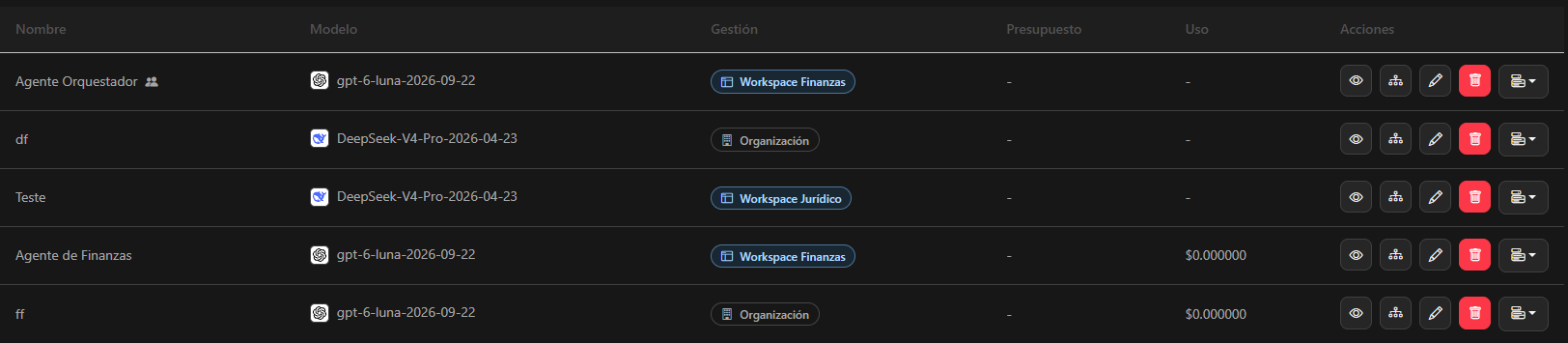
En las listas, cada elemento muestra la etiqueta Gestionado por: Organización o Gestionado por: Workspace NOMBRE. Un elemento que el owner ve pero no gestiona (compartido por otro workspace, de la Organización o añadido desde el Catálogo) aparece como solo lectura: puede verlo y usarlo, pero no modificarlo.
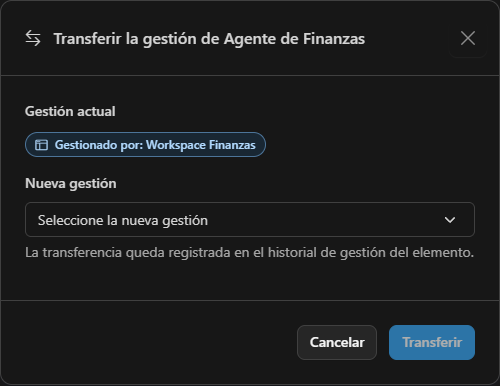
Los Administradores y Colaboradores también pueden Transferir la gestión desde el menú ... de un elemento, eligiendo la nueva Gestión (otro workspace o la Organización). La transferencia queda registrada en el Historial de gestión del elemento.
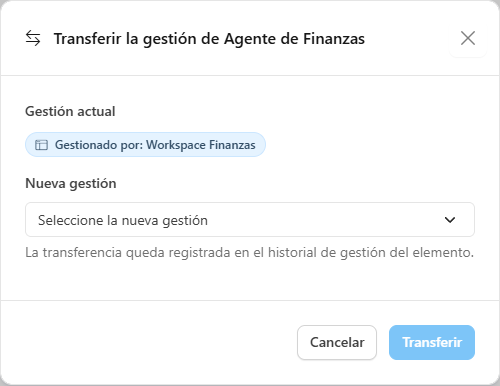
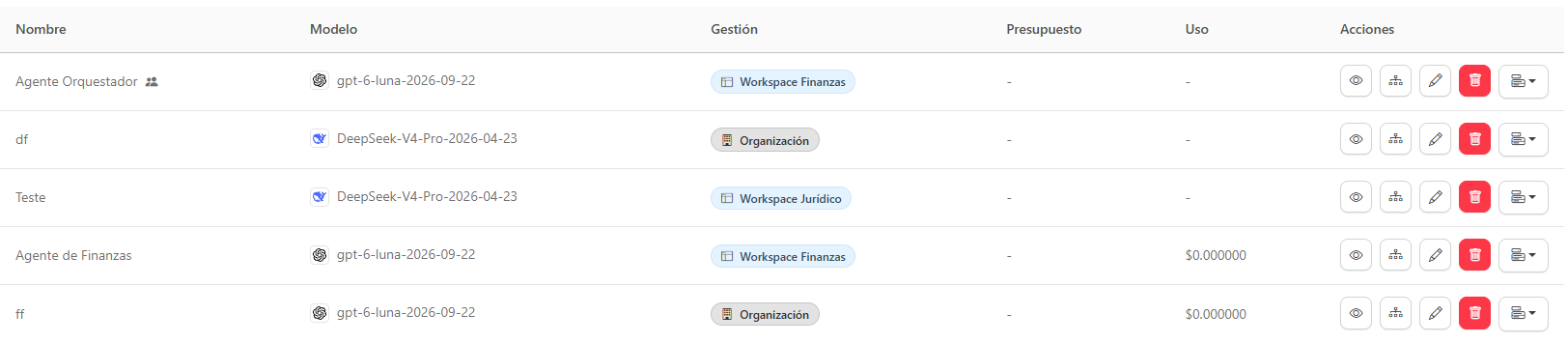
Al crear un agente, conector, toolbox o skill, el owner debe elegir, en el campo Gestión, cuál de sus workspaces será el gestor del elemento.
Qué puede hacer el owner en cada pantalla
Espacios de Trabajo
El owner ve solo los workspaces que administra, en modo solo lectura: no los crea, no los renombra, no los elimina ni cambia el presupuesto. Puede:
- consultar los detalles del Espacio de Trabajo (agentes y miembros vinculados);
- agregar o quitar usuarios como miembros.
Los owners listados quedan bloqueados en la lista de miembros.
Archivos


- La raíz de Archivos muestra una carpeta Workspaces, de solo lectura, y dentro de ella las carpetas de los workspaces del owner.
- Dentro de las carpetas de su workspace, el owner puede subir archivos, crear carpetas, renombrar, mover, descargar y eliminar.
- No se pueden subir ni crear elementos en la raíz ni en la carpeta Workspaces.
- Mover solo está permitido dentro del árbol del mismo workspace. Mover a otro workspace o a la Organización requiere un Administrador o Colaborador, y la transferencia queda registrada en el Historial de gestión.
- Las carpetas y los archivos nunca se comparten entre workspaces. Lo que llega a otro workspace es solo lo que el Lector de Archivos (conector) entrega a los agentes.
Agentes
- Lista los agentes visibles: los que el workspace gestiona, los compartidos con él y los añadidos desde el Catálogo.
- Crea agentes: el asistente de creación vincula el agente al workspace gestor y permite vincular también otros workspaces que el owner administra.
- Edita y elimina solo los agentes gestionados por sus workspaces. Antes de eliminar, el impacto de la eliminación muestra qué se quitará (vínculos, conversaciones, equipos de agentes que lo usan) y bloquea la acción mientras algo aún dependa del agente.
- Comparte el agente con otros workspaces y puede Quitar de mi workspace un agente compartido.
- Suspende y reactiva agentes que el workspace gestiona.
- Un agente orquestador (que tiene un Equipo de Agentes) no puede enviarse al Catálogo.
Conectores
- El owner crea, edita y elimina Lectores de Archivos (Document Connector). El conector queda atado a un workspace y solo acepta archivos de las carpetas de ese workspace.
- Los demás tipos (OpenAPI, Fabric, Logic Apps, N8N, SharePoint, MCP, Fabric IQ) quedan en consulta: el owner ve los que su workspace gestiona o recibe por uso compartido, pero la configuración la cambia un Administrador o Colaborador.
- Un Lector de Archivos que el owner no gestiona muestra los nombres de los archivos con la indicación disponible a través de este conector, sin enlace y sin descarga.
- No se puede eliminar un conector que todavía usan agentes o toolboxes.
Toolboxes y Skills
El owner crea, edita, versiona, promueve versiones, comparte y suspende las toolboxes y skills gestionadas por su workspace. Un elemento compuesto (como una toolbox con skills) solo puede usar componentes disponibles en todos los workspaces que alcanza; cuando falta algo, el sistema ofrece Compartir también, guardando todo en la misma operación o nada.
Monitoreo
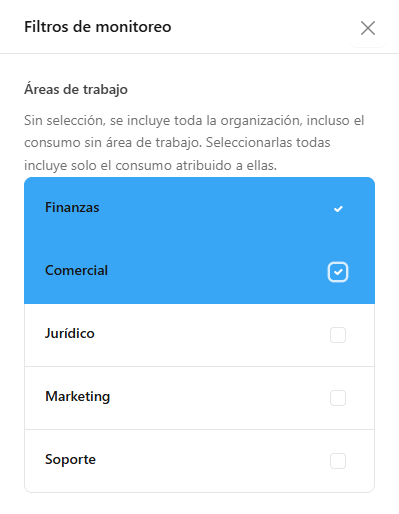
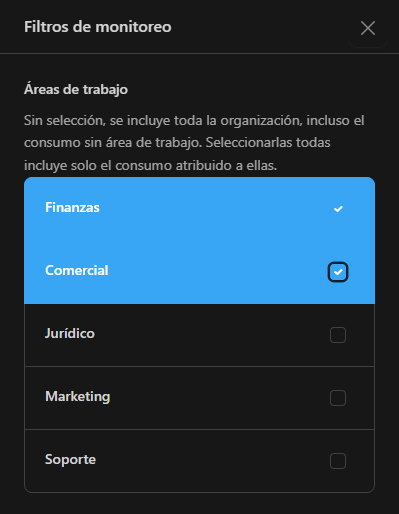
El owner usa el mismo panel del administrador, pero con los datos limitados a sus workspaces:
- el filtro Áreas de trabajo admite selección múltiple; sin selección, incluye todos sus workspaces;
- la tarjeta Costo por área de trabajo muestra el costo de cada una. Un consumo puede pertenecer a más de un área y, en ese caso, cuenta en cada una, por eso la suma puede ser mayor que el costo total;
- los datos por área de trabajo se registran desde la fecha que muestra la pantalla.
Compartir un recurso
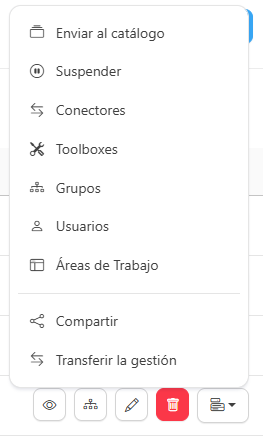
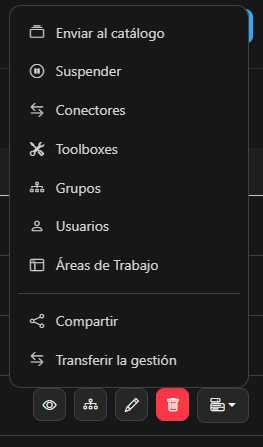
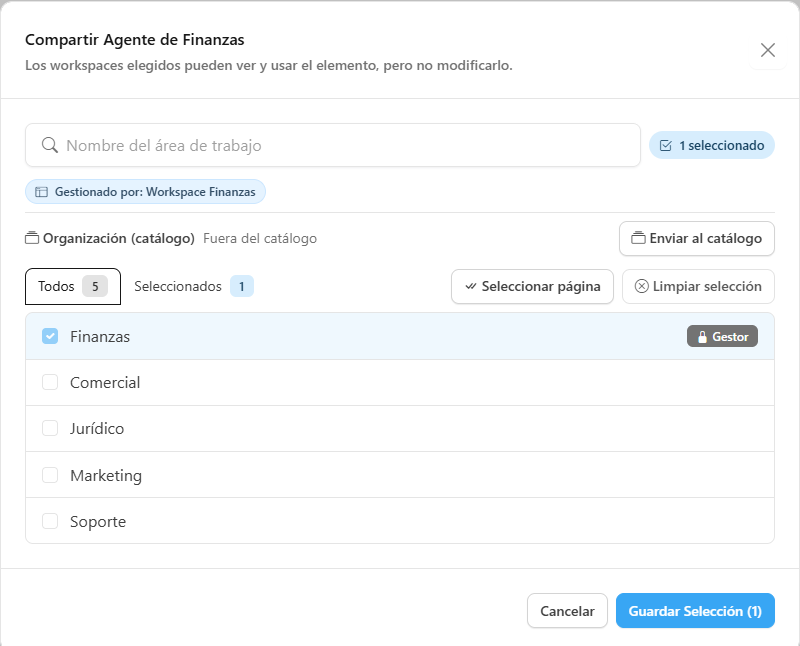
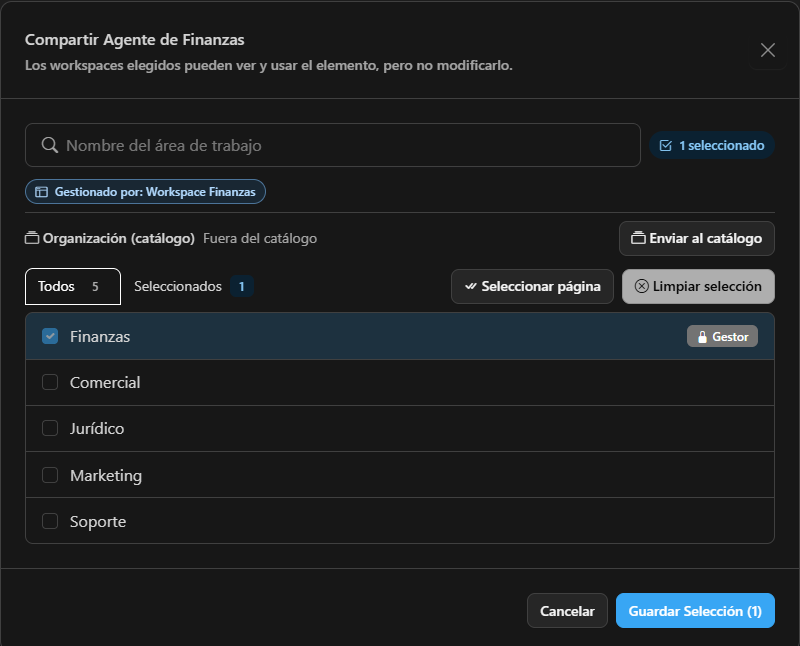
Para salir de un elemento compartido, el owner del workspace de destino usa Quitar de mi workspace: los miembros de ese workspace dejan de usar el elemento. El gestor puede ver con qué workspaces está compartido el elemento; los workspaces que no administra aparecen solo como un número.
Catálogo de la organización
El Catálogo es la vitrina de recursos aprobados por la organización, disponibles para que cualquier workspace los adopte.
| Situación | Significado |
|---|---|
| Pendiente de aprobación | El owner envió el elemento con Enviar al catálogo y un Admin o Contributor aún debe decidir. |
| En el catálogo | Aprobado y disponible para que los workspaces lo añadan. |
| Rechazado | El elemento vuelve al workspace con el motivo del rechazo; se puede corregir y enviar de nuevo. |
| Retirado del catálogo | Deja de aceptar nuevas adopciones. Quien ya lo usa sigue usándolo; use Suspender para cortar el uso al instante. |
Qué hace el owner:
- Enviar al catálogo agentes, conectores, toolboxes y skills que el workspace gestiona. Los componentes de los que depende el elemento y que aún no están en el catálogo pueden ir junto.
- Cancelar solicitud mientras está pendiente de aprobación, y Retirar del catálogo una vez aprobado.
- En la pestaña Catálogo de Agentes, Añadir a mi workspace un agente aprobado, eligiendo los workspaces. Aparece con la etiqueta Catálogo y en solo lectura, y puede quitarse con Quitar de mi workspace.
La aprobación, el rechazo y la lista Pendientes quedan con Administradores y Colaboradores.


Suspender y reactivar
Suspender corta el uso de un agente, conector, toolbox o skill sin borrar nada: los agentes afectados pasan a funcionar sin el elemento y vuelven a usarlo cuando se reactiva. Antes de confirmar, la ventana muestra los agentes afectados.
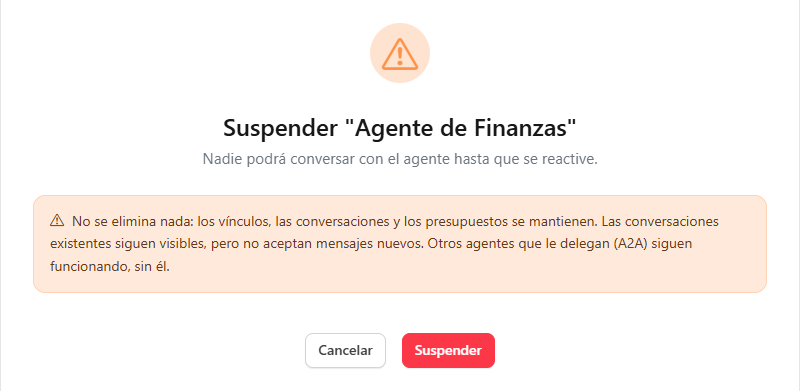
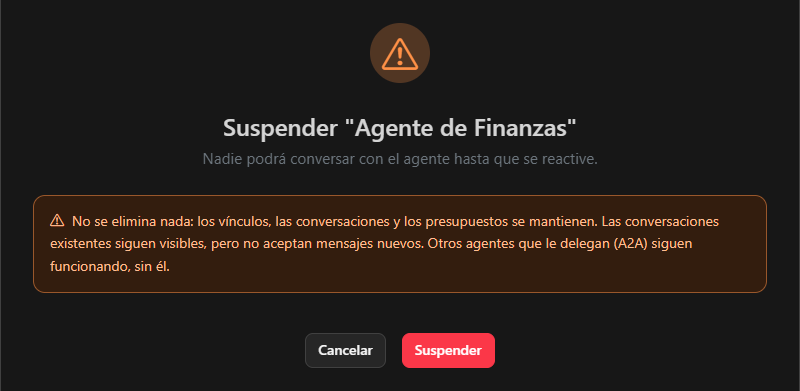
En el caso de un agente, la suspensión impide nuevas conversaciones hasta su reactivación (las conversaciones existentes siguen visibles y no se elimina nada). Los demás agentes que delegan en él por A2A siguen funcionando, sin él.
- Solo quien gestiona el elemento puede suspenderlo o reactivarlo.
- Una suspensión hecha por la Organización solo puede deshacerla un Administrador o Colaborador.
- Si la actualización de los agentes en Foundry falla, el elemento muestra Republicación pendiente y el sistema lo reintenta automáticamente. También puede usar Intentar de nuevo en el menú de la fila.
Buenas prácticas
- Designe dos owners por workspace para no depender de una sola persona.
- Prefiera compartir a duplicar: un agente mantenido por un único workspace y compartido con los demás evita versiones divergentes.
- Use el Catálogo para lo que sea útil para toda la empresa, manteniendo la aprobación como punto de control.
- Siga el costo en Monitoreo filtrado por Espacio de Trabajo.
El Workspace Owner no tiene acceso a Usuarios, Grupos, Presupuestos, Licencias, Facturación, Proyectos, Modelos, Guardrails ni Auditorías. El presupuesto y los límites de uso siguen bajo el control del Administrador.