

Los Conectores de Archivos le permiten estructurar y gestionar conjuntos de documentos que servirán como base de conocimiento (fuente RAG) para que el Agente de IA pueda responder de forma contextual y precisa a las solicitudes de los usuarios.
1. Visión General del Flujo
El proceso para otorgar a un Agente acceso a documentos sigue tres pasos:
- Carga: Agregue archivos en Artefactos > Archivos.
- Conector: Cree el Conector para agrupar los archivos relevantes.
- Relación: Asocie este Conector con el Agente de IA específico.
2. Paso a Paso: Creación del Conector de Archivos
El Conector se crea en el Portal de Administración.
2.1 Acceso al Área de Conectores
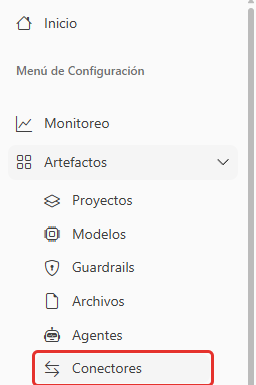
- En el Portal de Administración (Artefactos), navegue a Conectores.
- Haga clic en "Agregar Conector" o en el botón de creación (generalmente un ícono "+").
- Seleccione el tipo de conector: "Conector de Archivos".
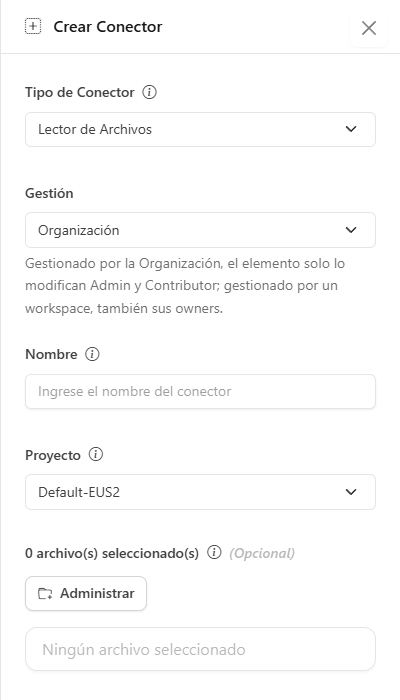
2.2 Configuración del Conector
Complete los campos obligatorios para nombrar y seleccionar los documentos que formarán parte de este conjunto.
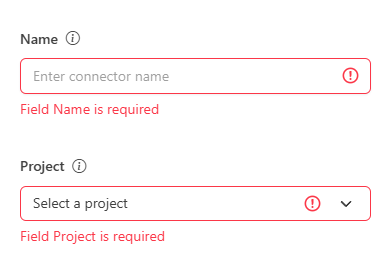
- Nombre del Conector: Ingrese un nombre claro y descriptivo que identifique el conjunto de archivos (Ej.: "Políticas Internas de RR. HH.", "Documentación del Producto X").
- Proyecto: Seleccione un proyecto para su conector.
2.3 Selección de Archivos
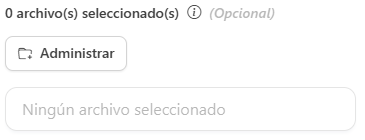
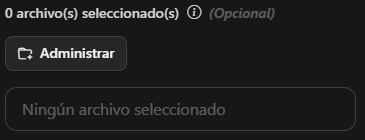
En la sección de selección de archivos, usted encontrará una lista de todas las carpetas y documentos cargados previamente en Artefactos > Archivos.
- Localice y seleccione los archivos deseados que deben componer este Conector. Usted puede filtrar por carpeta o utilizar la barra de búsqueda para encontrar documentos específicos.
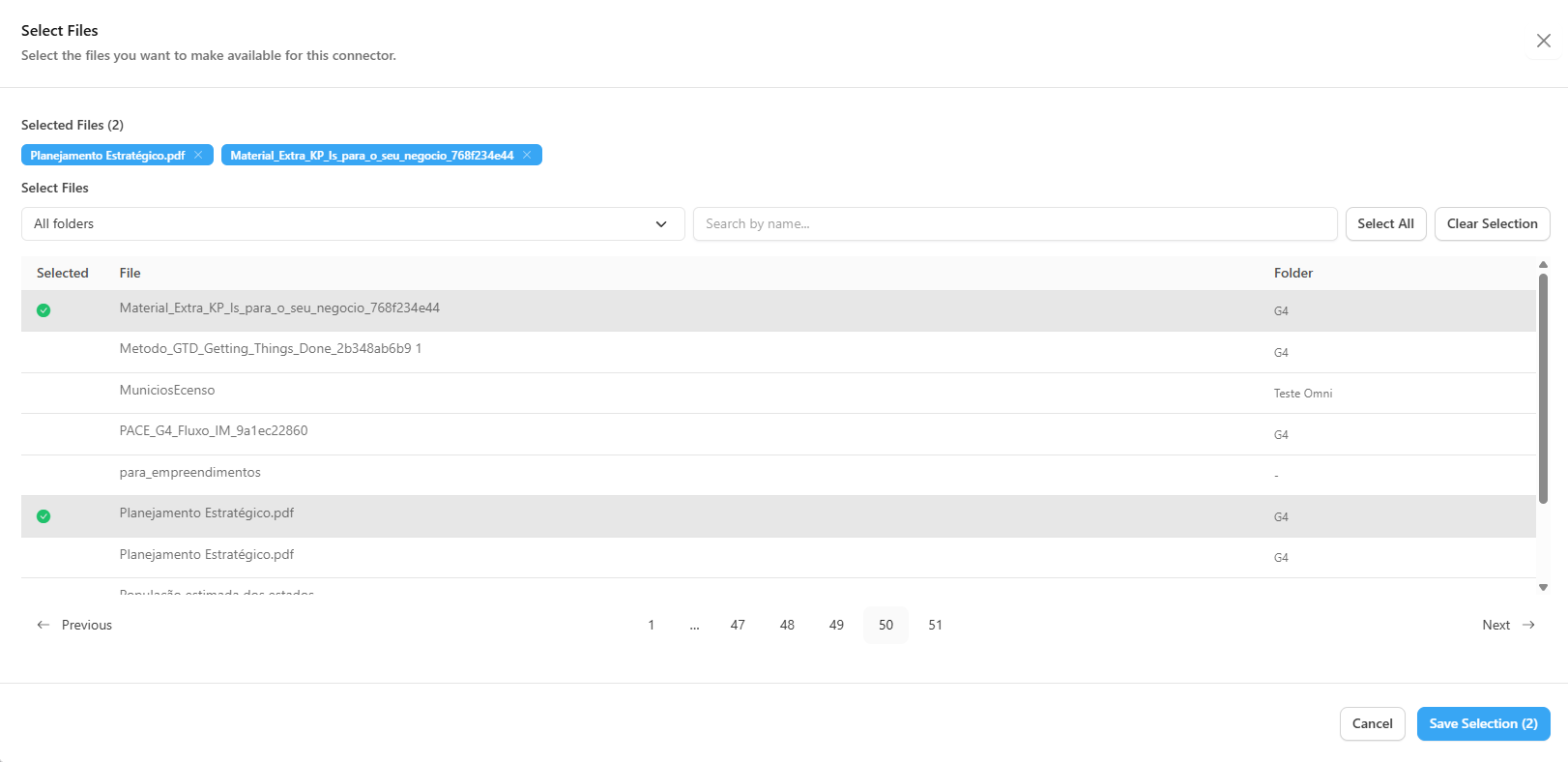
- Todos los archivos seleccionados se agruparán.
2.4 Finalización
- Revise la configuración y los archivos seleccionados.
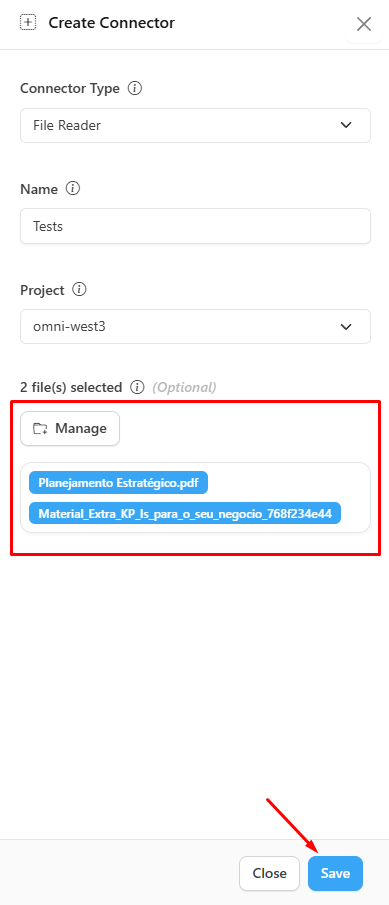
- Haga clic en "Guardar" para completar la creación del Conector de Archivos.
Nota:
La creación del Conector no otorga automáticamente permiso al Agente. El Agente aún debe asociarse explícitamente con este Conector.
3. Paso Final: Vinculación del Conector al Agente
Este es el paso crucial de gobernanza, en el que usted define qué Agentes pueden acceder al nuevo conjunto de documentos.
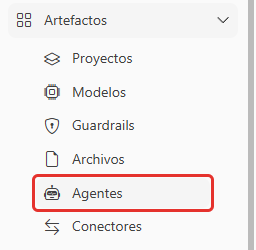
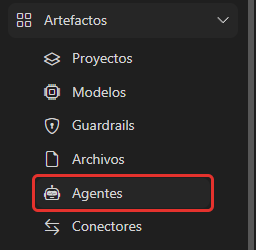
- Vaya a Artefactos > Agentes en el Portal de Administración.
- Busque o cree el Agente de IA deseado y haga clic en el ícono de relaciones.
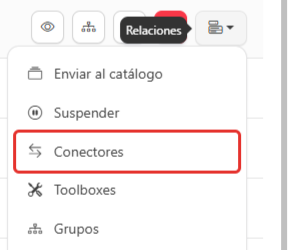
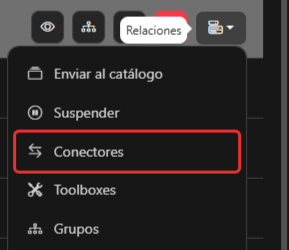
- Seleccione Conectores.
- En la lista de Conectores disponibles, localice el Conector de Archivos que acaba de crear (Ej.: "Políticas Internas de RR. HH.").
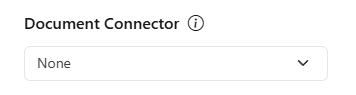
- Agregue o seleccione el Conector para asociarlo con el Agente.
- Haga clic en "Guardar" para aplicar los cambios a la configuración del Agente.
Es importante ajustar las instrucciones del Agente de IA para que sepa que hay archivos disponibles para consulta y los utilice como base de sus respuestas.
✅ Resultado Esperado
Solo después de este paso final, cuando un usuario interactúe con el Agente, el modelo de IA tendrá permiso para recuperar información y generar respuestas utilizando exclusivamente los archivos contenidos en este Conector y en cualquier otro Conector relacionado.