

Esta documentación detalla cómo crear un flujo en Azure Logic Apps y utilizarlo como conector en Power Omni, permitiendo que los Agentes de IA ejecuten acciones en sistemas externos (p. ej., APIs, bases de datos, ERPs).
1. Habilitar el permiso en Azure
Antes de crear el Logic App, es obligatorio asignar el permiso correcto a Power Omni a nivel de la Suscripción de Azure.
Acceda al Azure Portal e inicie sesión.
En el campo de búsqueda, busque "Subscriptions".
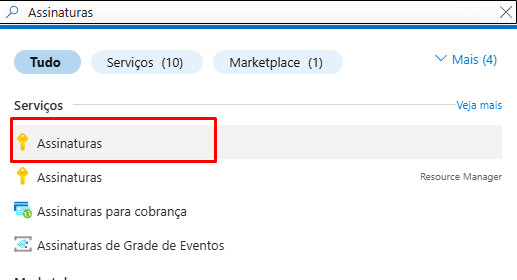
Seleccione la suscripción donde está instalado Power Omni.
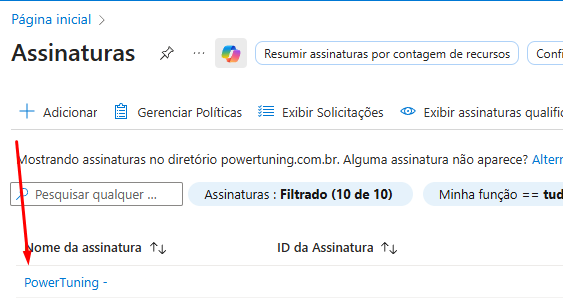
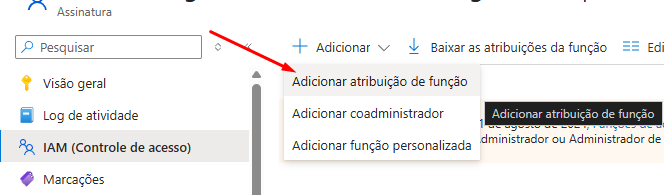
- Haga clic en IAM (Access Control) y luego en Add > Add role assignment.
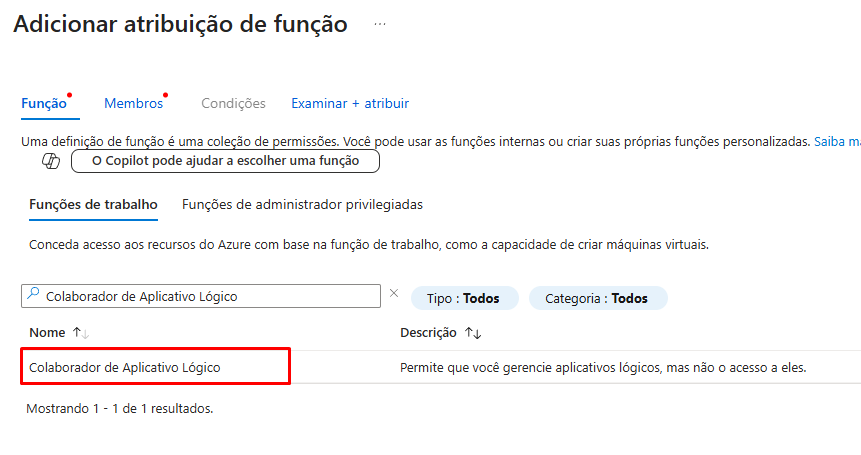
- Busque Logic App y seleccione Logic App Contributor, luego haga clic en Next.
- En la siguiente pantalla (Members), haga clic en "+ Select members".
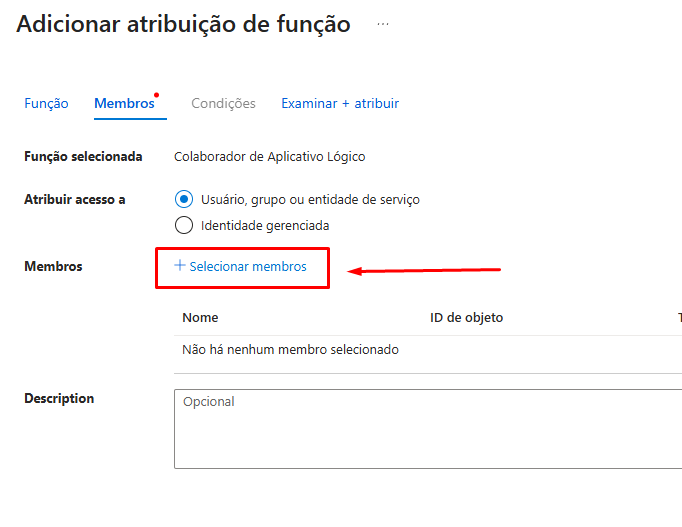
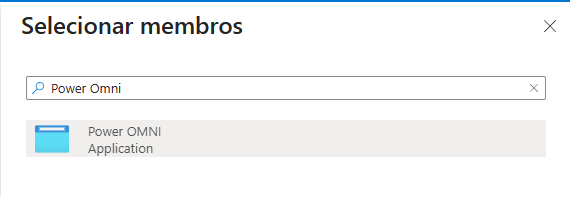
- Busque Power Omni, selecciónelo y continúe.

- Haga clic en "Review + Assign" para completar la asignación del rol.
¡Listo! Después de asignar el rol, puede continuar con la creación del Logic App.
2. Configuración del Logic App en Azure
El Logic App actuará como el puente que recibe la solicitud de Power Omni y ejecuta la lógica de negocio deseada.
2.1 Creación del recurso Logic App
- Acceda al Azure Portal .
- Busque "Logic Apps" y haga clic en Create.
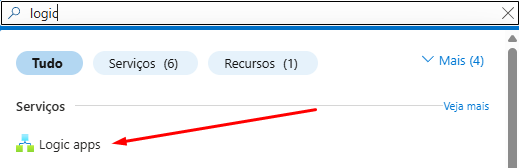
- En la pantalla de creación, utilice las siguientes configuraciones:
- Plan Type: Seleccione Consumption (Multitenant).
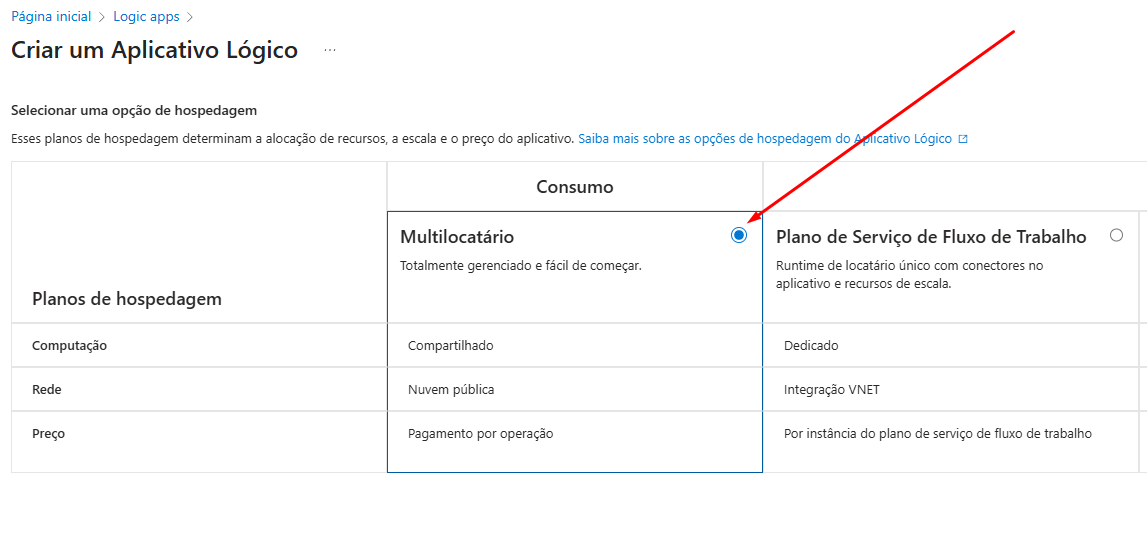
- Es importante que el Logic App se cree en el MISMO Resource Group donde se instalaron los recursos de Azure AI Foundry (y el propio Power Omni), y en la misma región.
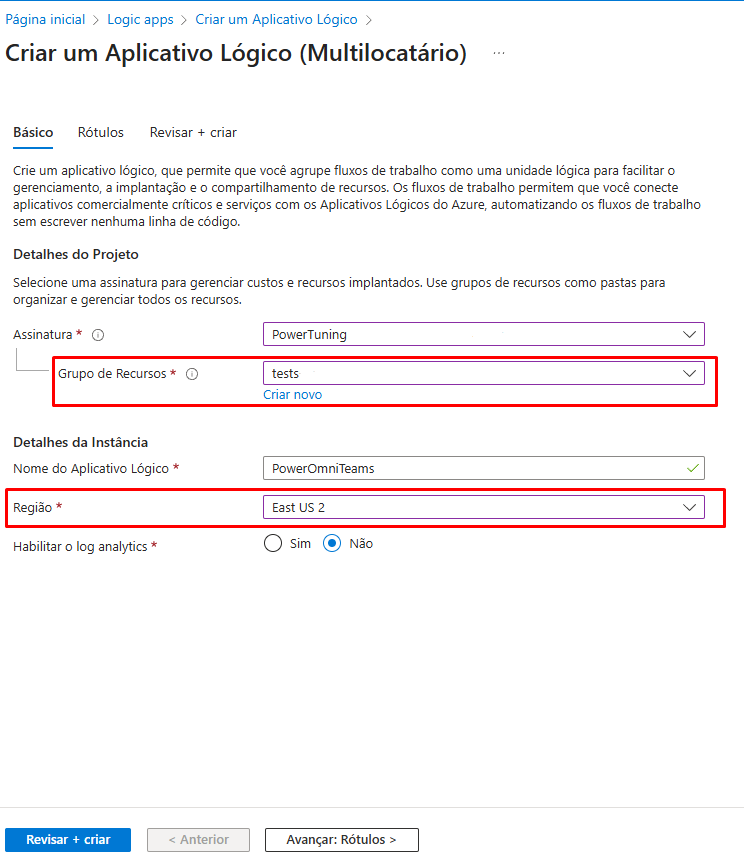
- Después de completar la información, haga clic en Review + Create y luego en Create.
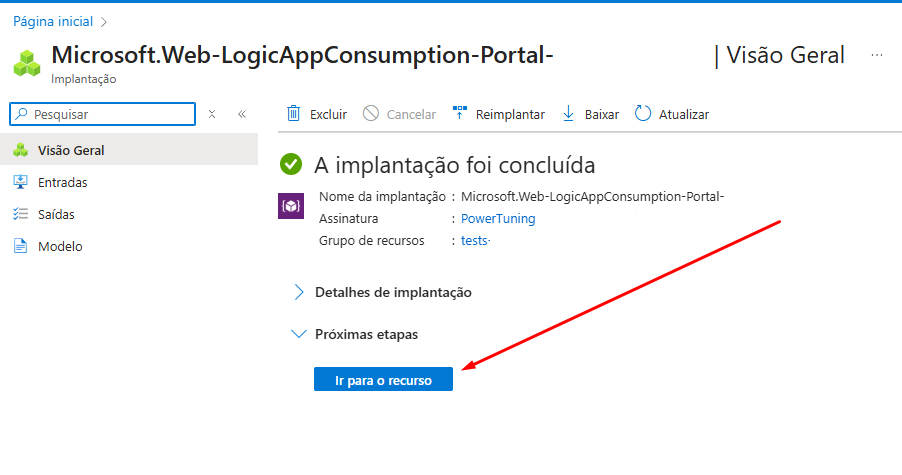
- Espere a que finalice el despliegue.

Después del despliegue, haga clic en Go to resource.
2.2 Diseño del flujo de trabajo
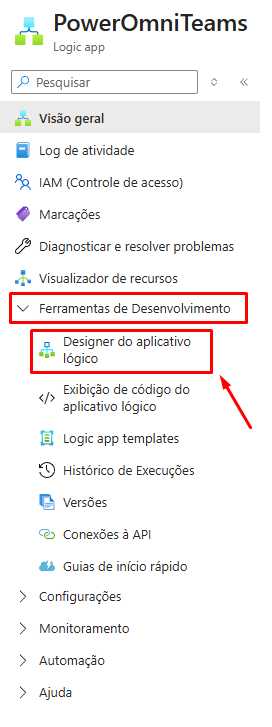
Después de crear el Logic App, debe diseñar el flujo de trabajo en el Logic App Designer.
Haga clic en Development Tools > Logic App Designer.
Trigger
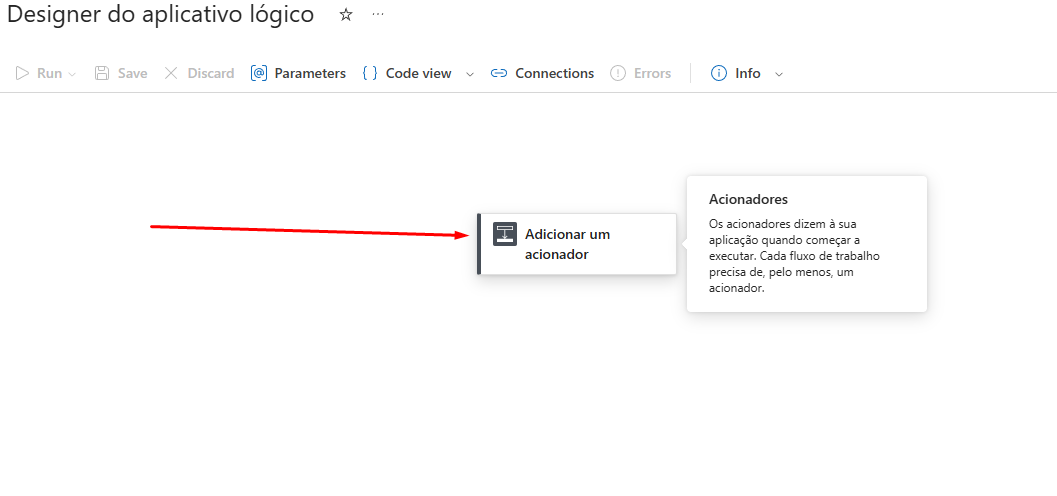
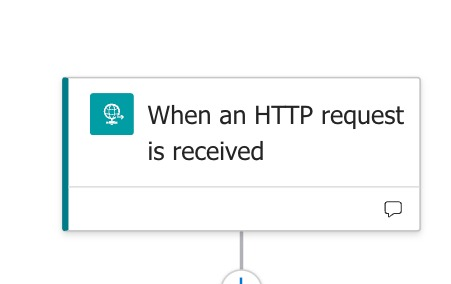
El flujo debe comenzar obligatoriamente con el trigger:
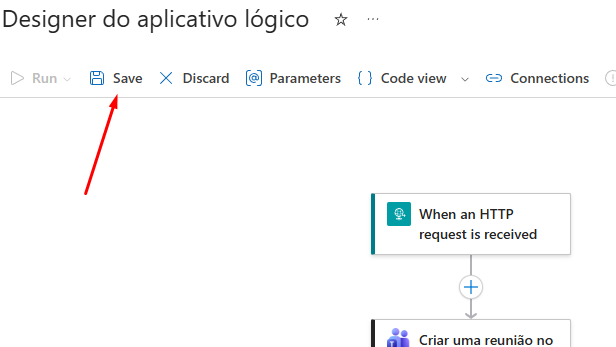
"When an HTTP request is received".
- Method: En la configuración del trigger HTTP, establezca el Method en "Allow all methods".
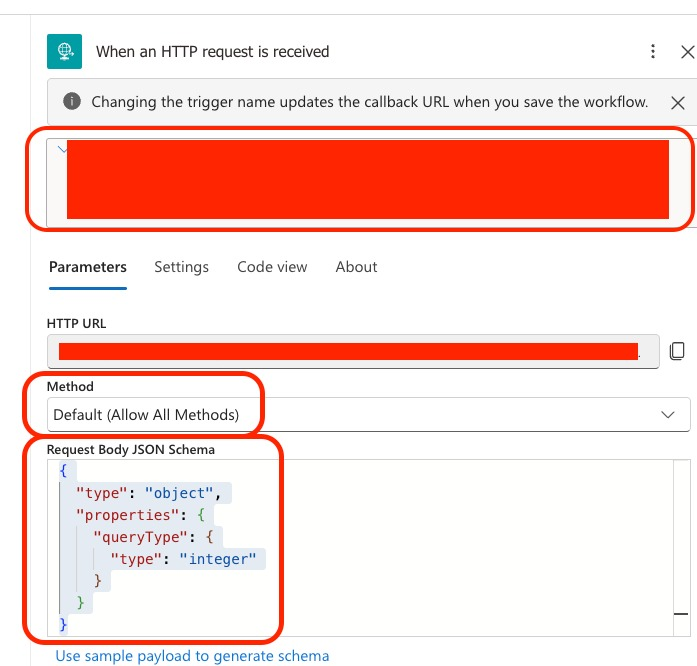
Schema: Para garantizar que Power Omni pueda enviar datos estructurados al Logic App, debe definir el esquema JSON. Este esquema define qué parámetros puede enviar el Agente de IA al Logic App.
Acciones
Agregue las acciones necesarias (p. ej., conectarse a un sistema vía API, enviar correo electrónico, obtener datos, etc.).
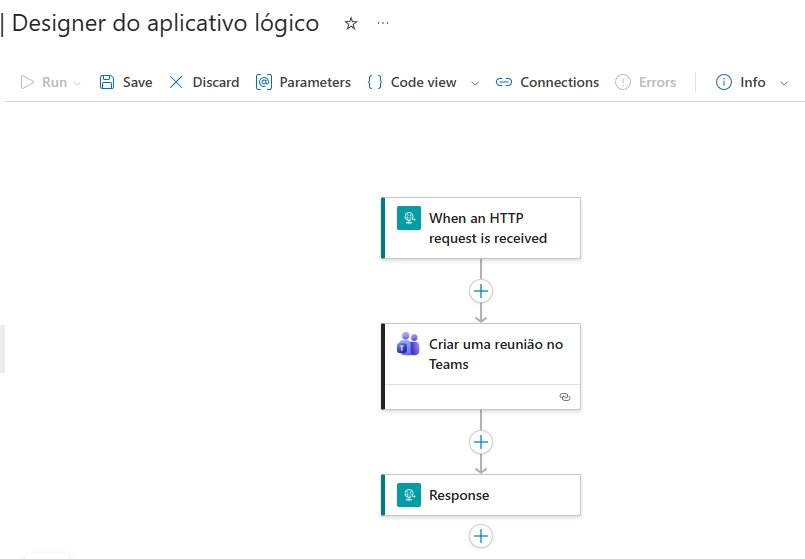
Response
El flujo debe terminar obligatoriamente con la acción "Response", que enviará el resultado de la ejecución de vuelta a Power Omni.
- Después de crear el flujo, haga clic en Save.
3. Configuración del conector en Power Omni
Después de crear el Logic App, Power Omni lo identificará automáticamente en el listado de conectores.
3.1 Creación del conector
- Acceda al Área de Administración de Power Omni.
- Navegue hasta Artefactos > Conectores.
- Power Omni listará los Logic Apps que estén en el mismo Resource Group. Localice y seleccione el Logic App deseado.
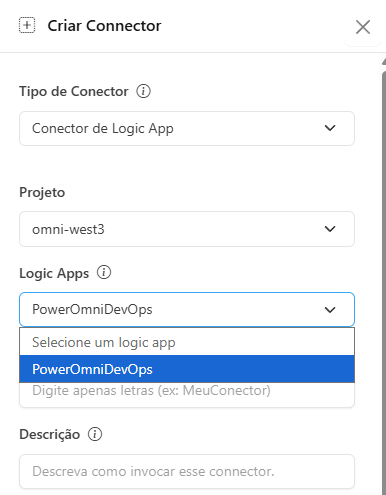
- Complete la información del Conector:
- Nombre del Conector: Proporcione un nombre descriptivo (p. ej., "Consulta de Inventario ERP").
- Descripción: Defina el texto que el Agente de IA utilizará para reconocer y activar este conector (p. ej., "check_inventory", "verify_API").
- Configuración de la conexión
- Crear Nueva Conexión: Si es la primera vez que utiliza este Logic App, proporcione un nombre para crear la conexión.
- Si la conexión ya fue creada anteriormente, haga clic en "Importar Conexión Existente" e ingrese el nombre de la conexión.
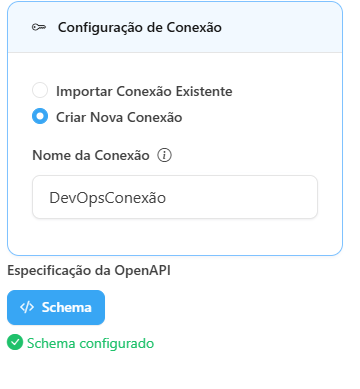
- Verifique que el Schema se haya configurado automáticamente.
- Haga clic en Guardar.
4. Vinculación del conector al agente
Para que un Agente de IA utilice el nuevo Logic App, debe estar vinculado:
- Vaya a la sección Agentes (en el Portal de Administración).
- Edite (o cree) el Agente de IA que debe tener acceso al conector.
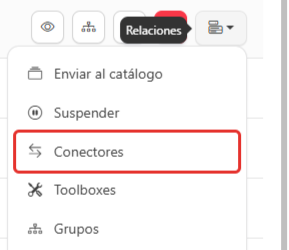
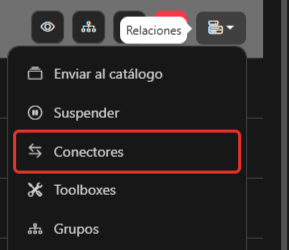
- En la configuración del Agente, vincule el conector recién creado.
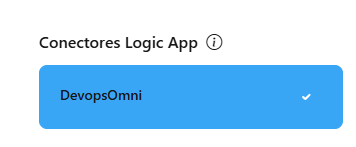
- Guarde los cambios.
Después de eso, su Agente está listo para utilizar el Logic App creado. Recuerde siempre ajustar las instrucciones del Agente para que opere de acuerdo con el Logic App creado.