

Antes de configurar el conector de Microsoft Fabric, complete los pasos descritos en la documentación de
Permiso Foundry User.
Este permiso es necesario para que los usuarios puedan acceder al agente de Fabric a través de Power Omni.
Requisitos previos
- Una capacidad Fabric F2 o superior de pago, o una capacidad Power BI Premium (P1 o superior) con Microsoft Fabric habilitado.
- Configuraciones del tenant de Fabric Data Agent habilitadas.
- Procesamiento de IA entre regiones (cross-geo) habilitado.
- Almacenamiento de IA entre regiones (cross-geo) habilitado.
- Al menos uno de los siguientes elementos con datos: un warehouse, un lakehouse, uno o más modelos semánticos de Power BI, una base de datos KQL o una ontología.
- Modelos semánticos de Power BI con la configuración del tenant del endpoint XMLA habilitada para las fuentes de datos de modelos semánticos de Power BI.
Parte 1: Requisitos previos de permisos en Microsoft Fabric
Para que la funcionalidad Fabric Data Agent funcione y pueda ser consumida por Power Omni, un administrador debe habilitar las siguientes configuraciones de Microsoft Fabric.
- Inicie sesión en Microsoft Fabric con una cuenta de administrador.
- Abra el Portal de administración (Admin Portal):
- Seleccione el ícono de engranaje en la esquina superior derecha.
- Seleccione Admin Portal.
- Navegue hasta Tenant Settings:
- En el Admin Portal, seleccione Tenant Settings en el panel de navegación izquierdo.
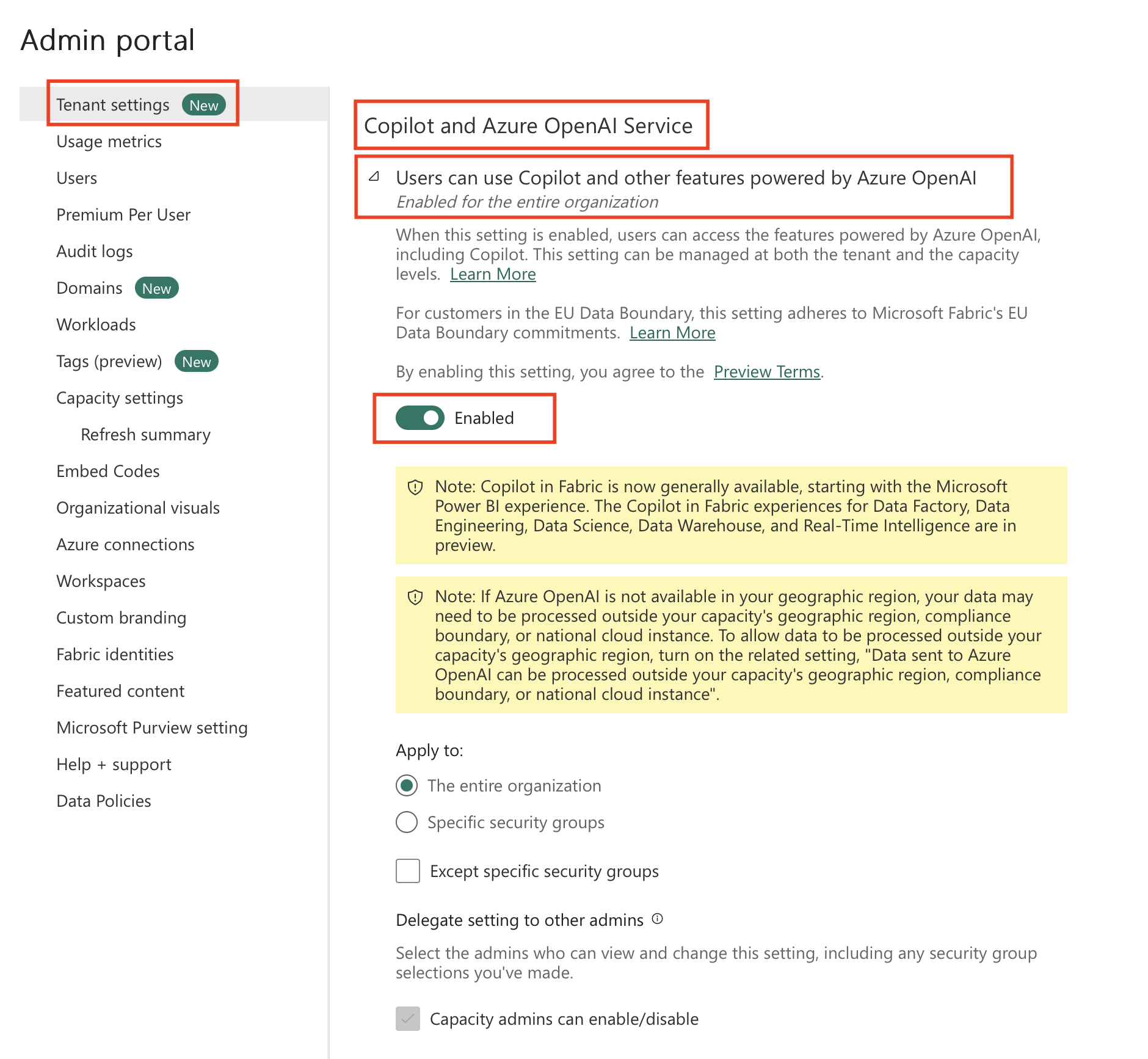
Esta configuración es esencial para que las funcionalidades de IA, incluido el Data Agent, funcionen correctamente.
- Los usuarios pueden usar Copilot y otras funcionalidades de Azure OpenAI.
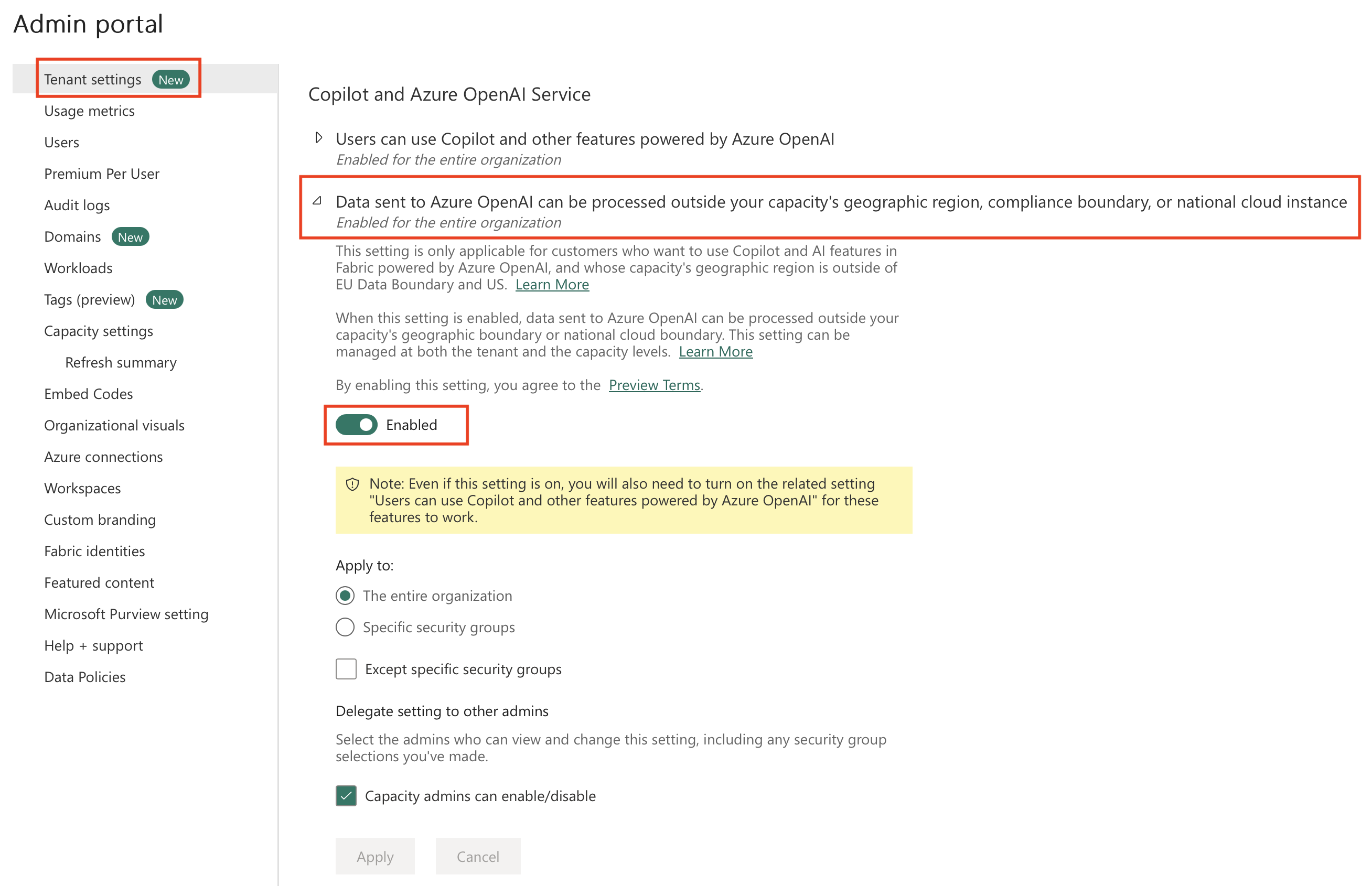
Los datos enviados a Azure OpenAI pueden procesarse fuera de su región geográfica, límite de cumplimiento o instancia de nube nacional.
Los datos enviados a Azure OpenAI pueden almacenarse fuera de su región geográfica, límite de cumplimiento o instancia de nube nacional.
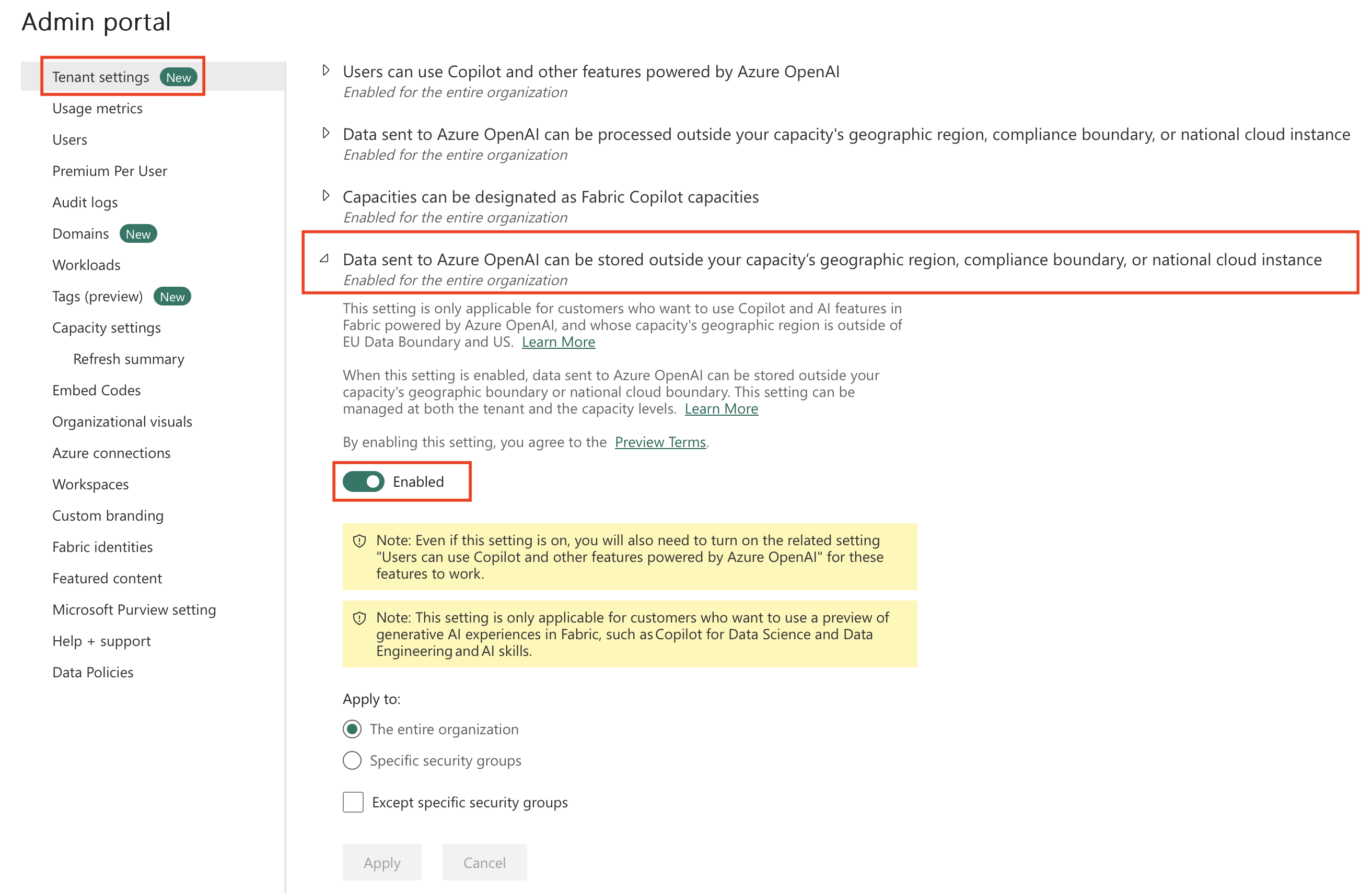
Importante: Los cambios pueden tardar hasta una hora en surtir efecto.
Parte 2: Creación del Data Agent en Microsoft Fabric
El Fabric Data Agent es el elemento que actúa como un sistema conversacional de preguntas y respuestas para sus datos.
2.1 Creación del elemento
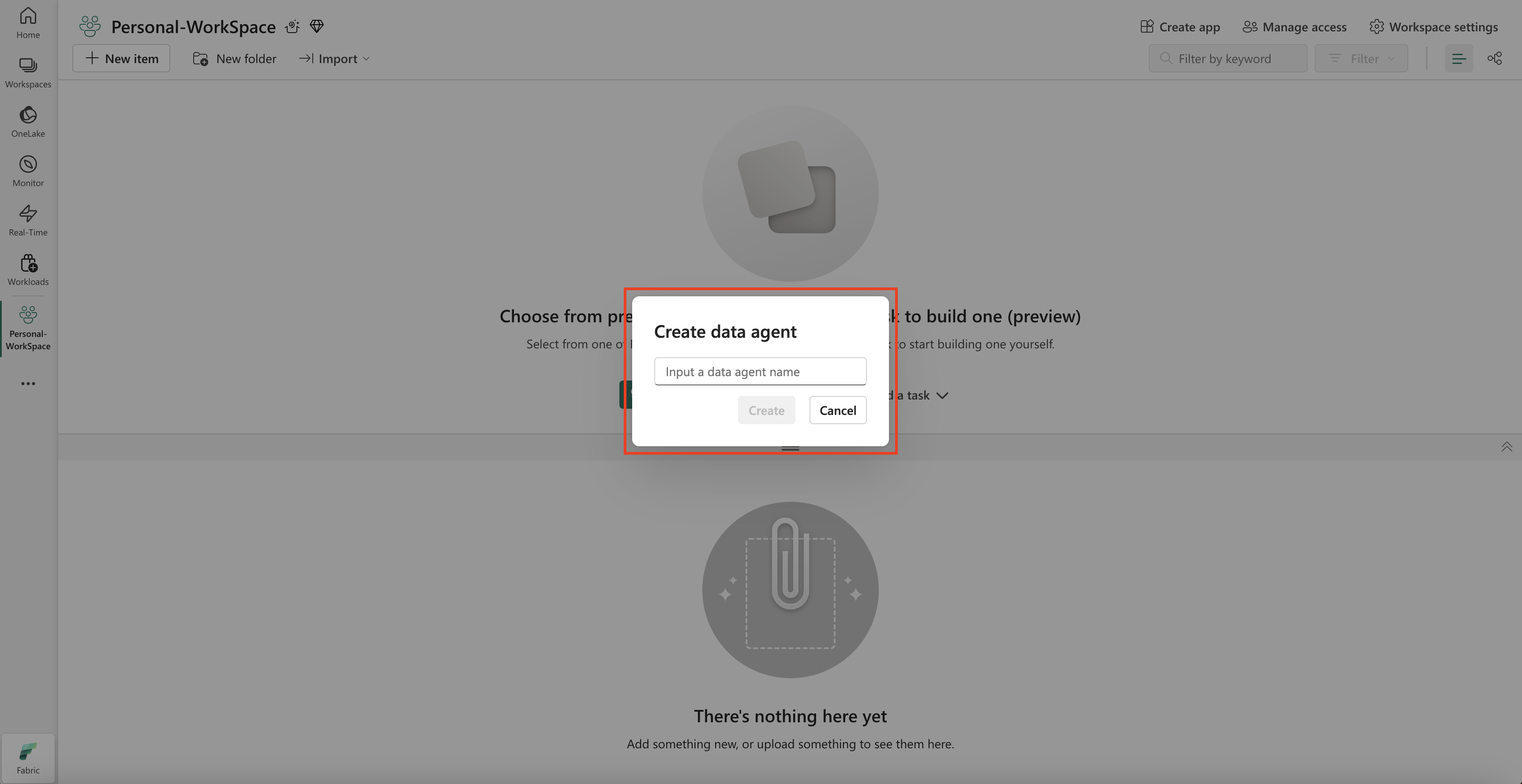
- En su Workspace de Fabric, haga clic en "+ New item" y busque "Data Agent".
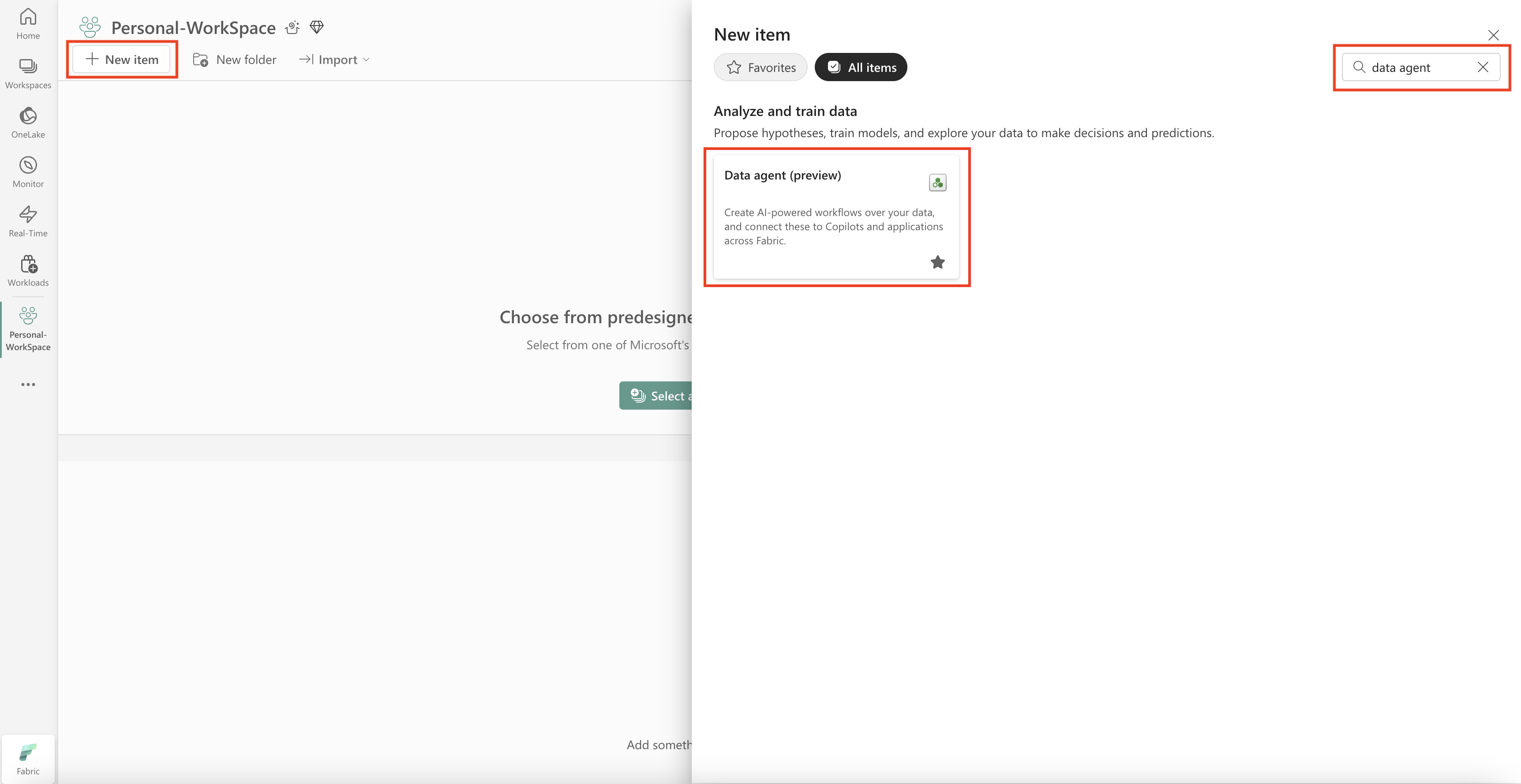
- Asigne un nombre a su agente (Ej.: "Agente de Ventas y Facturación").
2.2 Configuración de las fuentes de datos
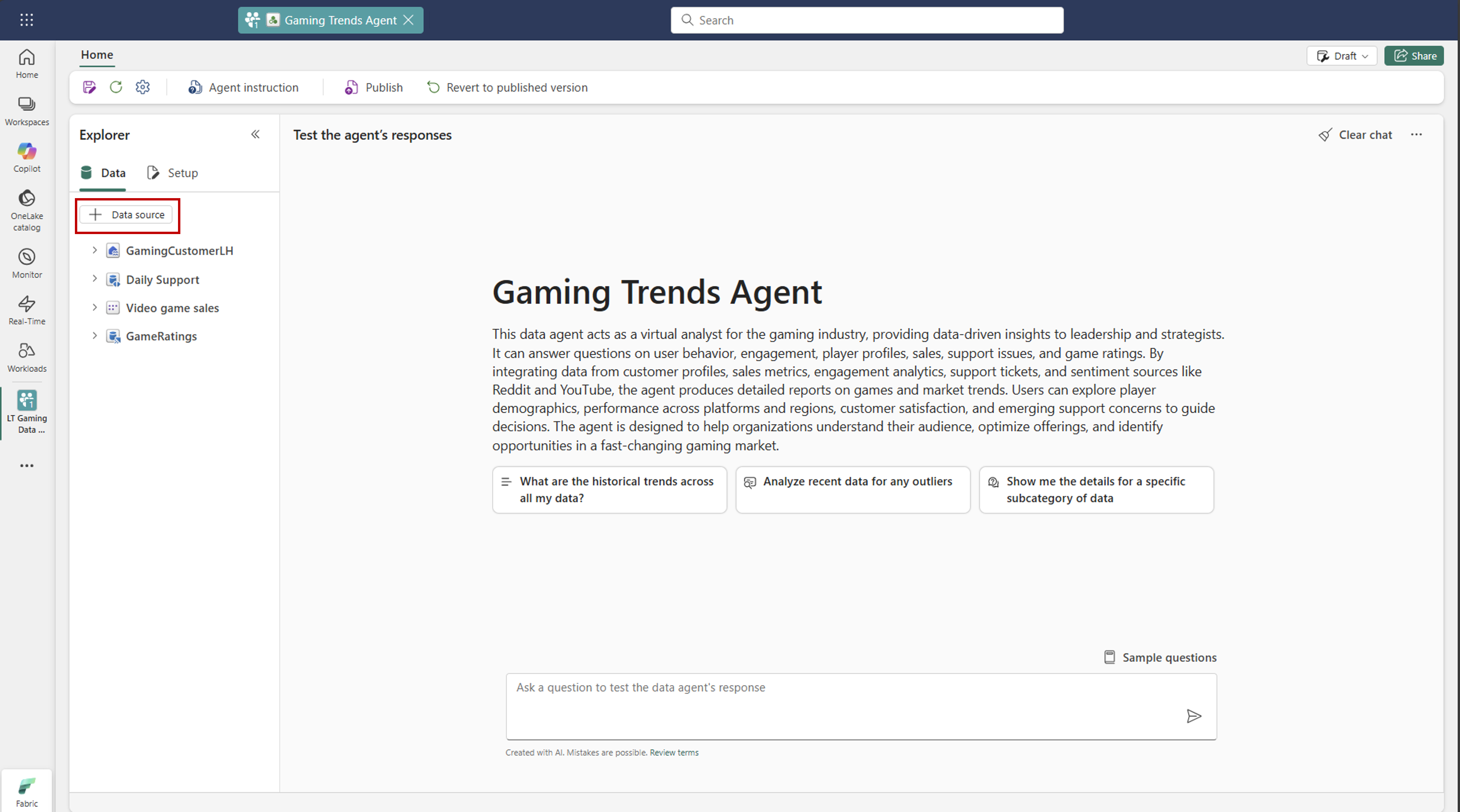
- Agregar fuentes: En el Data Agent, seleccione la opción para agregar fuentes de datos. Puede agregar hasta cinco fuentes de datos en total, en cualquier combinación de los tipos compatibles.
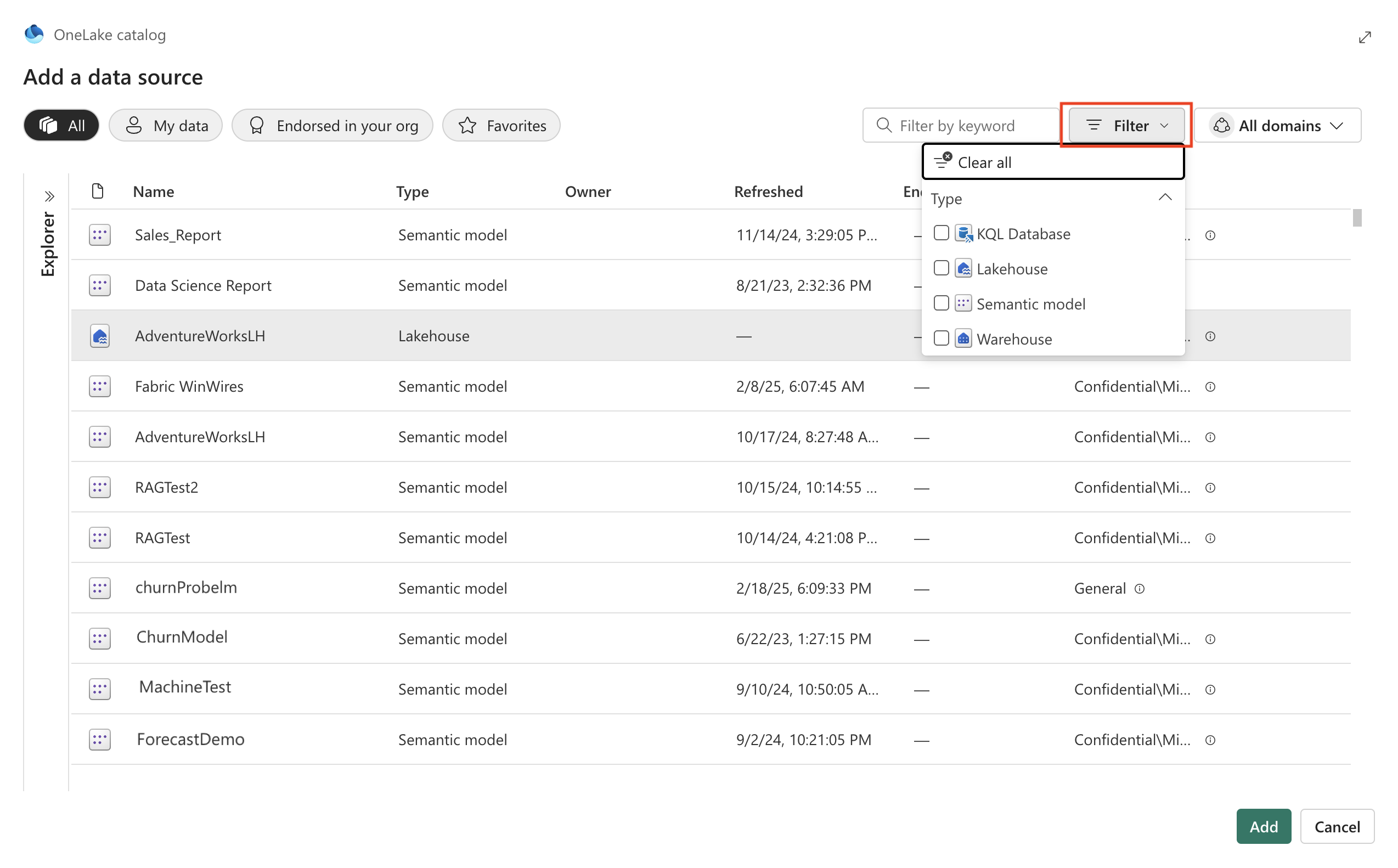
- Elegir: Seleccione una o más fuentes, como un Lakehouse o un Modelo Semántico de Power BI.
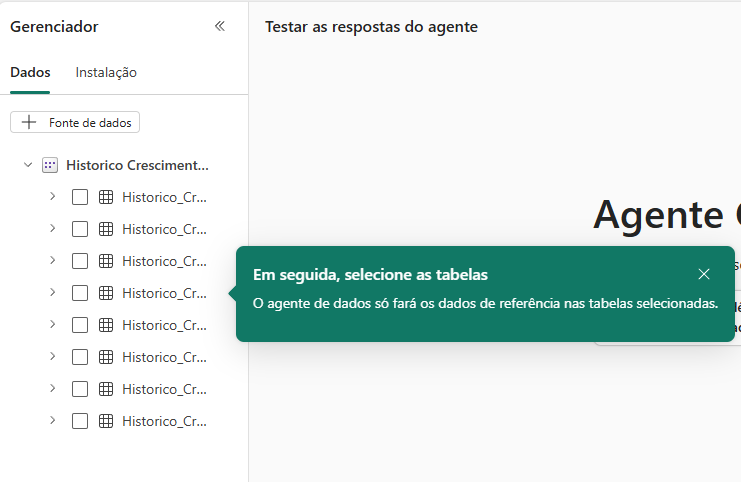
- Después de agregar las fuentes, el panel Explorer de la izquierda se completará con las tablas disponibles.
- Use las casillas de verificación para poner las tablas a disposición de la IA.
- Consejo esencial: Use nombres descriptivos para las tablas y columnas (Ej.: SalesData es mejor que TableA). Esto ayuda a la IA a generar consultas más precisas.
Solo necesita permiso de lectura para agregar un modelo semántico de Power BI como fuente de datos. El permiso de escritura no es necesario, ya que el Fabric Data Agent ejecuta consultas de solo lectura.
2.3 Refinamiento del comportamiento del agente
- Proporcionar instrucciones:
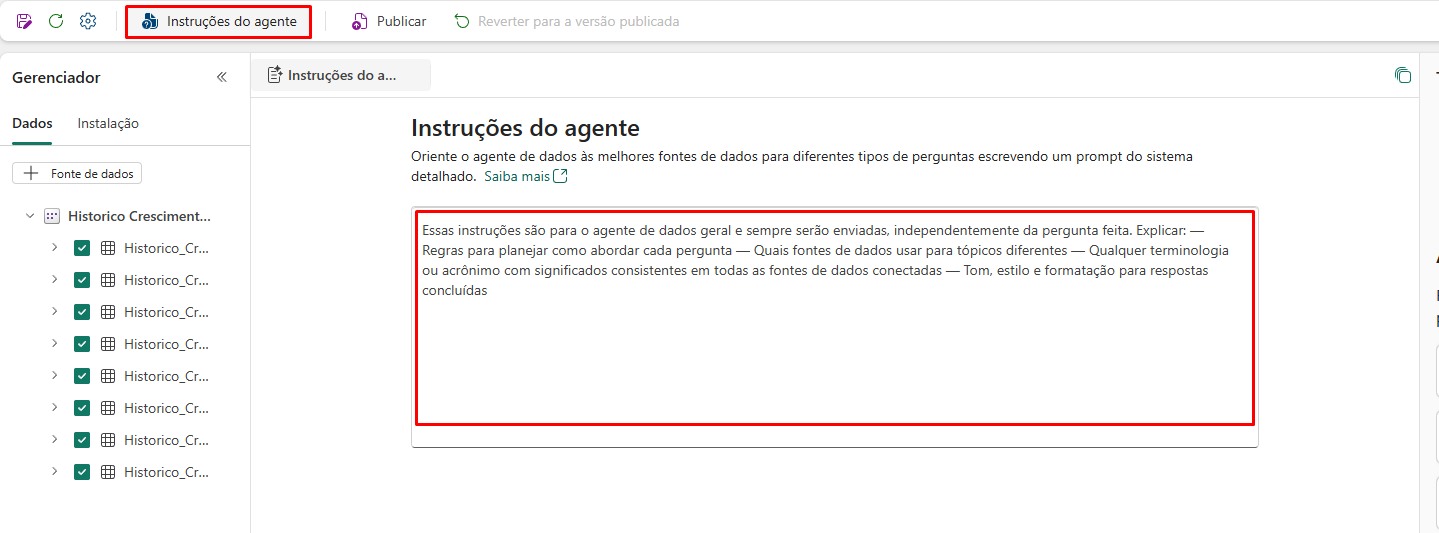
Seleccione Data Agent Instructions para abrir el panel de configuración.
Puede escribir hasta 15,000 caracteres en inglés para guiar el comportamiento de la IA.
Ejemplos de uso: Puede especificar la fuente de datos exacta que se utilizará para ciertos tipos de preguntas. Algunos ejemplos son orientar a la IA para que use:
- Modelos semánticos de Power BI para consultas financieras
- Un lakehouse para datos de ventas
- Una base de datos KQL para métricas operativas
Estas instrucciones garantizan que la IA genere consultas apropiadas (SQL, DAX o KQL) con base en sus directrices y en el contexto de las preguntas.
Pruebe el desempeño del agente.
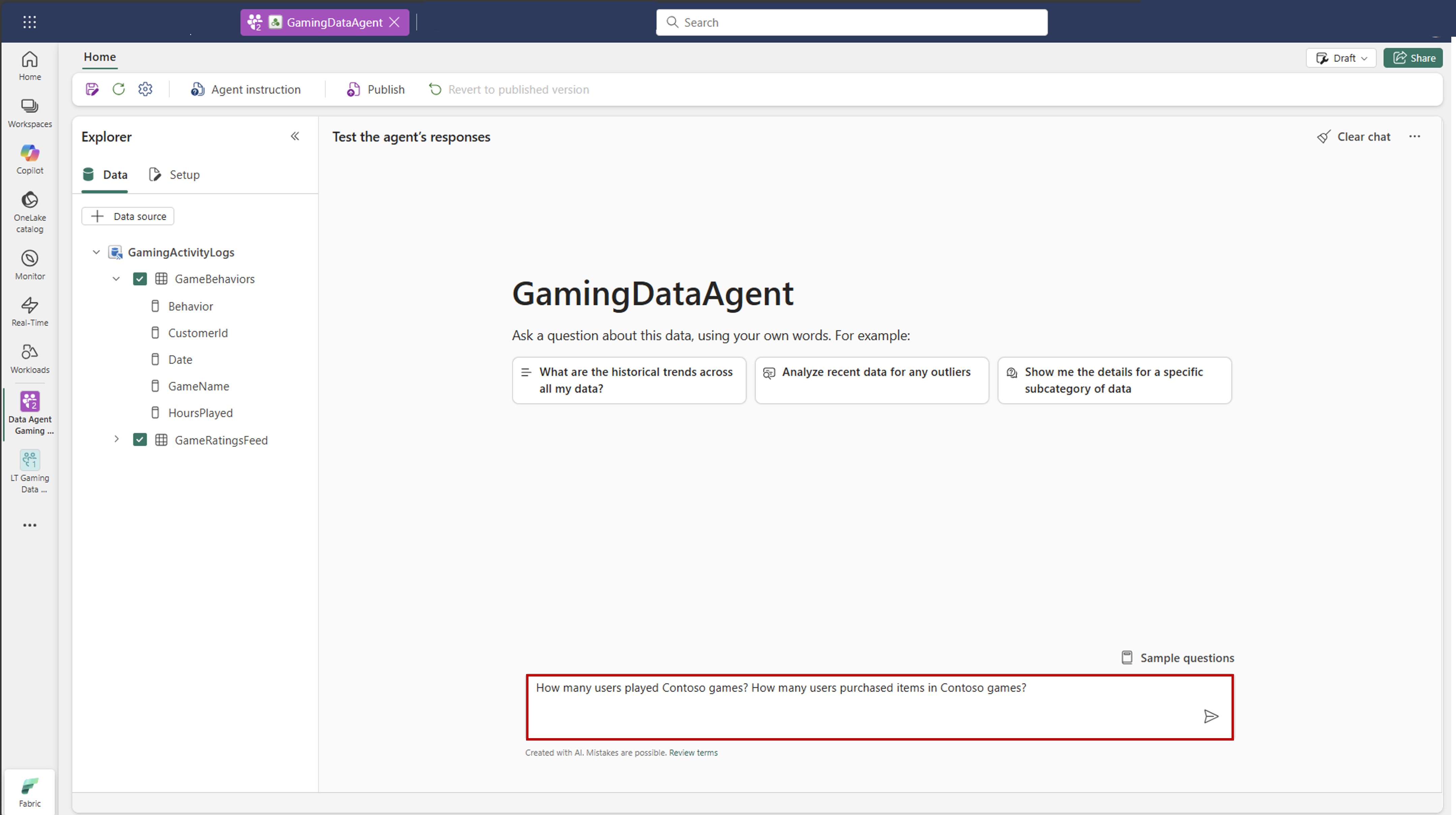
Publicación:
- Después de probar y validar el desempeño, seleccione Publish.
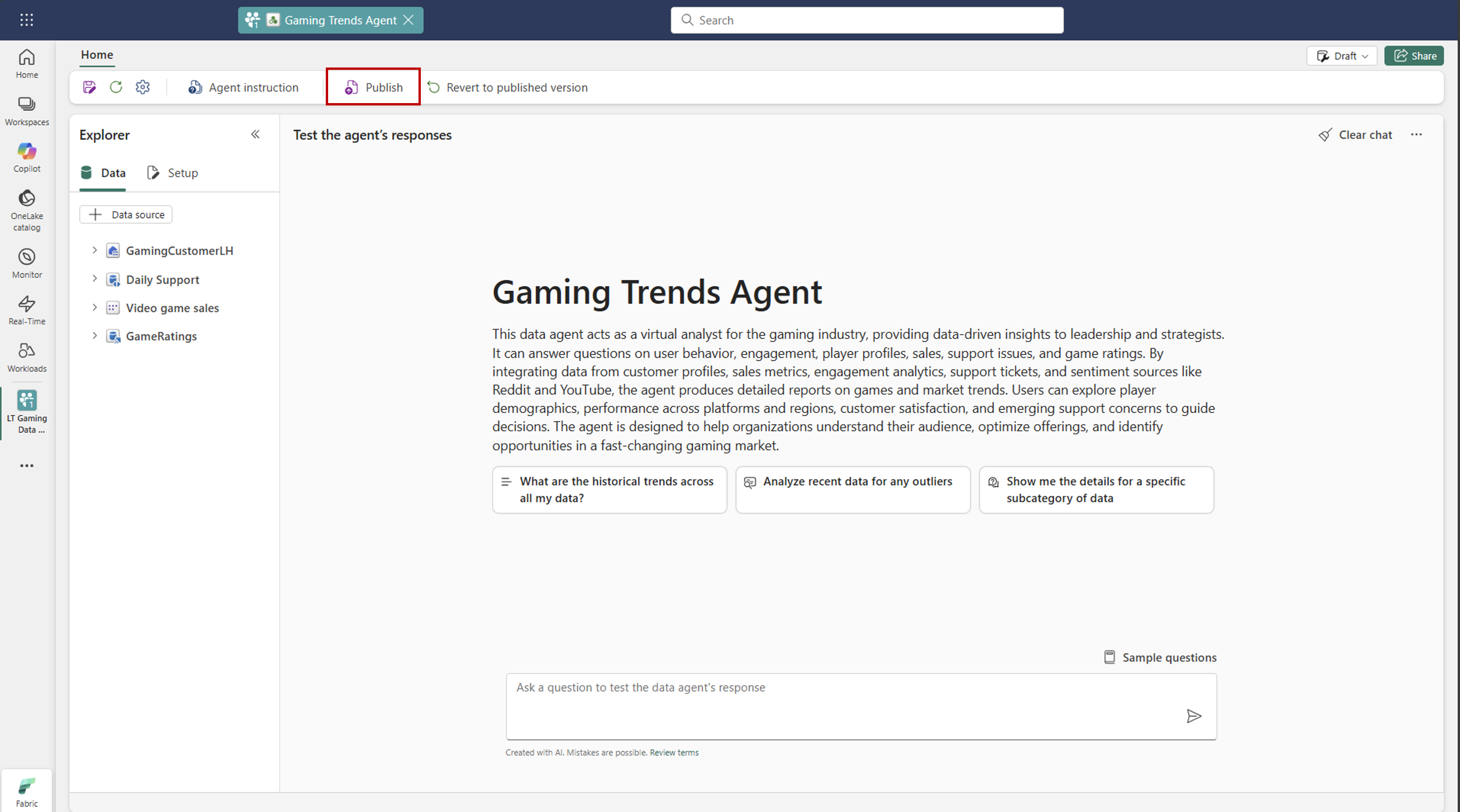
- La publicación crea una versión publicada (para compartir y consumir) y mantiene una versión borrador (para refinamiento).
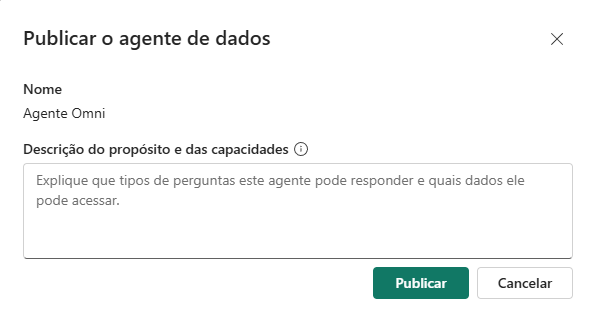
- Descripción: Proporciona contexto cuando el agente aparece en otras experiencias. La descripción es utilizada por otros sistemas de orquestación de IA (como Power Omni) para invocar correctamente al agente.
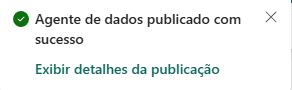
- Después de publicar el Data Agent, haga clic en View publication details.
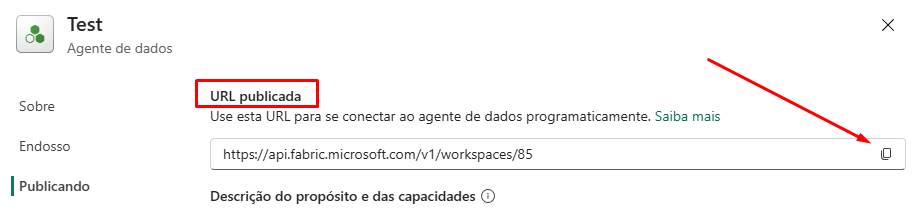
- Aparecerá la URL publicada. Copie la URL: se utilizará para configurar la conexión en Power Omni.
Parte 3: Configuración del conector en Power Omni
Power Omni consumirá el Fabric Data Agent que usted acaba de crear.
3.1 Creación del conector de Fabric
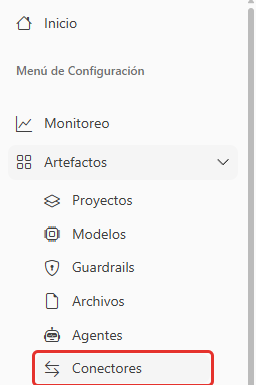
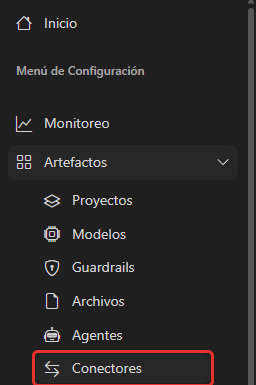
- Acceda al Portal de Administración de Power Omni y navegue hasta Conectores.
- Haga clic en "Agregar Conector" y seleccione "Microsoft Fabric Connector".
- Complete la información:
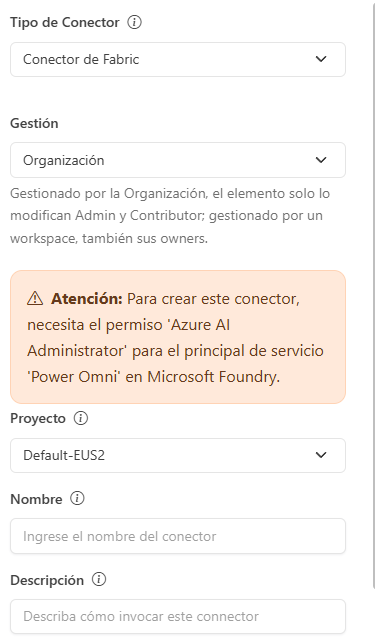
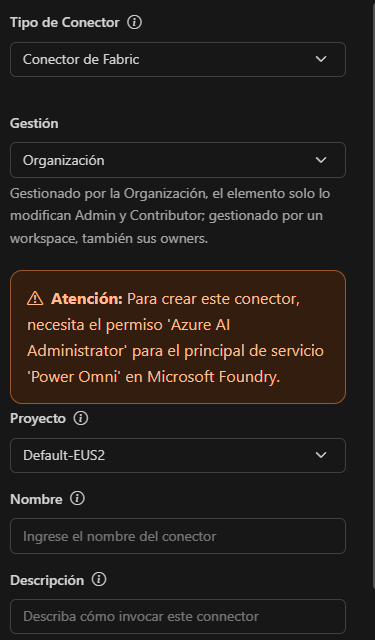
- Seleccione el proyecto.
- Nombre del Conector: Nombre interno para identificación (Ej.: "Análisis de Ventas").
- Descripción de la Herramienta: Describa la función del conector para el Agente de IA (Ej.: "Use esta herramienta para consultar métricas de ventas, facturación e inventario en tiempo real.").
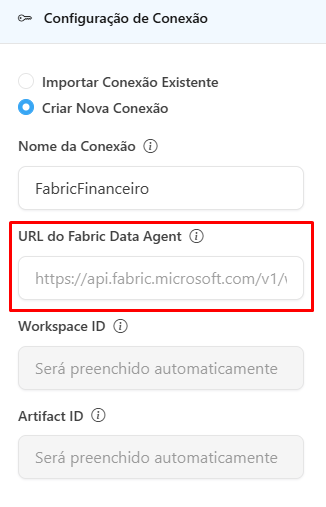
- En la configuración de la conexión: seleccione Crear Nueva Conexión.
- Asigne un nombre a la Conexión. Si desea reutilizar la misma conexión más adelante en otro conector, simplemente elija Importar Conexión Existente usando su nombre.
- Pegue la URL copiada de Fabric en el campo Fabric Data Agent URL. El sistema identificará automáticamente el Workspace ID y el Artifact ID.
- Haga clic en "Guardar".
3.2 Vinculación del conector al agente
El paso final es otorgar permiso para que su Agente de IA utilice el nuevo conector.
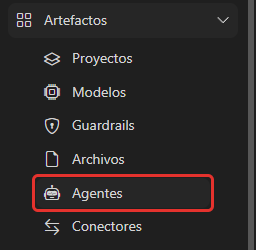
- Vaya a Artefactos > Agentes en el Portal de Administración.
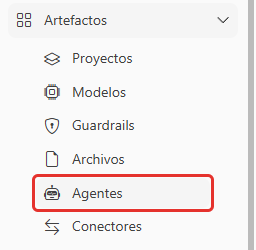
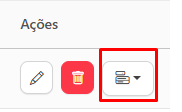
- Seleccione el Agente de IA que consultará Fabric.
- Navegue hasta Relaciones > Conectores.
- Localice y agregue el Microsoft Fabric Connector recién creado.
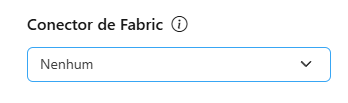
- Haga clic en "Guardar".
- Recuerde también otorgar permiso a un usuario, grupo o espacio de trabajo para visualizar ese Agente.
✅ Resultado final
El Agente de IA ahora está conectado a su entorno de datos.
Cuando un usuario pregunte, por ejemplo, “¿Cuál fue el ingreso total del último trimestre?”, el Agente:
- Reconocerá la intención (con base en la “Descripción de la Herramienta”).
- Llamará al Fabric Data Agent.
- El Agente de Fabric traducirá la pregunta a SQL/DAX/KQL.
- El Agente recibirá los datos de Fabric y los formateará en una respuesta en lenguaje natural para el usuario.
Si tiene alguna duda sobre el proceso de integración con Microsoft Fabric, comuníquese con Soporte.