

Antes de comenzar, es obligatorio acceder y seguir los pasos de preinstalación (enlace a continuación) para habilitar los permisos de acceso necesarios en su entorno de Azure.
Paso 1: Inicio e Inicio de Sesión
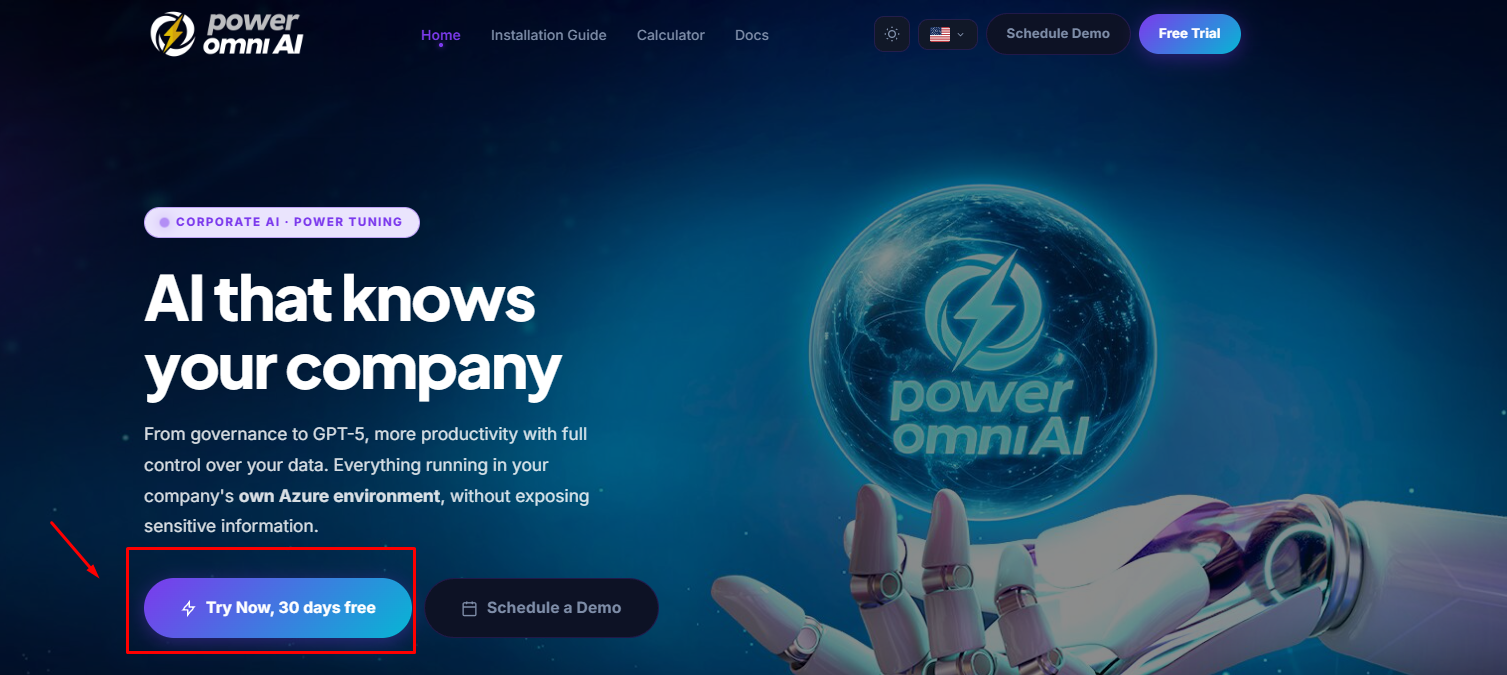
- Vaya al sitio web principal: poweromni.ai.
- Haga clic en el botón “Pruebe ahora, 30 días gratis”.
- Será redirigido a la página de inicio de sesión. Inicie sesión con su Cuenta Microsoft vinculada al entorno de Azure donde se instalará Power Omni.
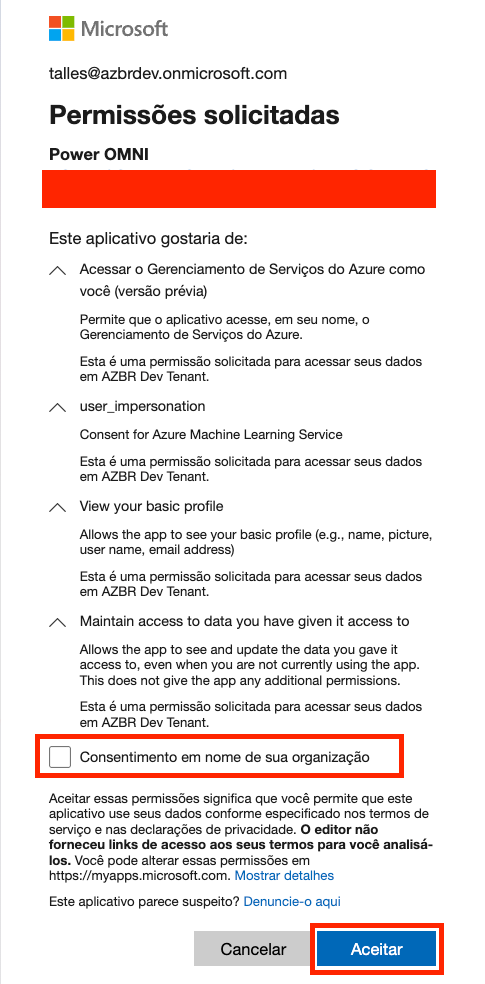
- Inmediatamente después de iniciar sesión, aparecerá una ventana emergente solicitando consentimiento para utilizar Power Omni en nombre de su organización.
- Usted debe otorgar este consentimiento para que Power Omni pueda obtener los permisos necesarios y continuar con la instalación.
Paso 2: Registro de la Empresa y Términos de Uso
Después de iniciar sesión, complete los datos de registro de su empresa:
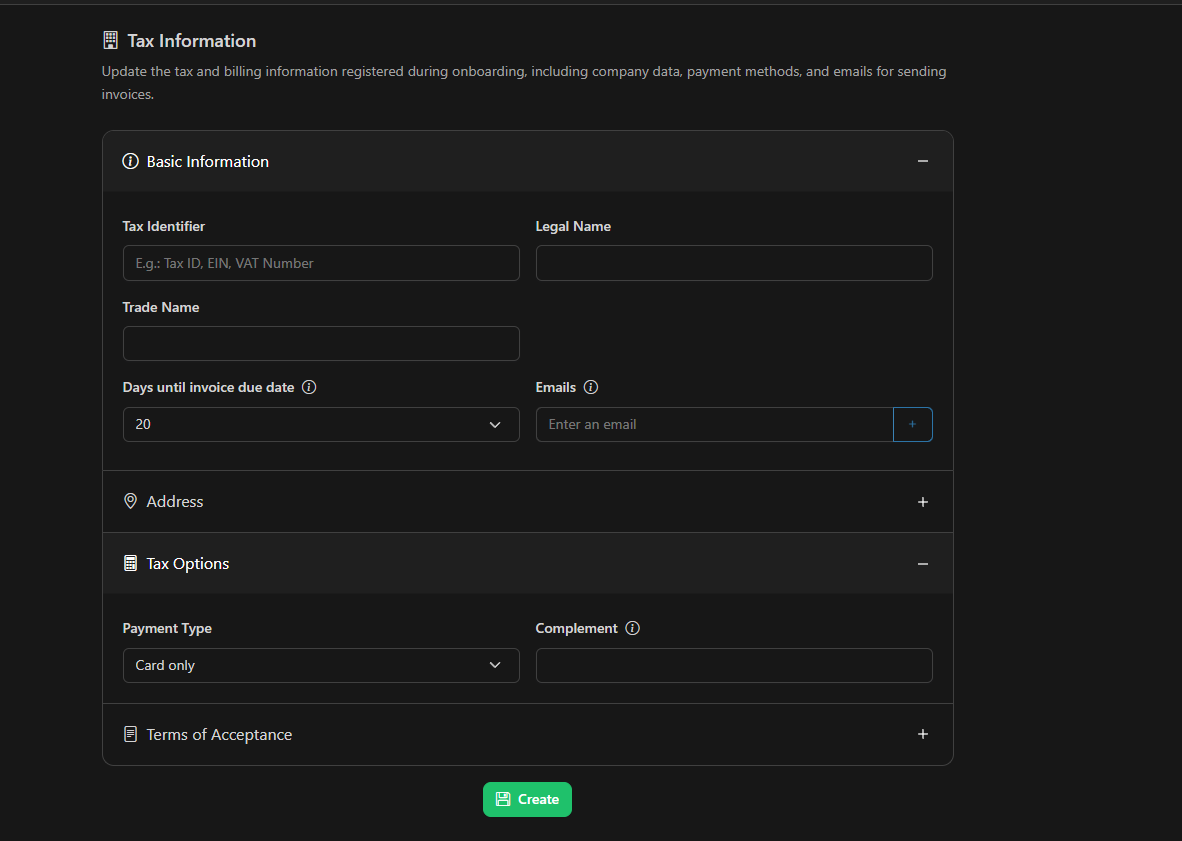
- Al ingresar el CNPJ o CPF, los datos deben cargarse automáticamente. Sin embargo, si esto no ocurre, deberá completar la información manualmente.
- Complete la información requerida: CNPJ, Razón Social, Dirección Completa, etc.
- Código Municipal (Importante): En el campo de dirección, ingrese el código de la ciudad según la tabla del IBGE.

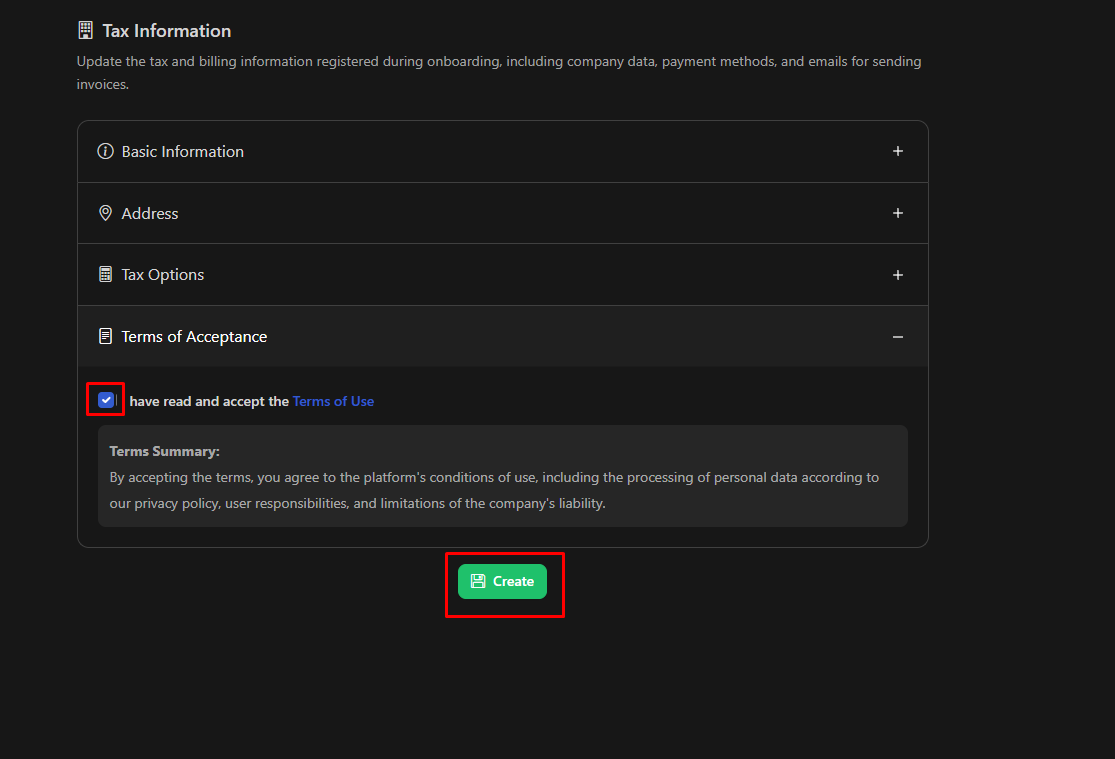
Para acceder al documento completo, haga clic en Términos de Uso. El archivo se abrirá, permitiéndole leerlo, descargarlo o imprimirlo.
Paso 3: Elegir el Método de Instalación
En la pantalla de instalación:
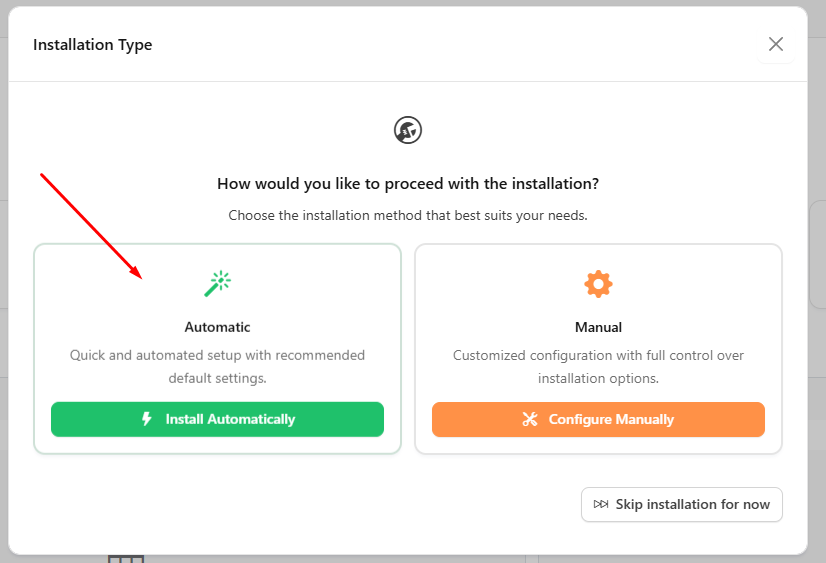
- Selección del Método: Elija la opción Instalación Automática (mejor opción).
- Suscripción de Azure: En el campo correspondiente, seleccione la Suscripción de Azure donde se aprovisionarán los recursos de Power Omni.
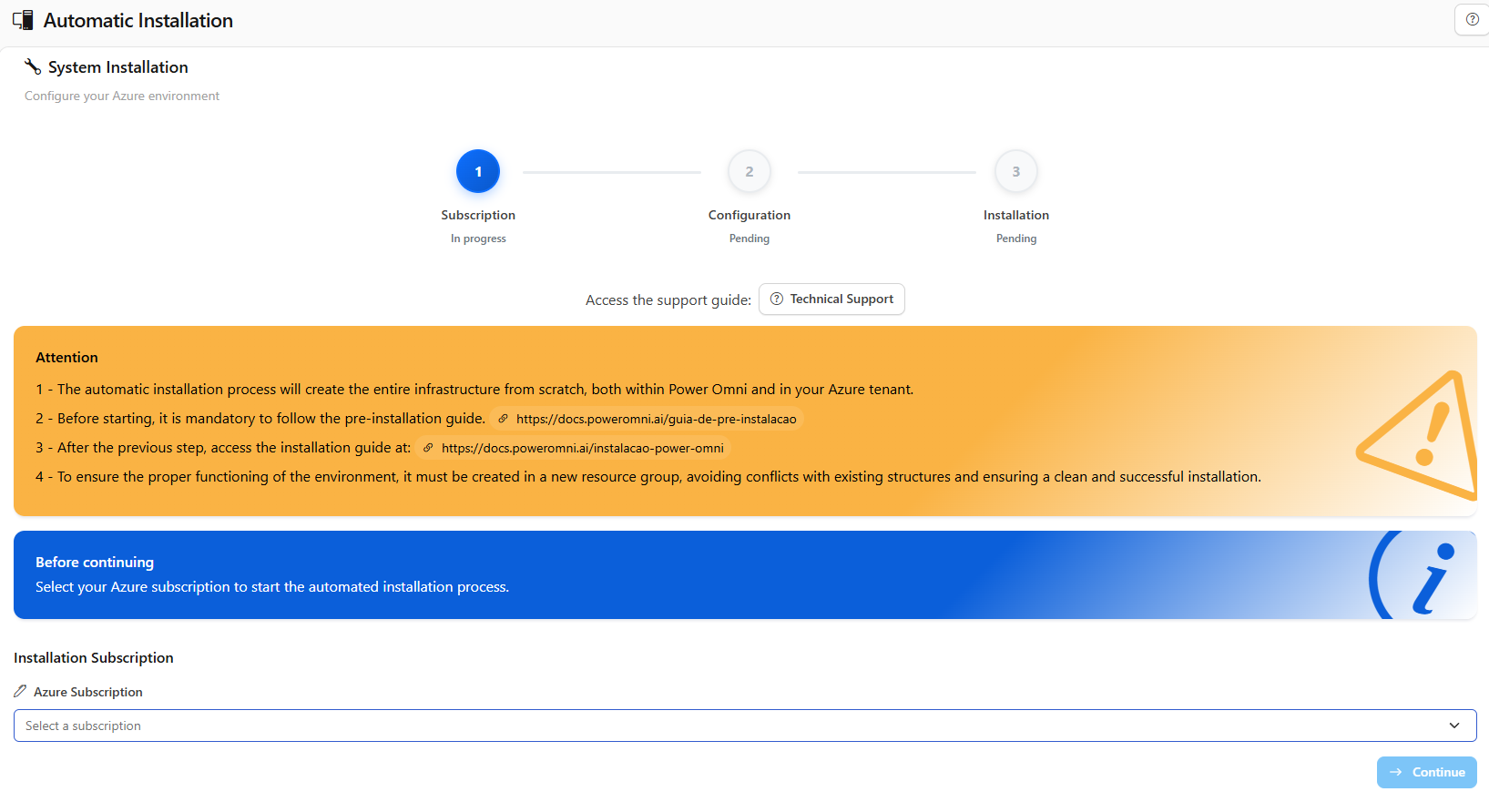
Paso 4: Configuración de Recursos
En la página de Instalación Automática, usted verá los recursos de Azure que serán aprovisionados.
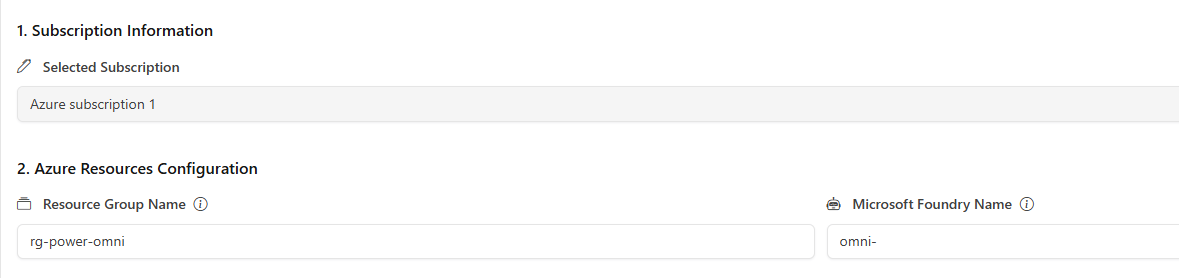
| Configuración | Acción Recomendada |
|---|---|
| Grupo de Recursos y Azure AI Foundry | No es necesario cambiar. Puede mantener el nombre predeterminado. |
| Nombre del Proyecto y Región (Campo 3) | Puede cambiar el nombre del Proyecto si lo desea. Para la Región, recomendamos mantener eastus o eastus2. |
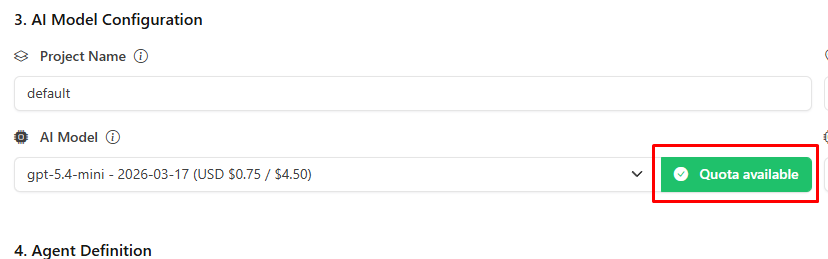
| Modelo de IA | Puede cambiar el modelo que se utilizará como base. Recomendamos comenzar con el predeterminado (por ejemplo, gpt-4.1 mini). |
| Validación de Cuota | DESPUÉS de seleccionar el modelo, haga clic en "Validar Cuota". Este paso verifica si su suscripción de Azure tiene la capacidad (Cuota) necesaria para aprovisionar los servicios de IA. |

Configuración del Primer Agente de IA
- Usted puede cambiar el nombre y las instrucciones iniciales de su Agente Predeterminado en esta pantalla.
- Si lo prefiere, puede editar este Agente más adelante, después de la instalación, en el Portal de Administración.
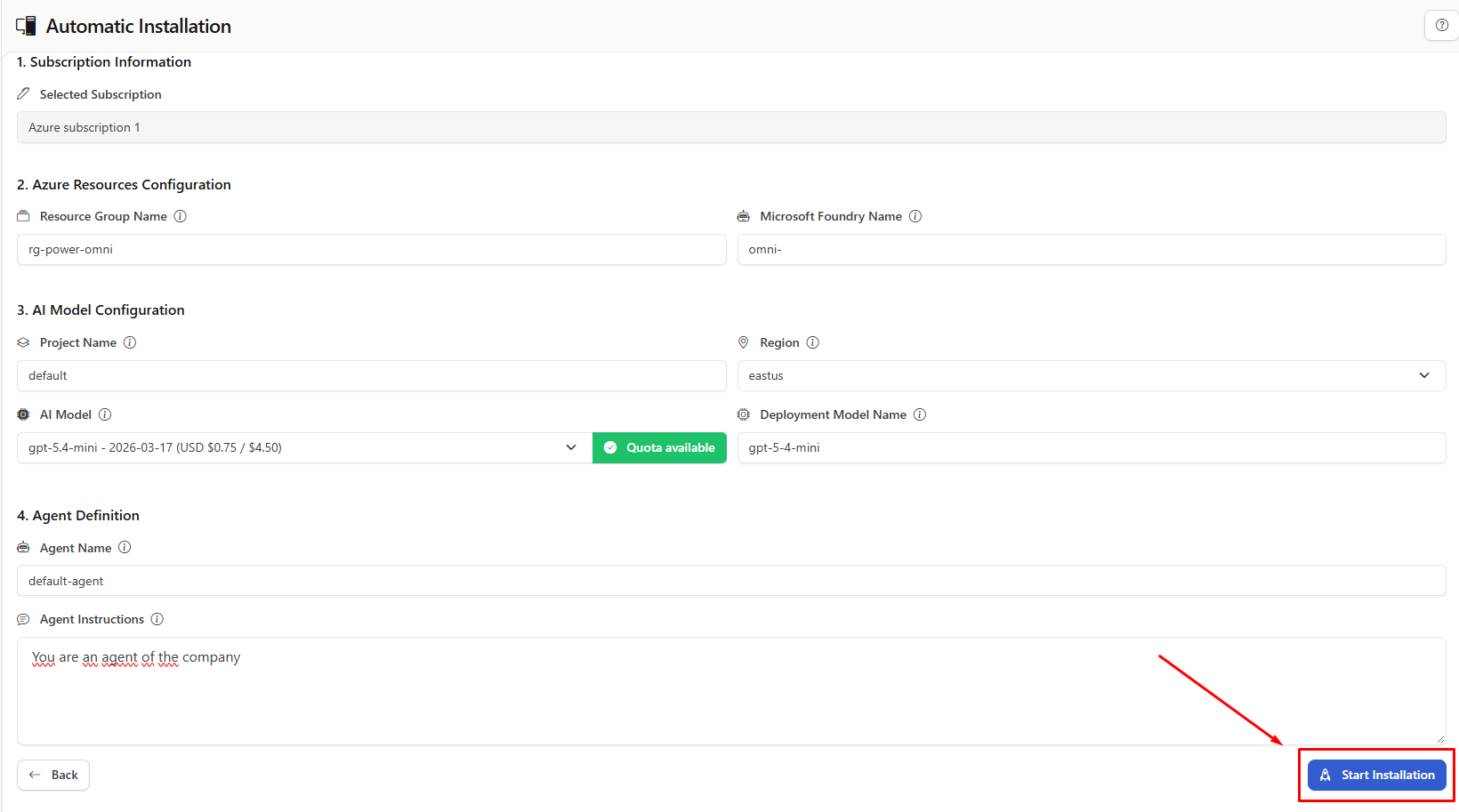
Después de completar y validar toda la información, haga clic en el botón "Iniciar Instalación".
Paso 5: Finalización del Aprovisionamiento
Espere a que el sistema complete el aprovisionamiento de los recursos en su tenant de Azure. El tiempo de espera puede variar.
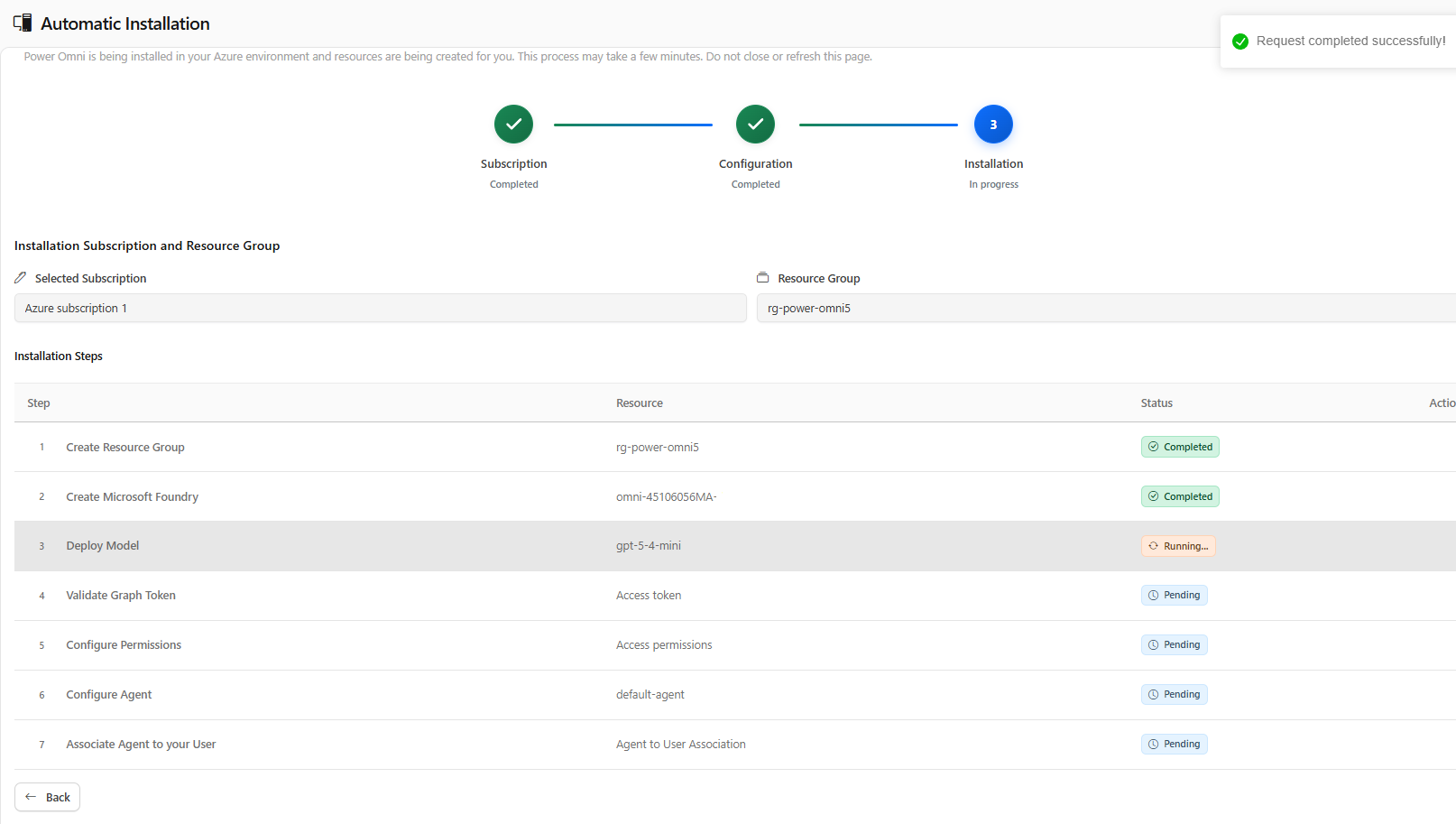
⚠️ Solución a un Error Común: Ventana Emergente Bloqueada
Si ocurre un error o el proceso no avanza después de hacer clic, verifique si su navegador bloqueó una nueva ventana (pop-up).
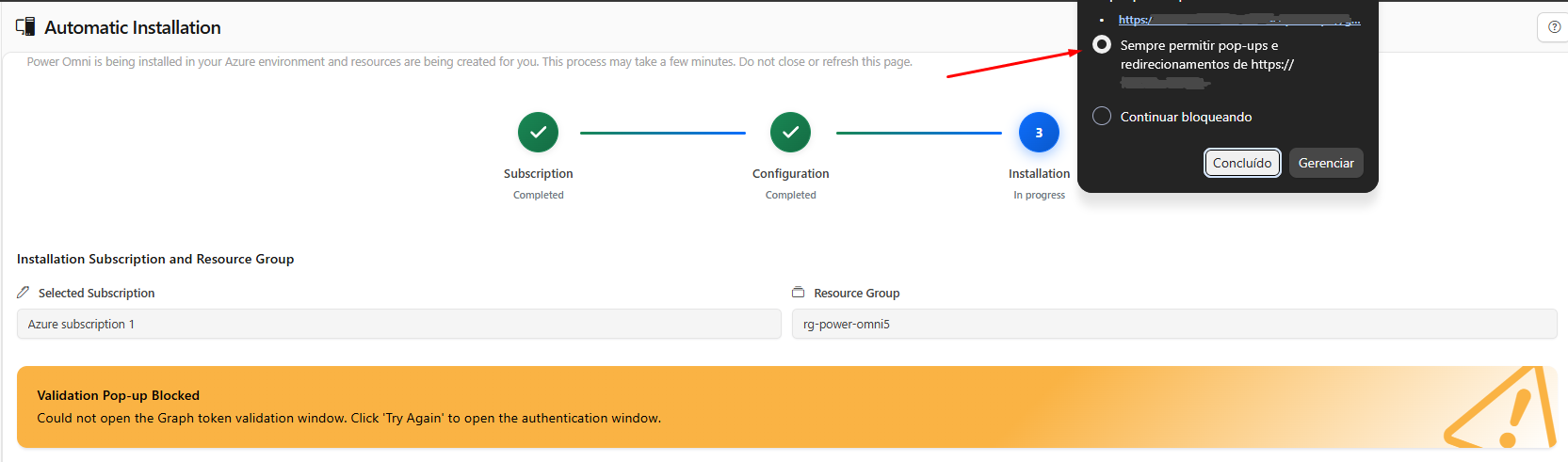
- Permitir: Localice el ícono de bloqueo de ventanas emergentes (generalmente en la barra de direcciones del navegador).
- Haga clic en el ícono y seleccione la opción para permitir ventanas emergentes.

- Intentar de Nuevo: Después de permitir la ventana emergente, intente iniciar la instalación nuevamente.
Paso 6: Finalización y Acceso
- Cuando el aprovisionamiento se complete con éxito, usted será notificado.
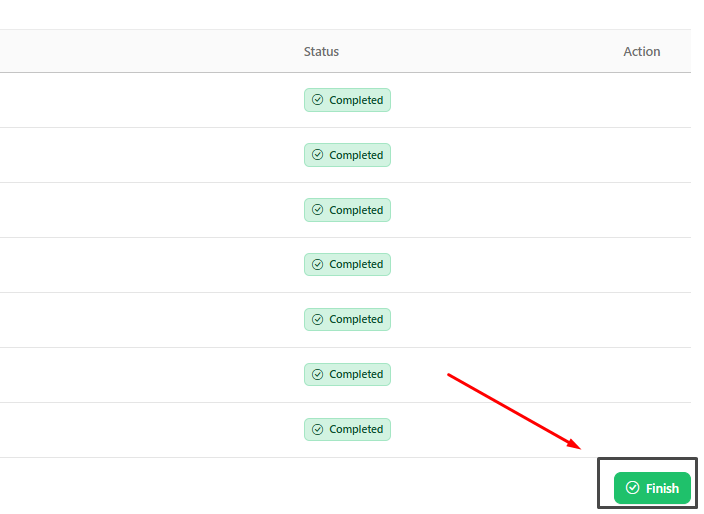
- Haga clic en "Finalizar" para completar el proceso de instalación.
- ¡Listo! Ahora tendrá acceso a la plataforma y a su agente predeterminado, y podrá comenzar a utilizar Power Omni.
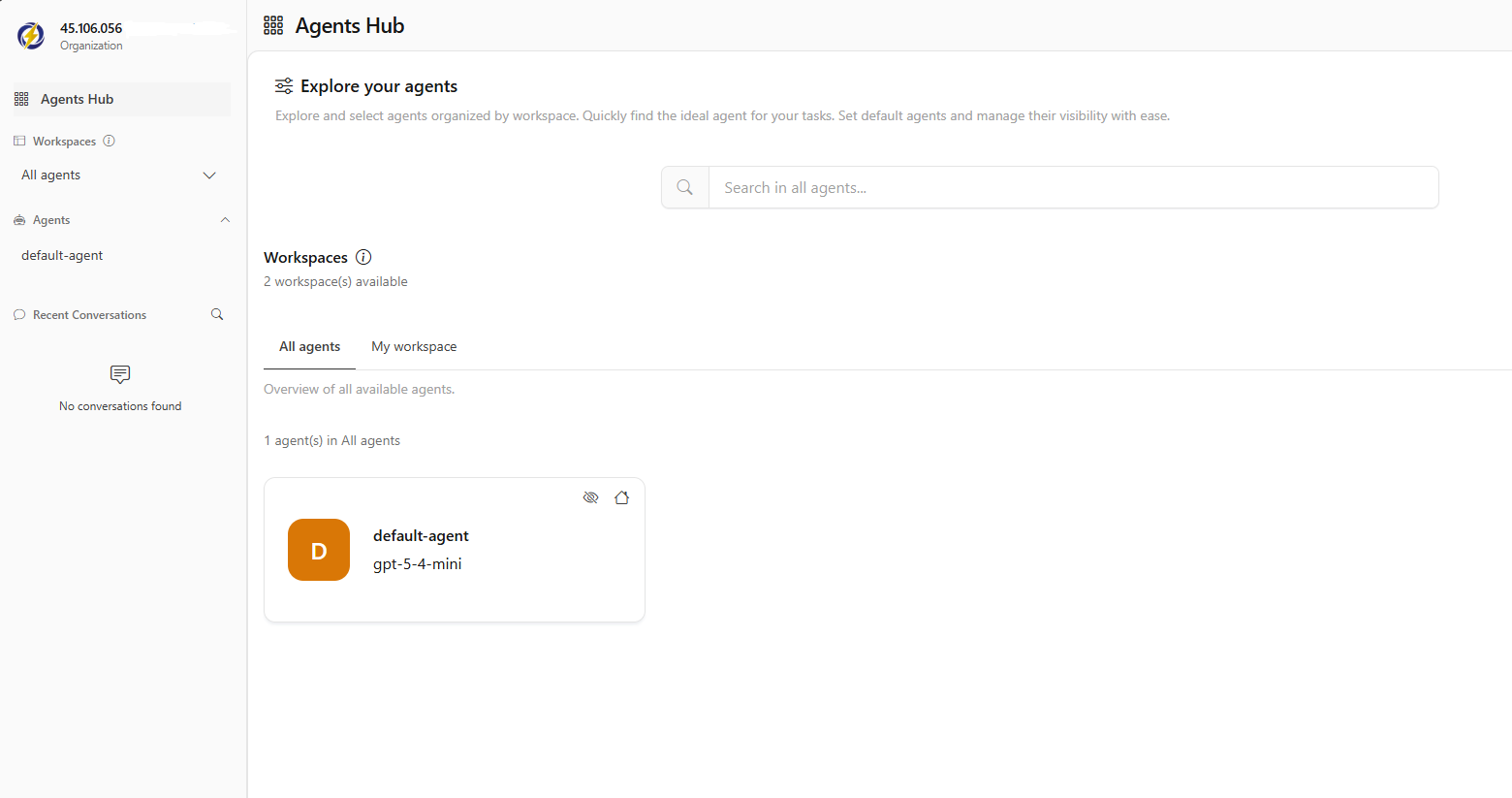
- Simplemente haga clic en la tarjeta del Agente Predeterminado (o en el nombre que usted haya asignado a su agente) y se abrirá la pantalla del chat para que pueda comenzar a utilizar Power Omni.
Durante el período de prueba, usted tiene acceso al Soporte Enterprise directamente mediante un grupo de WhatsApp para asistirle en el proceso de implementación de Power Omni en su empresa.
Simplemente envíe un correo electrónico a: suporte@poweromni.ai solicitando la creación del grupo e informando su número de contacto de WhatsApp.