

El menú Agentes es donde usted crea, edita y configura los asistentes de IA de Power Omni.
Cada agente puede tener su propio nombre, avatar, descripción, modelo de IA, esfuerzo de razonamiento, instrucciones, conectores y permisos de acceso. Esto le permite crear agentes específicos para diferentes áreas, como atención al cliente, finanzas, RR. HH., área jurídica, soporte técnico, búsqueda web o análisis de documentos.
Pantalla principal de agentes
La pantalla principal muestra todos los agentes configurados en el entorno.
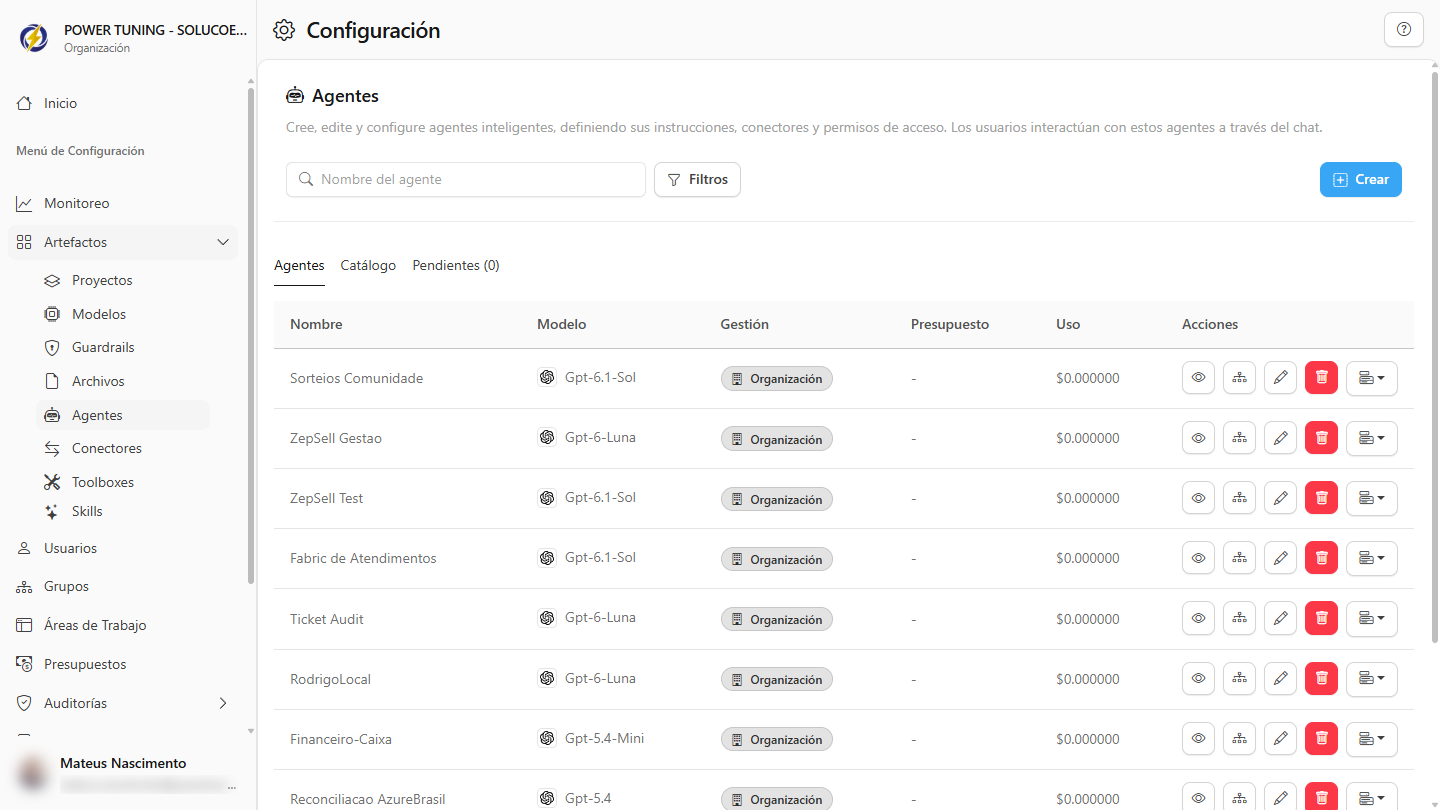
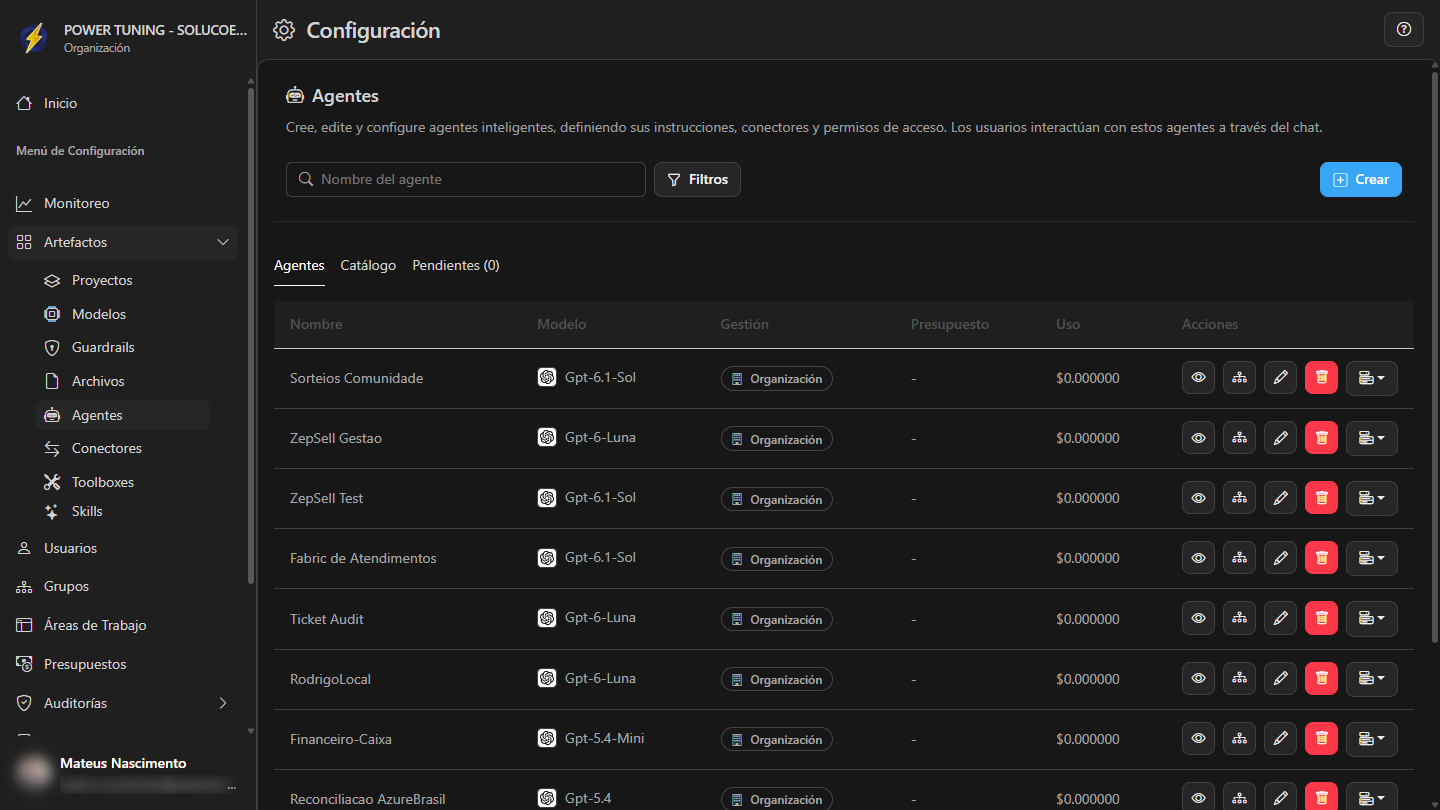
En esta pantalla, usted puede consultar información clave de cada agente, como el modelo utilizado, el presupuesto, el monto consumido y las acciones disponibles.
Esta vista ayuda a los administradores a monitorear qué agentes están activos, qué modelos se están utilizando y cuánto ha consumido cada agente hasta el momento.
Cómo crear o editar un agente
Para crear un nuevo agente, haga clic en Crear.
Para editar un agente existente, haga clic en el ícono de edición en la fila del agente deseado.
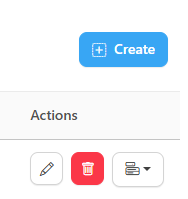
Cuando se abra el formulario lateral, usted podrá configurar la información principal del agente.
Avatar del agente
El avatar es la imagen que representa al agente dentro de Power Omni.
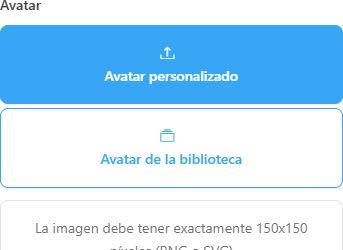
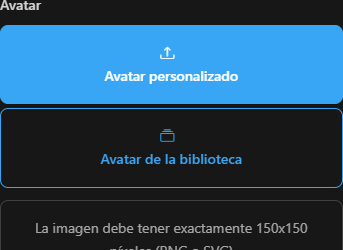
Ayuda a los usuarios a identificar visualmente cada agente, especialmente cuando hay varios agentes disponibles en el entorno.
Power Omni le permite configurar el avatar de dos maneras:
Con Avatar personalizado, usted puede cargar su propia imagen para el agente. La imagen debe tener exactamente 150x150 píxeles y estar en formato PNG o SVG.
Con Avatar de la biblioteca, usted puede seleccionar una imagen ya disponible en la biblioteca de Power Omni.
Después de seleccionar o cargar un avatar, la plataforma mostrará una vista previa de la imagen. Usted también puede cambiar o eliminar el avatar configurado.
Nombre del agente
El campo Nombre define cómo se mostrará el agente a los usuarios.
Utilice nombres simples y claros que indiquen el propósito del agente.
Descripción del agente
El campo Descripción del Agente es opcional, pero se recomienda.
Ayuda a los usuarios a entender para qué sirve el agente antes de iniciar una conversación.
Modelo
El campo Modelo define qué modelo de IA utilizará el agente.
Los diferentes modelos pueden tener distintas capacidades, rendimiento y costos. Elija el modelo según el propósito del agente.
Un agente simple de preguntas frecuentes puede utilizar un modelo más ligero. Un agente que necesite analizar documentos, interpretar información o responder preguntas más complejas puede utilizar un modelo más avanzado.
Modelo de Transcripción de Audio (Opcional)
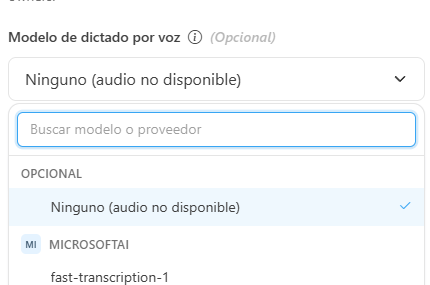
El campo Modelo de Transcripción de Audio permite habilitar la entrada de prompts por audio para el agente.
Al configurar un modelo de transcripción de audio, los usuarios pueden utilizar el micrófono en el chat para enviar mensajes de voz. El audio se convertirá en texto y será procesado por el agente de forma normal.
Si no hay ningún modelo de audio disponible para seleccionar, implemente un modelo de transcripción a través del menú:
Artefactos > Modelos
Ejemplo de modelo compatible:
- fast-transcription-1 — Modelo utilizado para convertir entradas de audio en texto.
Después de la implementación, regrese a la configuración del agente y seleccione el modelo en el campo Modelo de Transcripción de Audio.
Esfuerzo de razonamiento predeterminado
El campo Esfuerzo de razonamiento predeterminado define el nivel de razonamiento que el agente debe utilizar de forma predeterminada al generar respuestas.
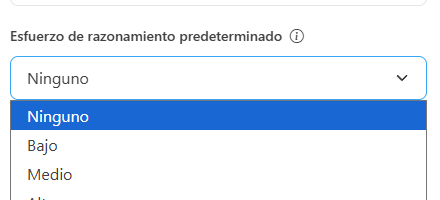
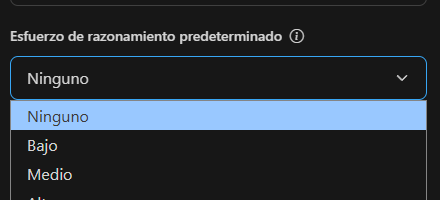
Esta configuración le permite ajustar si el agente debe responder de forma más directa o pensar más antes de responder.
Las opciones disponibles son: Ninguno / Bajo / Medio / Alto
Utilice Ninguno o Bajo para agentes más simples que necesitan responder de forma rápida y directa.
Utilice Medio para la mayoría de los agentes, cuando sea necesario equilibrar la calidad de la respuesta y el tiempo de ejecución.
Utilice Alto para agentes que necesiten analizar mejor el contexto, comparar información, interpretar documentos o responder preguntas más complejas.
Cuanto mayor sea el esfuerzo de razonamiento, más profunda tiende a ser la respuesta. En algunos casos, esto también puede impactar el tiempo de respuesta y el consumo del modelo.
Instrucciones del agente
El campo Instrucciones define el comportamiento del agente.
Aquí se define el rol del agente, cómo debe responder, qué tareas debe realizar y qué límites debe seguir.
Ejemplo:
Usted es un agente inteligente responsable de buscar y recuperar en internet las solicitudes de los usuarios, organizando los resultados de forma clara, objetiva y útil.
Las instrucciones deben ser claras y directas. Cuanto mejores sean las instrucciones, mayor será la probabilidad de que el agente responda como se espera.
Mejorar con IA
El botón Mejorar con IA ayuda a ajustar el texto de las instrucciones.
Utilice esta opción cuando desee convertir una idea simple en una instrucción más completa y organizada.
Después de usar Mejorar con IA, revise el texto antes de guardar.
El botón Expandir abre el campo de instrucciones en un área más grande.
Conectores
Los conectores permiten que el agente acceda a documentos, sistemas, páginas web o herramientas externas.
Ejemplos:
Utilice conectores de documentos cuando el agente necesite consultar archivos internos.
Utilice Lector de URL cuando el agente necesite analizar páginas proporcionadas mediante un enlace.
Utilice Búsqueda en la Web cuando el agente necesite buscar información actualizada en internet.
Utilice conectores como OpenAPI, Logic App, N8N, Fabric, SharePoint o MCP cuando el agente necesite integrarse con sistemas externos.
Habilite solo los conectores necesarios para el propósito del agente.
Permisos
Los permisos definen qué usuarios o grupos pueden ver e interactuar con el agente.
Esta configuración ayuda a organizar el acceso por área, equipo o función.
Ejemplos:
Un agente de RR. HH. puede estar disponible solo para el equipo de Recursos Humanos.
Un agente de finanzas puede estar disponible solo para los usuarios del área financiera.
Un agente de soporte general puede estar disponible para todos los usuarios.
Revise los permisos antes de poner el agente a disposición para su uso.
Mejores prácticas
Utilice nombres claros para los agentes.
Agregue una descripción breve para explicar el propósito del agente.
Configure un avatar para facilitar la identificación visual.
Elija el modelo según la complejidad de la tarea.
Ajuste el esfuerzo de razonamiento según el tipo de respuesta esperado.
Escriba instrucciones objetivas.
Habilite solo los conectores necesarios.
Monitoree el campo Uso para entender el consumo de cada agente.
Pruebe el agente con preguntas reales antes de ponerlo a disposición de los usuarios.
Guardar el agente
Después de completar la información, haga clic en Guardar.
Después de guardar, recomendamos probar el agente en el chat para validar su nombre, avatar, descripción, modelo, esfuerzo de razonamiento, instrucciones, conectores y permisos.
¿Necesita ayuda?
Si tiene preguntas sobre la creación de agentes, la elección del modelo, el esfuerzo de razonamiento, las instrucciones, los conectores, el presupuesto o el consumo, comuníquese con el Soporte de Power Omni.