

El conector MCP permite conectar un agente de Power Omni a un servidor compatible con el Model Context Protocol.
En la práctica, actúa como un puente entre el agente y herramientas externas. Estas herramientas pueden estar alojadas en su propio servidor, expuestas mediante una API compatible con MCP o proporcionadas por un servicio de terceros.
¿Cuándo debe usar el conector MCP?
Use el conector MCP cuando ya cuente con un servidor MCP disponible y desee permitir que el agente ejecute las herramientas publicadas por ese servidor.
Algunos ejemplos de casos de uso:
- obtener datos de un sistema externo;
- realizar acciones mediante su propia API;
- integrar el agente con herramientas internas de la empresa.
Este conector está destinado a escenarios más técnicos en los que ya existe un servidor MCP para un sistema utilizado por la empresa, o en los que un equipo es responsable de crear y mantener ese servidor.
Cómo funciona en Power Omni
Al crear el conector, usted proporciona la URL del servidor MCP, define un nombre para el servidor, elige el tipo de autenticación y configura qué herramientas pueden utilizarse.
También puede reenviar la dirección de correo electrónico del usuario autenticado desde Power Omni al servidor MCP. Esto puede ser útil cuando el servidor necesita identificar qué usuario inició una solicitud específica.
Creación de un conector MCP
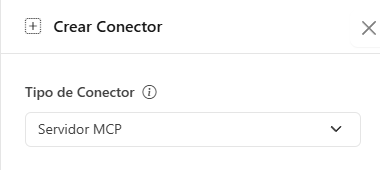
Para crear un conector MCP, vaya a:
Configuración → Artefactos → Conectores → Crear Conector
Luego seleccione:
MCP Server
Complete los campos de acuerdo con el servidor que desea conectar.
Campos del conector
| Campo | Cómo completarlo |
|---|---|
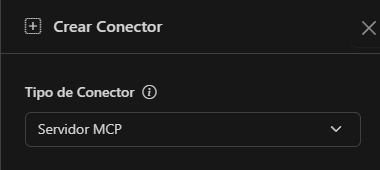
| Tipo de Conector | Seleccione MCP Server. |
| Proyecto | Seleccione el proyecto donde se creará el conector. |
| Nombre | Ingrese un nombre simple para identificar el conector en Power Omni. |
| Descripción | Explique cuándo y cómo debe usar el agente este conector. |
| Server Label | Ingrese un identificador único para el servidor MCP. Ejemplo: my_mcp_server. |
| Server URL | Ingrese la URL del endpoint MCP. Ejemplo: https://example.com/api/mcp. |
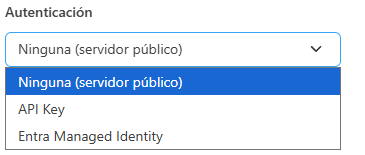
| Autenticación | Seleccione None o API Key, según el servidor. |
| Send logged-in user's email | Habilite esta opción cuando sea necesario enviar el correo electrónico del usuario autenticado al servidor MCP. |
| Email header name | Ingrese el nombre del encabezado HTTP que el servidor utiliza para recibir la dirección de correo electrónico. |
| Allowed Tools | Defina si el conector puede usar todas las herramientas, solo herramientas seleccionadas o ninguna herramienta del servidor. |
| Approval Policy | Defina cómo deben aprobarse las llamadas a herramientas MCP antes de su ejecución. |
Server Label
El Server Label es el identificador utilizado para reconocer ese servidor MCP.
Use un nombre corto, sin espacios, que sea fácil de entender.
Ejemplos:
github_mcpfinance_mcpcrm_mcpmy_mcp_serverIdealmente, el nombre debe indicar qué sistema o propósito representa el servidor MCP.
Server URL
La Server URL debe apuntar al endpoint MCP remoto.
Ejemplo:
https://example.com/api/mcpEl endpoint debe ser accesible desde Power Omni.
Si la URL está protegida por una red privada, firewall, restricción de IP o un método de autenticación que el conector no admite, la comunicación con el servidor puede fallar.
Autenticación
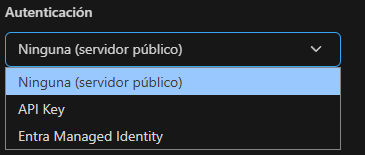
Power Omni permite configurar el conector MCP sin autenticación o mediante una API Key.
None
Use esta opción cuando el servidor MCP no requiera una clave, token u otra credencial.
Este modo puede utilizarse, por ejemplo, con servidores públicos o entornos donde la protección del endpoint la gestiona otra capa.
API Key
Use esta opción cuando el servidor MCP requiera una clave de acceso.
Al seleccionar API Key, Power Omni mostrará la sección de configuración de la conexión.
Puede importar una conexión existente o crear una nueva.
Para crear una conexión, proporcione:
Connection Name
Ingrese un nombre para identificar la credencial.
Token / API Key
Ingrese la clave o el token requerido por el servidor MCP.
Send logged-in user's email
Habilite Send logged-in user's email cuando el servidor MCP necesite identificar qué usuario de Power Omni realizó la solicitud.
Cuando esta opción está habilitada, la dirección de correo electrónico del usuario autenticado se envía al servidor MCP con cada llamada a una herramienta.
Esta funcionalidad puede utilizarse en escenarios como:
- identificar al usuario en el sistema de destino;
- aplicar permisos o reglas de acceso;
- filtrar información con base en el usuario;
- registrar información de auditoría de las operaciones ejecutadas.
El usuario no necesita proporcionar manualmente su dirección de correo electrónico durante la ejecución. Power Omni obtiene esta información del usuario autenticado y completa el valor automáticamente.
Email header name
Cuando el reenvío del correo electrónico está habilitado, el campo Email header name pasa a estar disponible.
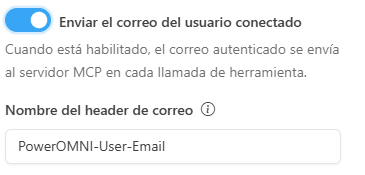
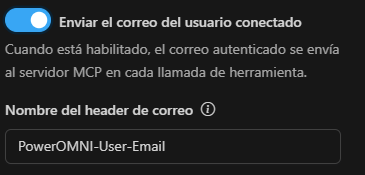
Este campo define qué encabezado HTTP utilizará el servidor MCP para recibir la dirección de correo electrónico del usuario.
Por defecto, puede usar:
PowerOMNI-User-EmailEn este escenario, una solicitud puede llegar al servidor MCP con un encabezado similar a:
PowerOMNI-User-Email: user@company.comEn esta pantalla solo se configura el nombre del encabezado.
El valor lo completa automáticamente Power Omni con la dirección de correo electrónico del usuario autenticado y el usuario no puede definirlo manualmente.
Si su servidor MCP espera un nombre de encabezado diferente, cambie el campo para que coincida con el nombre utilizado por su aplicación.
Por ejemplo:
X-User-EmailEn este caso, Power Omni enviará:
X-User-Email: user@company.comEl servidor MCP debe estar preparado para recibir e interpretar el encabezado configurado.
Allowed Tools
La configuración Allowed Tools controla qué herramientas proporcionadas por el servidor MCP puede utilizar el agente.
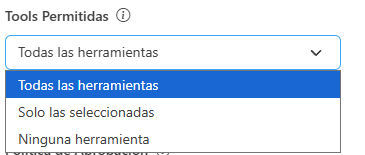
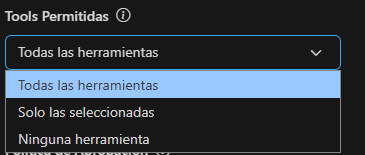
Power Omni ofrece tres opciones.
All tools
Permite que el agente utilice todas las herramientas proporcionadas por el servidor MCP.
Esta opción es útil cuando el agente puede usar todo el conjunto de herramientas disponibles en ese servidor.
Selected tools only
Permite seleccionar individualmente qué herramientas del servidor MCP pueden utilizarse.
Esta opción es útil cuando el servidor ofrece varias herramientas, pero el agente solo debe tener acceso a algunas de ellas.
Por ejemplo, un servidor puede ofrecer:
get_customerlist_orderscancel_orderupdate_customerSi el agente solo necesita consultar información, puede permitir:
get_customerlist_ordersLas demás herramientas no estarán disponibles para el agente.
No tools
Impide que el agente utilice cualquier herramienta proporcionada por ese servidor MCP.
Esta opción puede usarse cuando el conector debe permanecer configurado, pero sus herramientas no deben estar disponibles para su ejecución en ese momento.
Approval Policy
La Approval Policy define si una llamada a una herramienta MCP puede ejecutarse automáticamente o debe pasar por una etapa de aprobación.
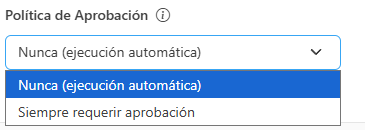
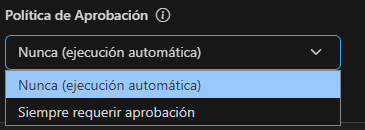
Cuando la opción se configura como:
Never (automatic execution)las herramientas pueden ejecutarse sin solicitar aprobación antes de cada llamada.
La política de aprobación debe seleccionarse según lo que cada herramienta tenga permitido hacer.
Prueba del conector
Después de guardar el conector, asócielo a un agente y realice algunas pruebas simples.
Puede comenzar preguntando:
¿Qué herramientas están disponibles?Verifique si las herramientas mostradas coinciden con la configuración definida en Allowed Tools.
Luego pruebe una herramienta específica.
Ejemplo:
Obtén la información del cliente João usando la herramienta disponible.Si habilitó Send logged-in user's email, verifique también en el servidor MCP que el encabezado configurado se esté recibiendo correctamente.
Por ejemplo:
PowerOMNI-User-Email: user@company.com¿Necesita ayuda?
Si tiene dudas sobre la configuración de un servidor MCP, la validación de la autenticación, la definición de las herramientas permitidas, la configuración del reenvío del correo electrónico del usuario o la elección de una política de aprobación, comuníquese con el soporte de Power Omni.