

El Conector N8N permite que Power Omni utilice flujos de trabajo creados en la plataforma N8N para ejecutar automatizaciones complejas, conectarse a sistemas externos y procesar datos, actuando como un poderoso orquestador de automatización.
Parte 1: Preparación e importación del flujo de N8N
Para que N8N se comunique correctamente con Power Omni, debe importar una plantilla de flujo predefinida con la estructura correcta de Trigger y Response.
1.1 Obtención e importación de la plantilla
- Obtener la plantilla: Acceda al enlace de la plantilla OpenAPI preconfigurada:
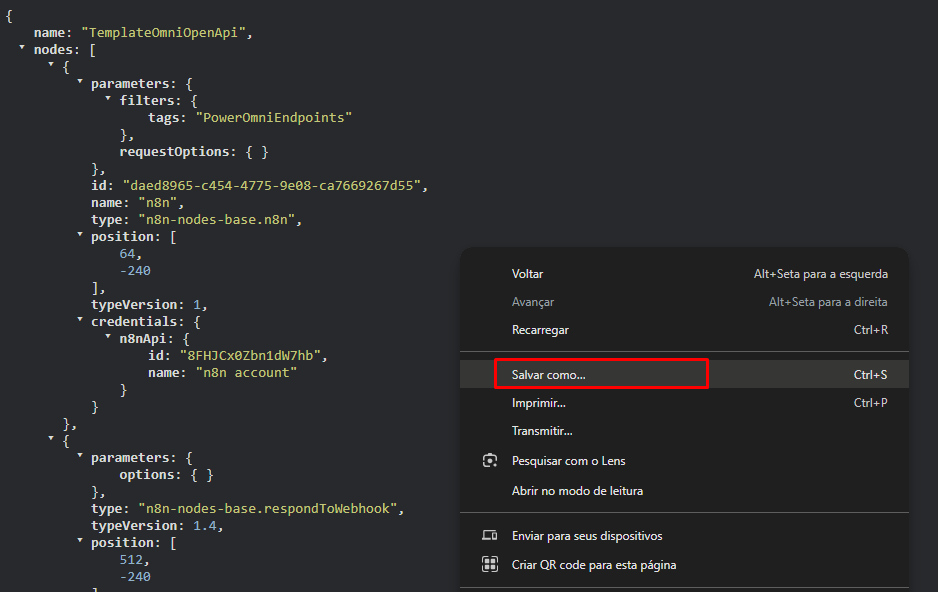
Haga clic aquí - Guarde el archivo (TemplateOmniOpenApi.json) en su computadora haciendo clic derecho y seleccionando Guardar como.
- Importar en N8N: Acceda a su instancia de N8N y haga clic en Create Workflow.

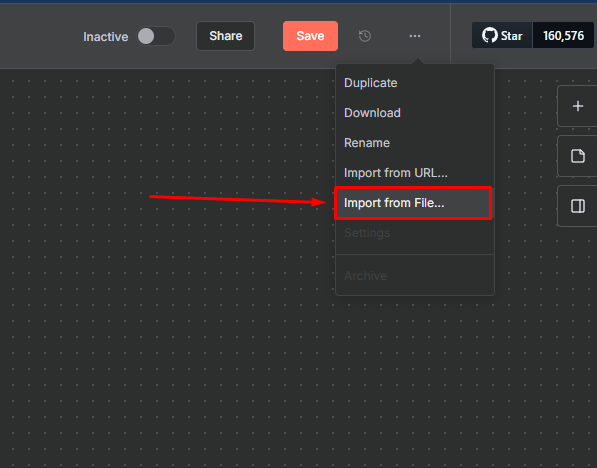
- Haga clic en el ícono de tres puntos (...) y seleccione Import from File.
1.2 Configuración de la autenticación en el flujo
La plantilla importada requiere configurar dos nodos de credenciales para la autenticación en Power Omni.
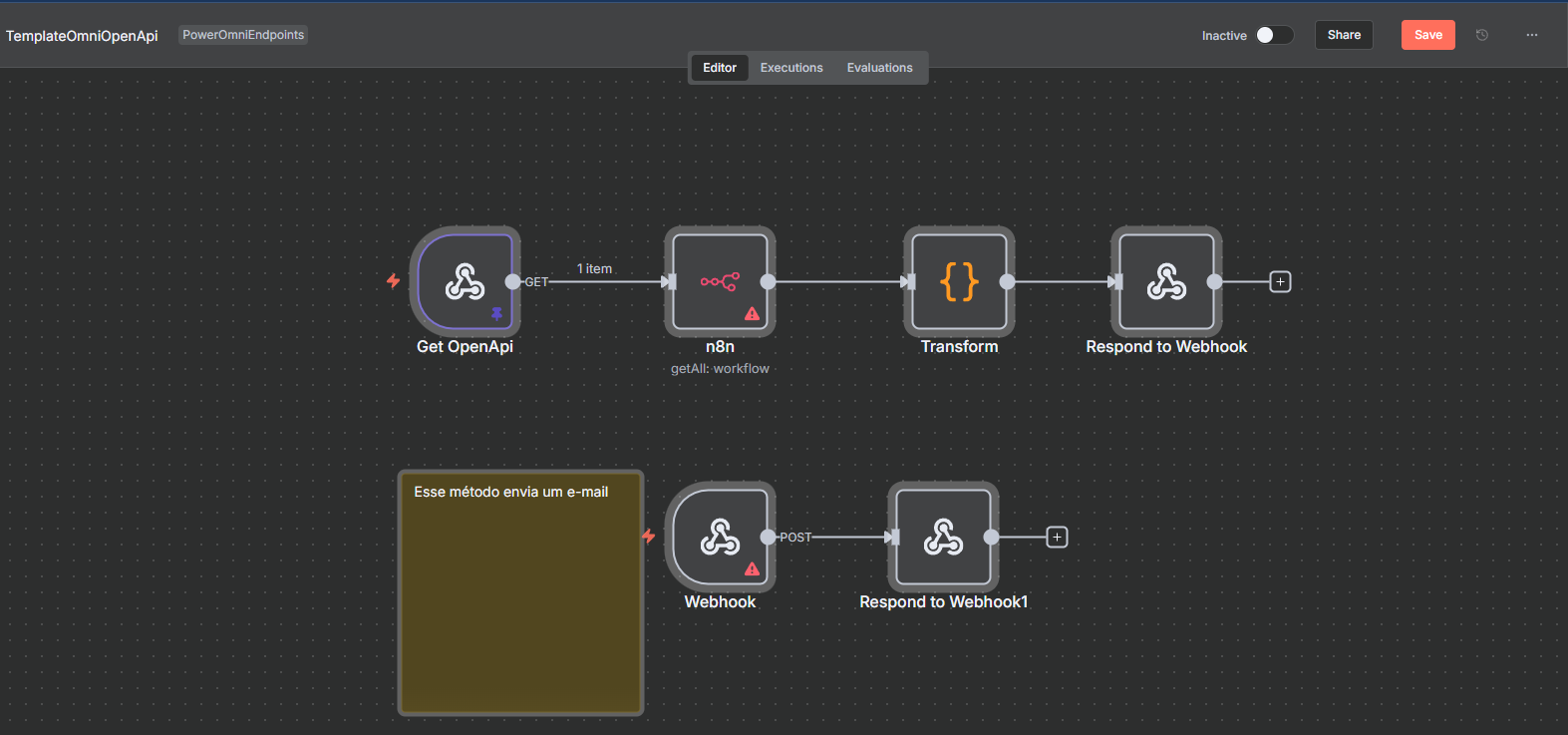
- Ajustar el flujo: Dentro del flujo importado, debe personalizarlo para agregar su lógica de negocio (p. ej., nodo HTTP Request, nodo de integración con CRM, etc.).
- Configurar el nodo de credenciales: Localice el nodo responsable de las credenciales de autenticación de N8N.
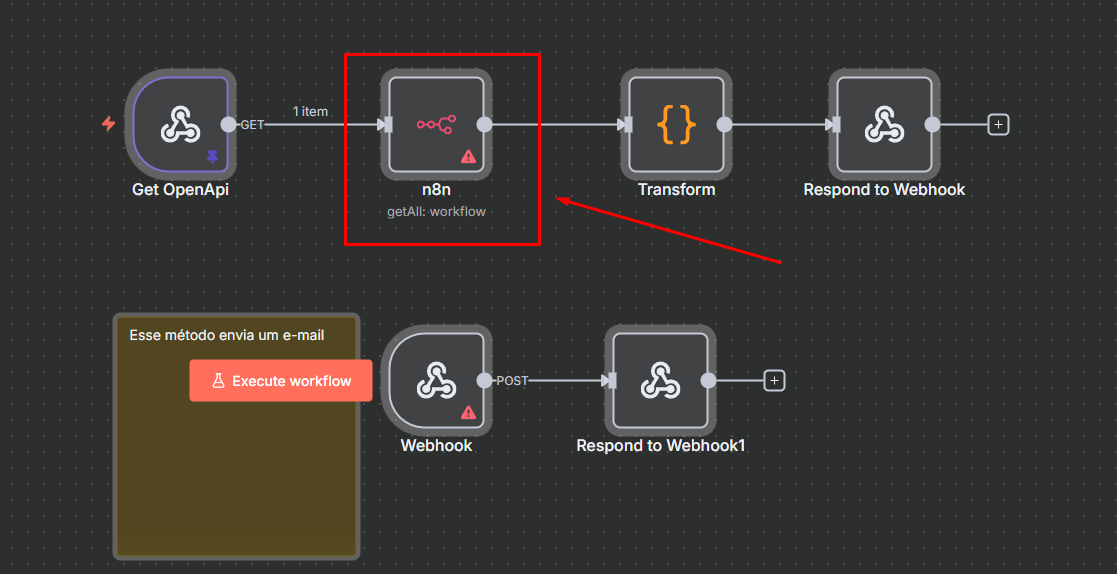
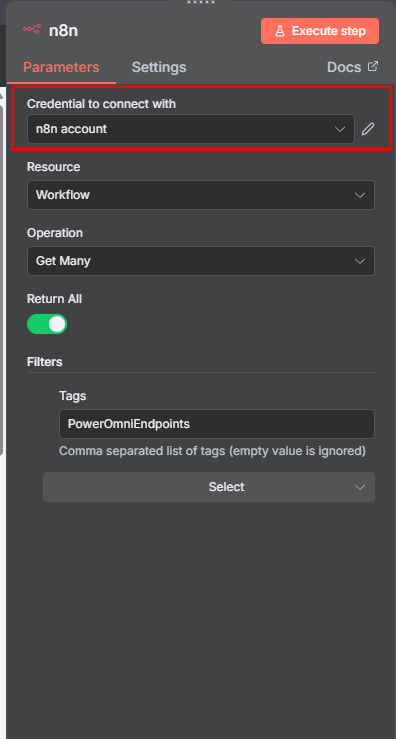
- Complete el campo con su credencial de N8N, o cree una nueva.
- Configure el Webhook con credenciales para que Omni pueda acceder al flujo.
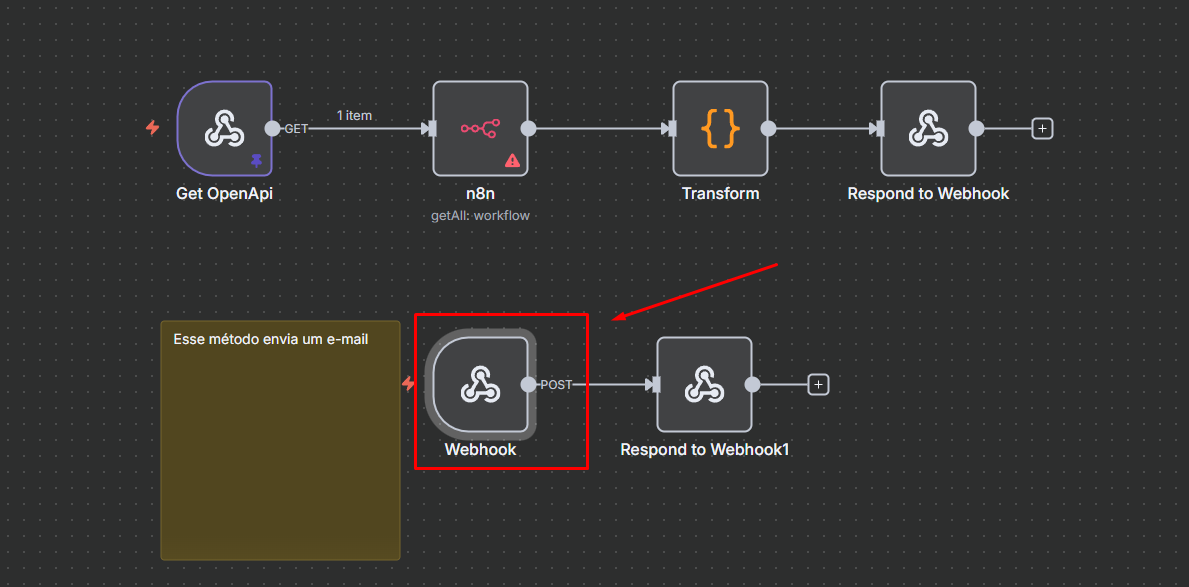
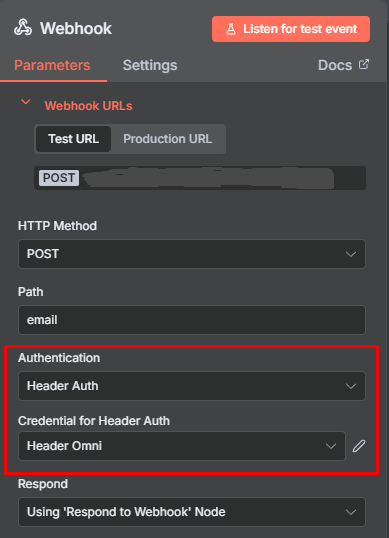
- El Webhook debe configurarse con Header Auth para que Omni tenga acceso seguro al flujo.
- Guarde el flujo después de realizar sus personalizaciones.
Parte 2: Activación del flujo y obtención de la URL
N8N expone un endpoint para que Power Omni pueda enviar solicitudes.
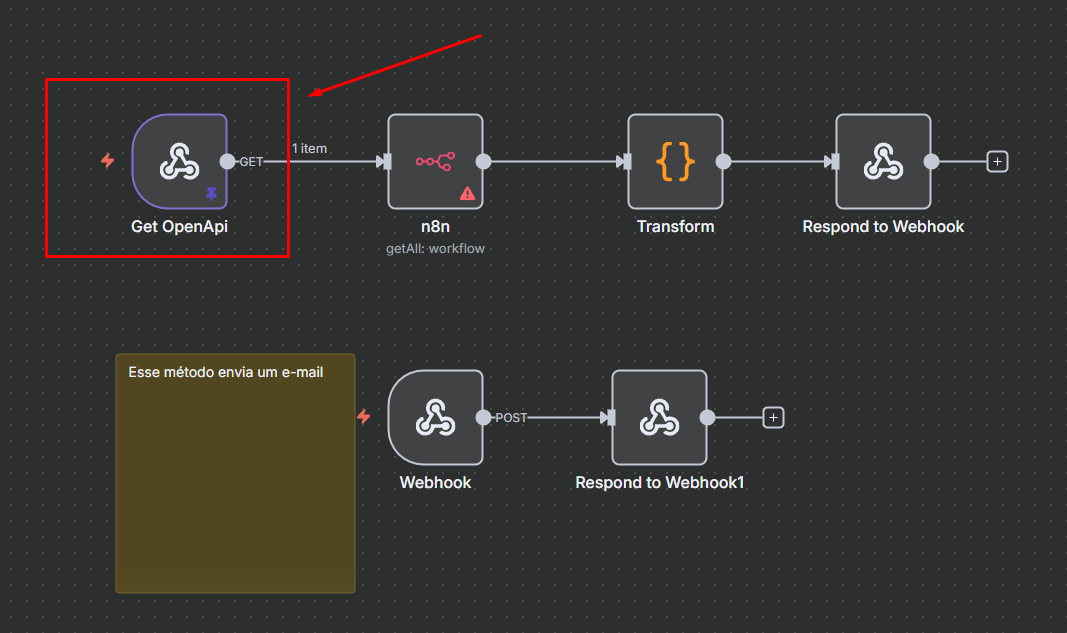
- Localice el nodo Get OpenApi dentro de su flujo de N8N.
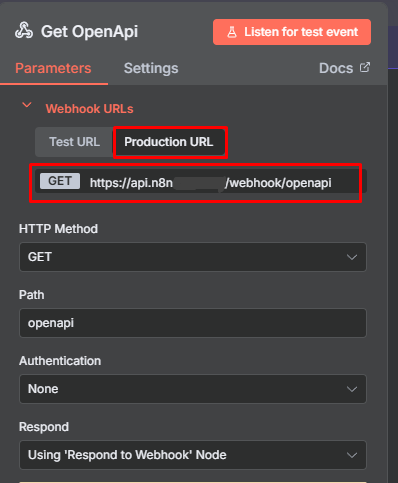
- En la configuración del nodo, localice y haga clic en la opción para ver la Production URL.
(Esta es la URL que Power Omni utilizará para invocar el flujo.) - Copie la URL.
- Activar el flujo: Asegúrese de que el interruptor en la parte superior de su flujo esté HABILITADO para que pueda recibir solicitudes externas.
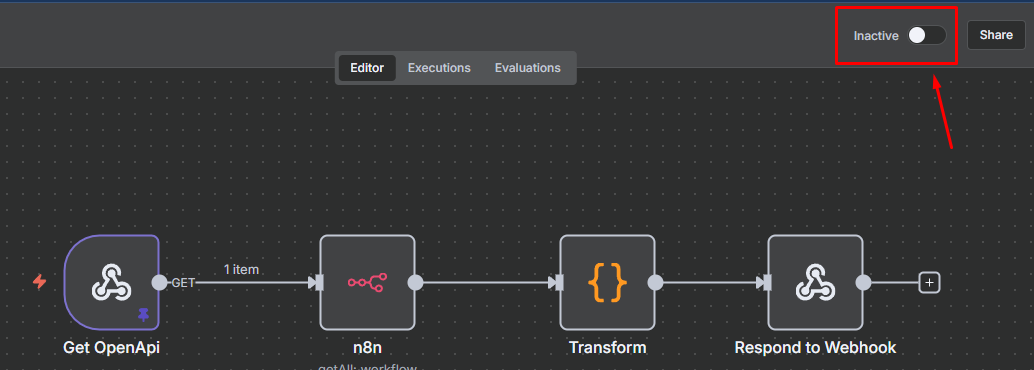
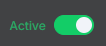
- Guarde el flujo y acceda a Power Omni.
Parte 3: Creación del conector en Power Omni
Con el flujo de N8N activo y la URL de producción copiada, el paso final es configurar el conector en Power Omni.
3.1 Creación del conector N8N
- Acceda al Portal de Administración de Power Omni y navegue hasta Conectores.
- Haga clic en "Crear" y seleccione el tipo "N8N Connector".
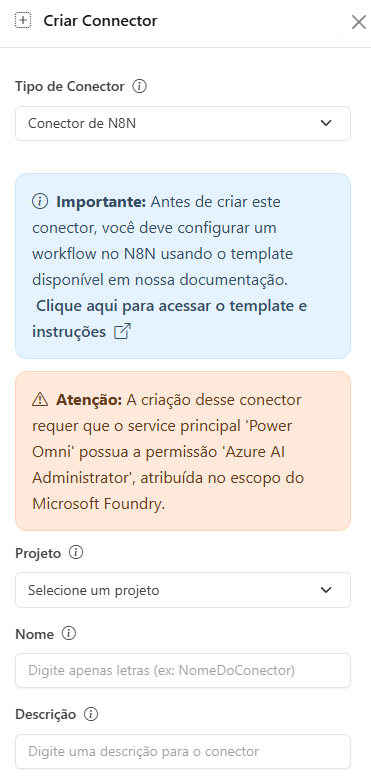
- Proyecto: Elija el proyecto donde se registrará este conector.
- Nombre: Nombre de identificación interna (Ej.: "Automatización de Creación de Tickets").
- Descripción: Describa la función del flujo de N8N para el Agente de IA (Ej.: "Use esto para enviar una notificación por Telegram.").
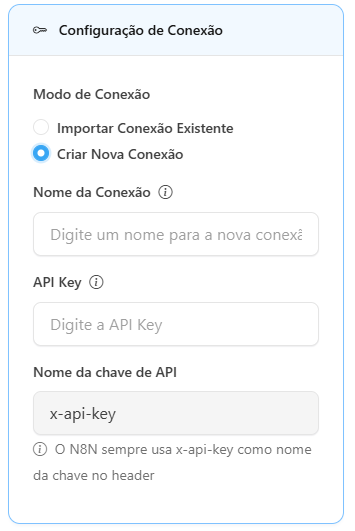
- Importar Conexión Existente: Use esta opción si ya creó previamente una conexión con este flujo y desea reutilizarla.
- Crear Nueva Conexión: Use esta opción si es la primera vez que configura el flujo. Complete los datos de autenticación a continuación:
- Nombre de la Conexión: Nombre interno de la conexión.
- API Key: Ingrese la clave de autenticación registrada en N8N.
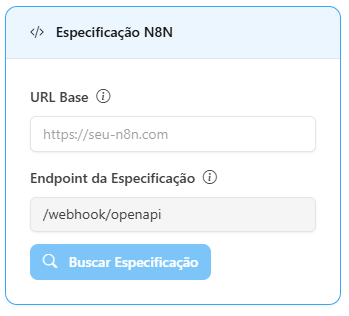
- Base URL: Pegue la Production URL copiada del nodo Get OpenApi en N8N.
- Guarde el Conector después de completar todos los campos.
3.2 Vinculación al agente
- Vaya a Artefactos > Agentes en el Portal de Administración.
- Seleccione el Agente de IA que debe utilizar la automatización de N8N.
- Navegue hasta Relaciones > Conectores.
- Localice y agregue el N8N Connector recién creado.
- Haga clic en Guardar.
✅ Resultado final
El Agente ahora está listo para utilizar la automatización.
Cuando el usuario haga una solicitud que coincida con la Descripción de la Herramienta (p. ej., “Crea un nuevo ticket para el cliente X”), el Agente activará el flujo de N8N mediante Webhook, ejecutando la automatización deseada.