La sección Feedbacks permite a los usuarios calificar las respuestas de los Agentes directamente en el chat de Power Omni, y permite a los administradores seguir estas calificaciones en un panel centralizado en el Portal de Administración.
Esto ofrece a su organización un canal de mejora continua: cada calificación positiva o negativa está vinculada al agente, al modelo y a la ejecución que generó la respuesta, lo que facilita identificar dónde los Agentes tienen buen desempeño y dónde necesitan ajustes.
Visión General
La funcionalidad consta de dos partes:
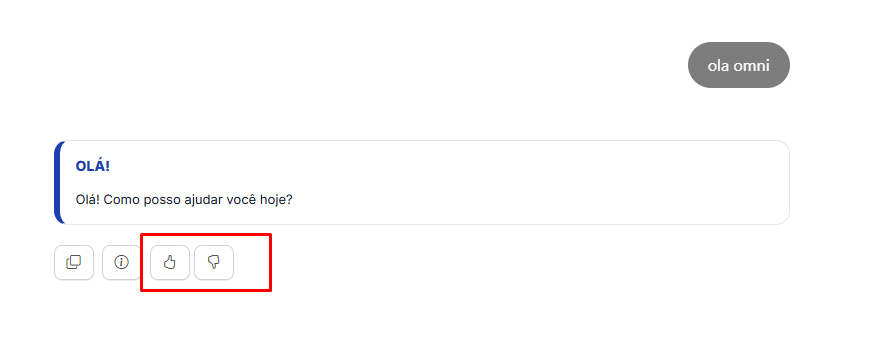
- Calificación en el chat (Portal del Usuario): debajo de cada respuesta del agente, los usuarios encontrarán los botones Buena respuesta (👍) y Mala respuesta (👎). En las calificaciones negativas, los usuarios pueden indicar un motivo y un comentario.
Power Omni solo almacena los identificadores y metadatos del turno calificado (agente, modelo, tokens y pasos de la ejecución), nunca el texto de los mensajes. La pregunta y la respuesta calificadas se leen directamente desde Microsoft Foundry en el momento de visualizarlas, y el resto de la conversación nunca se muestra.
Habilitación de la Recopilación de Feedback
La recopilación de feedback se controla mediante un interruptor en la parte superior de la pantalla de Feedbacks.


Comportamiento cuando la recopilación está deshabilitada
- Las acciones de calificación (👍 y 👎) quedan ocultas en el chat para todos los usuarios.
- No se registran nuevas calificaciones.
- Las calificaciones ya recopiladas permanecen disponibles en el panel para su revisión.
Cómo los Usuarios Califican una Respuesta
Cuando la recopilación está habilitada, los botones de calificación aparecen debajo de cada respuesta del agente, junto a las opciones de copiar e información.
Al pasar el cursor sobre los botones, se informa a los usuarios que, al calificar, los administradores de la organización podrán ver la pregunta y la respuesta con el fin de mejorar el agente.
Calificación Positiva
Haga clic en el botón Buena respuesta (👍). La calificación se registra de inmediato, sin necesidad de información adicional.
Calificación Negativa
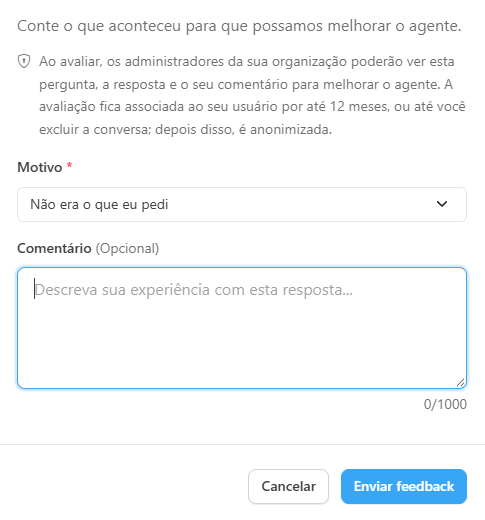
Motivos Disponibles
| Motivo | Cuándo usarlo |
|---|---|
| Incorrecta o incompleta | La respuesta contiene información errónea o deja fuera partes importantes. |
| No es lo que pedí | El agente no entendió la solicitud o respondió sobre un tema diferente. |
| Lenta o con errores | La respuesta tardó demasiado o falló durante la ejecución. |
| Tono o estilo inapropiado | El contenido es correcto, pero el lenguaje, el formato o el tono no son adecuados. |
| Problema legal o de seguridad | La respuesta contiene contenido sensible o inapropiado, o representa un posible riesgo legal o de seguridad. |
| Otro | Cualquier situación no cubierta por las opciones anteriores. Recomendamos agregar detalles en el comentario. |
Al calificar una respuesta, los administradores de la organización podrán ver la pregunta, la respuesta y el comentario del usuario. La calificación permanece vinculada al usuario por hasta 12 meses, o hasta que se elimine la conversación. Después de ese plazo, se anonimiza.
Panel de Feedbacks (Administración)
Debajo de la tarjeta de Recopilación de feedback, los administradores encontrarán la lista de todas las calificaciones registradas.
Columnas de la Lista
| Columna | Descripción |
|---|---|
| Usuario | Correo electrónico del usuario que envió la calificación y total de tokens consumidos en el turno calificado. |
| Agente | Agente que generó la respuesta calificada. |
| Modelo | Modelo de IA utilizado en la ejecución. |
| Calificación | Positiva o Negativa. En las calificaciones negativas, el motivo seleccionado se muestra justo debajo. |
| Comentario | Comentario proporcionado por el usuario, o "Sin comentario" cuando se deja vacío. |
| Fecha | Fecha y hora en que se registró la calificación. |
| Acciones | Menú con las opciones Ver detalles y Ver turno calificado. |
Funcionalidades de la Lista
- Filtros: refine la lista para encontrar calificaciones específicas.
- Actualizar (ícono ↻): recarga la lista con las calificaciones más recientes.
- Paginación: navegue entre las páginas usando los botones Anterior y Siguiente.
Revisión de una Calificación
En la columna Acciones, haga clic en el ícono de menú para acceder a las opciones disponibles.
Ver Detalles
Abre la ventana Detalles del feedback, dividida en dos secciones:
- Feedback: Usuario, Calificación (con el motivo, cuando es negativa), Comentario y Fecha.
- Ejecución: Agente, Modelo, Tokens de Entrada y Salida, y el Run Id, que identifica la ejecución en Microsoft Foundry.
- Pasos de la Ejecución: expanda esta sección (ícono +) para ver los pasos de la ejecución, como las llamadas a herramientas y conectores. Este es el principal recurso para investigar la causa de una mala respuesta.
Ver Turno Calificado
Muestra la pregunta del usuario y la respuesta del agente que fueron calificadas, junto con la tarjeta Feedback del usuario para esta respuesta. Esta opción también está disponible mediante el botón Ver turno calificado en la ventana de detalles.
Solo se muestran la pregunta y la respuesta calificadas. El resto de la conversación del usuario permanece privado y no se puede acceder a él mediante el panel.
Privacidad y Retención de Datos
- Qué se almacena: identificadores y metadatos del turno calificado (agente, modelo, tokens y pasos de la ejecución), además de la calificación, el motivo y el comentario.
- Qué no se almacena: el texto de los mensajes. La pregunta y la respuesta se leen desde Microsoft Foundry solo cuando se visualizan.
- Período de retención: 12 meses por defecto.
- Anonimización: cuando se elimina la conversación o el usuario, o cuando se alcanza el período de retención, la calificación se anonimiza. Se eliminan el usuario, el comentario y el vínculo con la conversación, preservando únicamente los datos agregados.