

Creación e Identificación del Conector
El Conector se crea en el Portal de Administración (Artefactos > Conectores).
- Haga clic en "Crear" y seleccione el tipo "Conector OpenAPI".

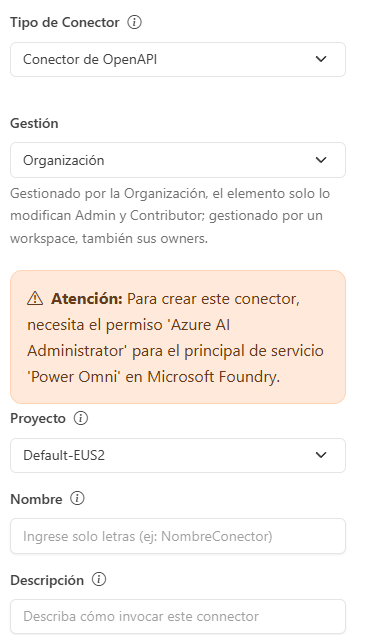
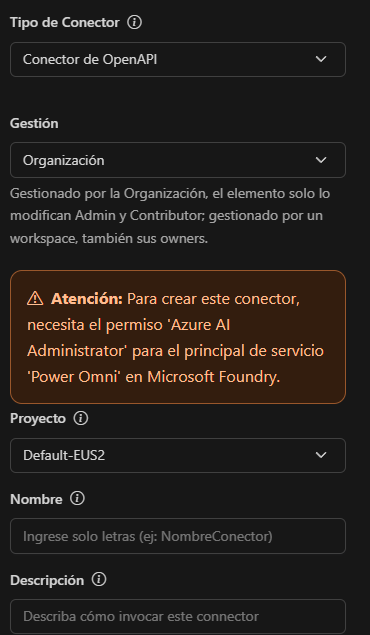
- Seleccione su Proyecto de Power Omni.
- Nombre: Identificador interno para la gestión en el panel. Utilice nombres claros como “API de Gestión de Inventario” o “Integración con CRM”.
- Descripción: Este campo es leído por la Inteligencia Artificial. Proporcione una descripción detallada de lo que hace este conector.
- Consejo: Cuanto mejor sea la descripción, con mayor precisión decidirá la IA utilizar esta herramienta durante una conversación.
Autenticación (Seguridad)
Para que Power Omni acceda a datos externos, debe identificarse de forma segura ante la API de destino.
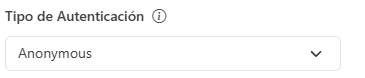
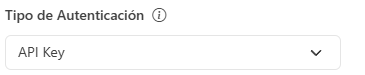
Tipo de Autenticación:
- Anónima (Sin Autenticación): Se utiliza solo para APIs que no requieren claves de acceso.

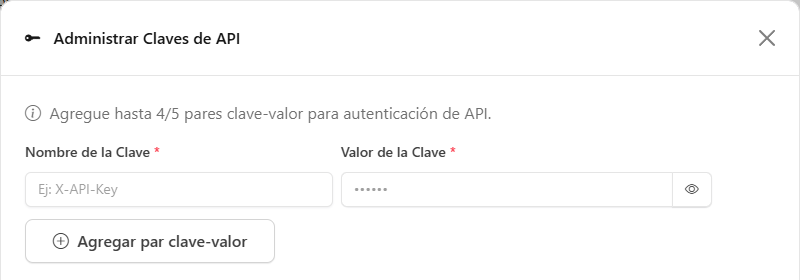
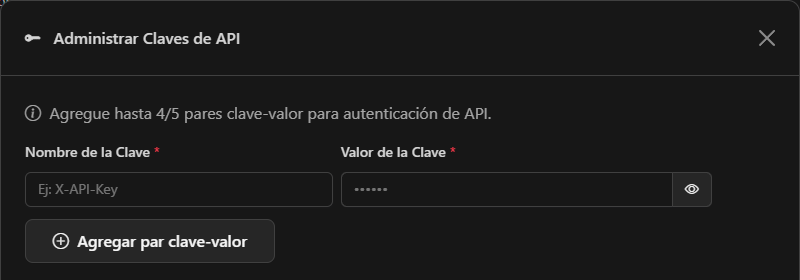
- API Key: Usted define el Header — generalmente
X-API-KEYoAuthorization— e ingresa el valor de la clave.

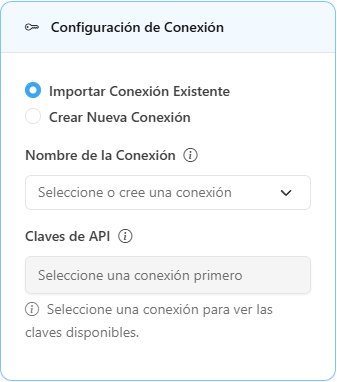
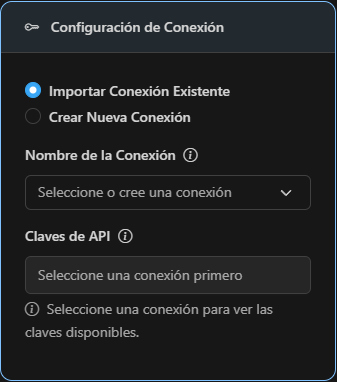
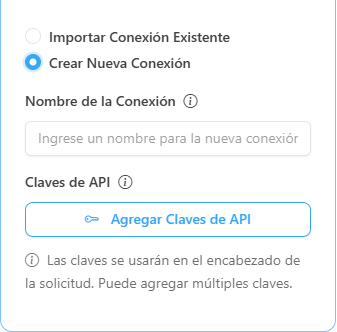
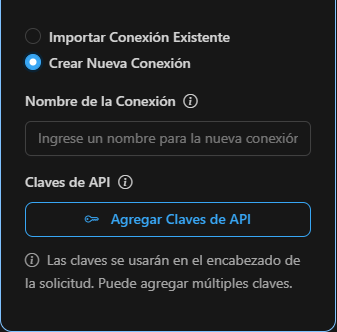
Importar Conexión Existente: Utilice esta opción si ya creó la conexión anteriormente y desea reutilizarla.
- Crear Nueva Conexión: Utilice esta opción si es la primera vez que configura la API.
Definición del Esquema (OpenAPI)
El Esquema es el mapa técnico de la API. Le indica a la IA qué “puertas” (endpoints) están disponibles, qué información debe enviar y qué recibirá a cambio.
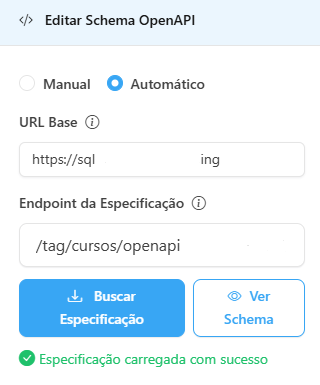
Método de Importación Automática (Vía URL)
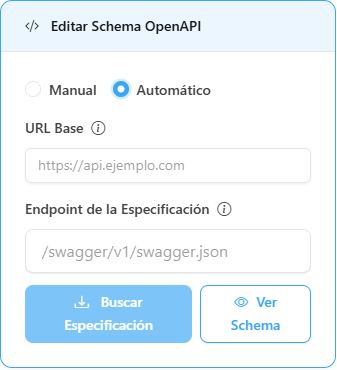
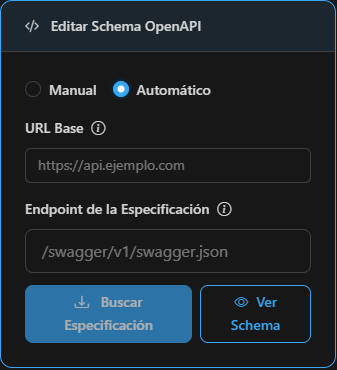
- URL de la Especificación: En este campo, ingrese el enlace directo al archivo de especificación de la API (Ej.: https://api.yourcompany.com/v1/swagger.json).
- Botón Obtener Especificación: Al hacer clic, Power Omni recupera automáticamente la especificación OpenAPI.
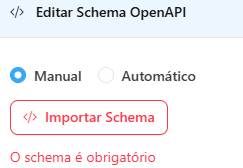
Método de Importación Manual
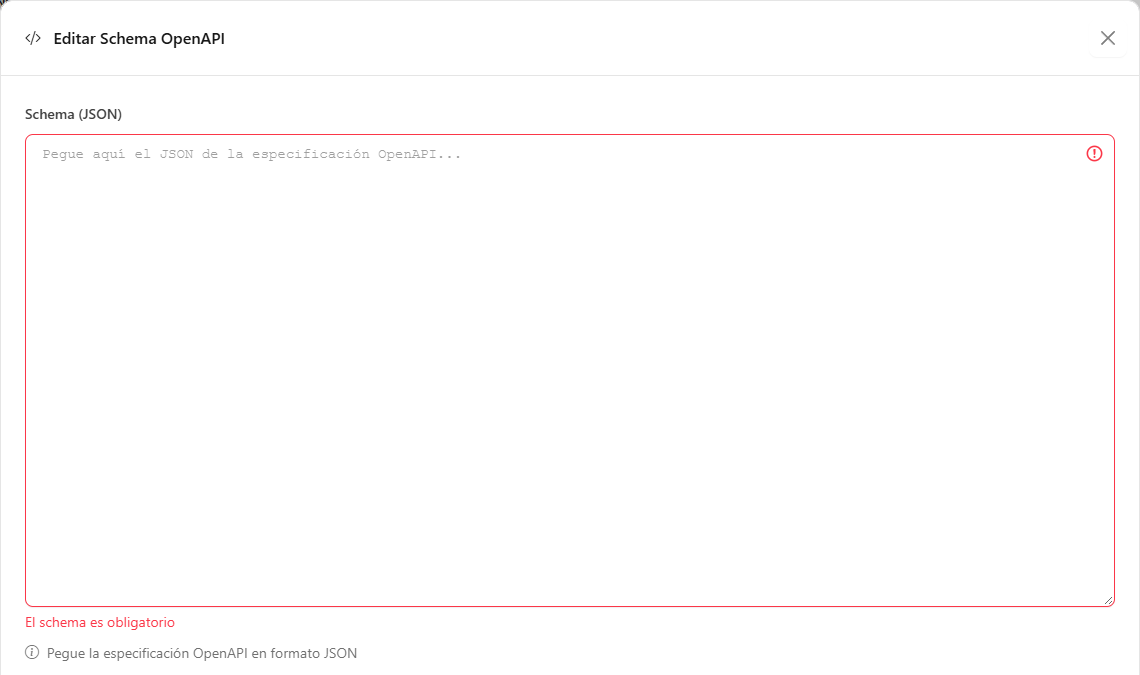
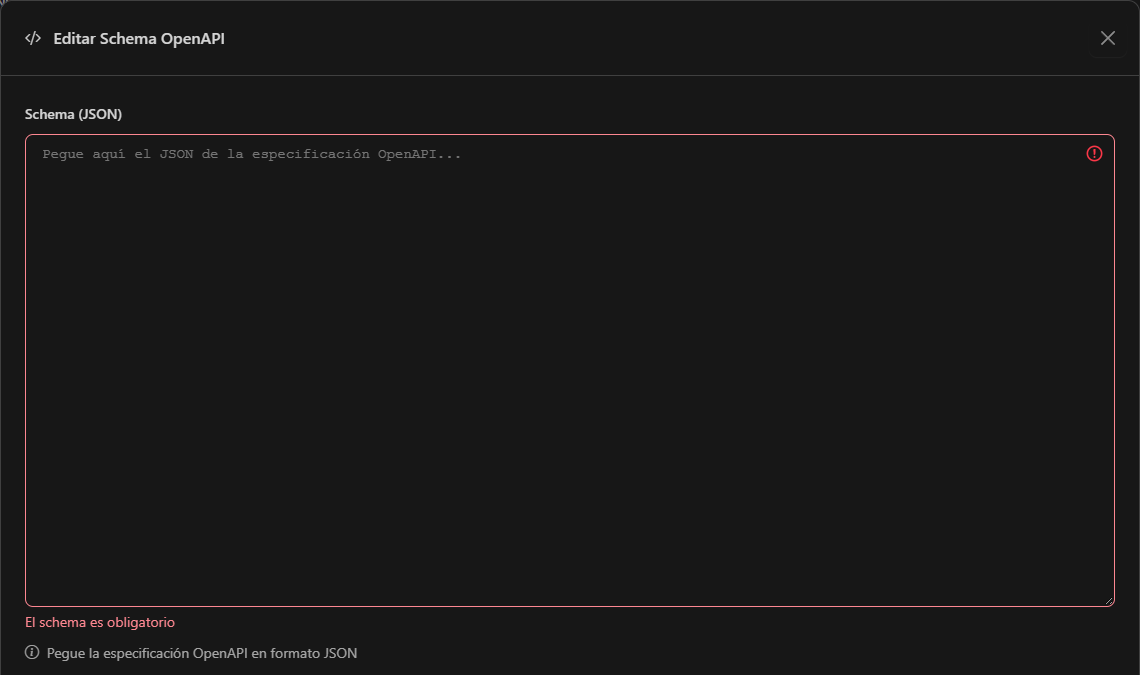
- Cómo Usar: Copie el contenido de su especificación OpenAPI y péguelo directamente en el editor.
- Editor de Esquema (JSON): Área para pegar el código de la especificación OpenAPI.
- Endpoints y Métodos: El esquema debe detallar los métodos admitidos, tales como:
GET: Para recuperar información.POST: Para crear nuevos registros.PUT/PATCH: Para actualizar datos existentes.
- Parámetros de Entrada: Define qué datos debe extraer la IA de la conversación del usuario para completar la solicitud (Ej.: order_id, customer_cpf).
- Validación: El sistema validará la estructura JSON para garantizar que el formato siga los estándares de OpenAPI 3.0.
Validación
Después de configurar la estructura y la seguridad, el conector debe registrarse para estar disponible para los Agentes.
- El sistema realiza una verificación final de sintaxis del Esquema. Si hay errores de formato en el JSON, el sistema indicará la línea del error para su corrección.
- Haga clic en Guardar.
Paso Final: Vinculación del Conector al Agente
El Agente solo tendrá acceso a las funciones de la API después de que la relación esté configurada.
- Vaya a Artefactos > Agentes en el Portal de Administración.
- Seleccione el Agente de IA que necesita interactuar con la API.
- Navegue a la pestaña o sección Relaciones > Conectores.
- En la lista de Conectores disponibles, localice el Conector OpenAPI recién creado.
- Asocie el Conector con el Agente.
- Haga clic en "Guardar" para aplicar los cambios.
✅ Mejores Prácticas y Gobernanza
- Al generar una API Key en su sistema externo, otorgue permiso solo para los métodos necesarios. Ejemplo: si la IA solo necesita recuperar datos, no proporcione una clave con permisos de DELETE.
- Manejo de Errores: Asegúrese de que su API externa devuelva mensajes de error claros (Ej.: “Pedido no encontrado”). La IA leerá este mensaje y podrá explicar al usuario final lo que ocurrió.
- Documentación Actualizada: Siempre que su API externa cambie (por ejemplo, al agregar un nuevo campo obligatorio), recuerde actualizar el Esquema en esta pantalla para evitar fallas de integración.