

Prefere assistir? Veja no vídeo como criar um agente de voz.
O Agente de Voz conversa com o usuário por voz, em tempo real, direto no navegador. O usuário fala ao microfone, o agente responde falando, e a conversa acontece como uma ligação: sem digitar, sem esperar uma resposta completa em texto. É possível interromper o agente falando por cima dele, e a transcrição aparece na tela enquanto vocês conversam.
É diferente do ditado por voz do chat de texto, que só transforma a sua fala em texto para você revisar e enviar. No agente de voz, a conversa inteira é falada.
Exemplos de uso: atendimento ao cliente, recepção virtual, suporte técnico, treino de entrevistas e prática de idiomas.
O que fica salvo. O Power Omni guarda a transcrição em texto e os dados da sessão (duração, motivo do encerramento). Não há gravação nem reprodução de áudio. Cada conversa fica visível apenas para o usuário que a realizou.
Antes de começar
Para criar agentes de voz, confira os requisitos:
- Projeto New Foundry. A voz não está disponível em projetos do modelo antigo.
- Modelo de voz cadastrado em Artefatos > Modelos (veja Modelos de voz e tarifas).
- Região compatível. A disponibilidade do modelo e da voz no seu projeto é confirmada ao salvar o agente.
- Navegador com HTTPS e acesso ao microfone. Quem usa o agente precisa permitir o microfone quando o navegador pedir.
- Permissão para criar. Administradores, Colaboradores e Workspace Owners podem criar e editar agentes de voz.
Instalação automática. Ao instalar o Power Omni por Faturamento > Configuração, há o passo opcional Habilitar conversas por voz, que já cadastra um modelo de voz. Se a região não oferecer voz, a opção vem desmarcada e o agente é criado sem voz; um administrador pode cadastrar o modelo depois, em Modelos.
Como criar um agente de voz
-
Escolha o tipo: Texto ou Voz
Na janela Criar um agente, escolha Voz (conversa falada em tempo real, com escolha de voz e de idioma) e clique em Próximo. Se preferir partir de um exemplo, escolha Novo agente > Com modelo de agente para abrir a galeria de modelos.
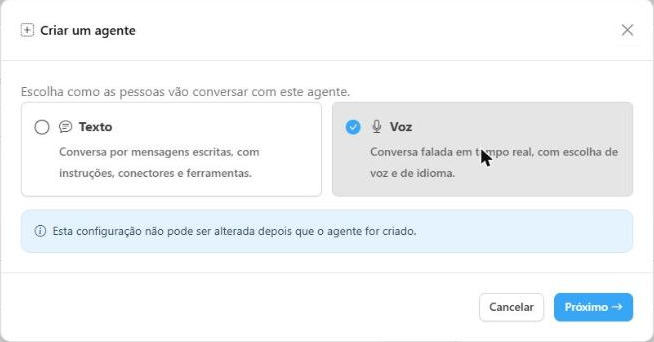
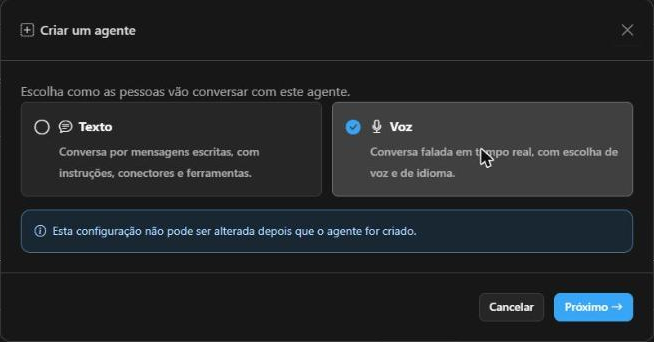
O tipo não muda depois. Um agente criado como Voz continua sendo de voz (e um de Texto continua sendo de texto). Para ter os dois, crie dois agentes.
-
Escolha um modelo de partida (opcional)
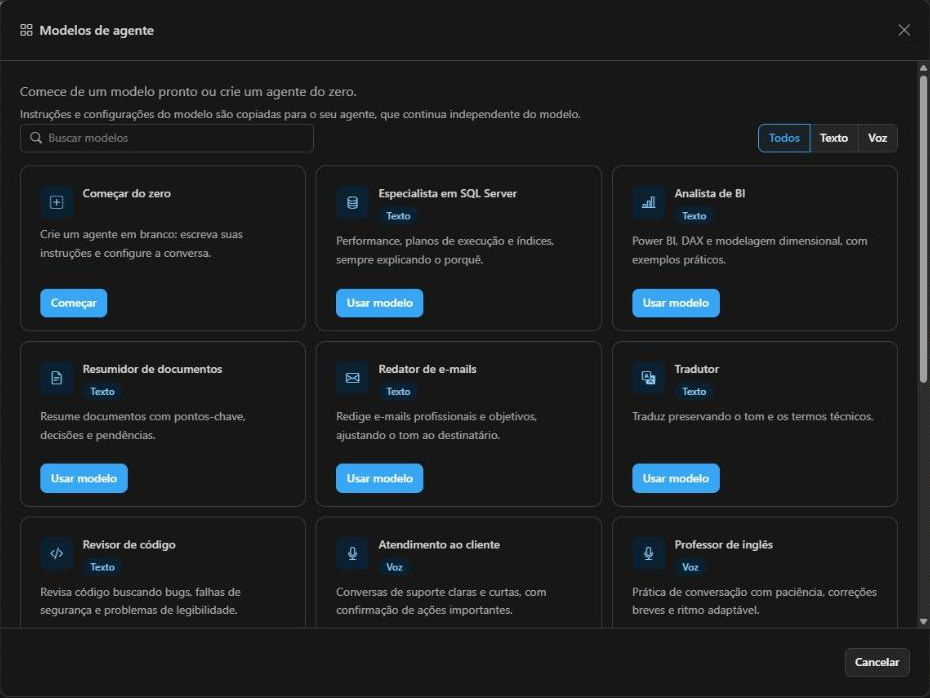
A galeria lista os modelos de agente, com busca e filtro Todos / Texto / Voz. Ao escolher um modelo, as instruções e as configurações dele são copiadas para o seu agente, que continua independente: alterar o modelo depois não muda o seu agente.
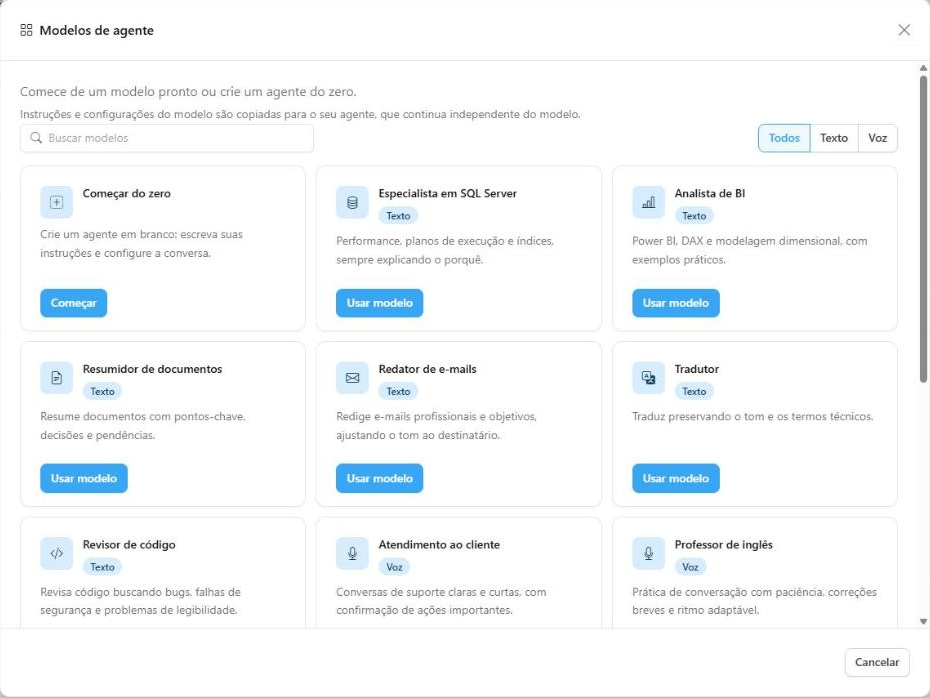
Modelo de voz Para que serve Atendimento ao cliente Conversas de suporte claras e curtas, com confirmação de ações importantes. Recepcionista virtual Atende chamadas, faz a triagem, coleta nome e motivo e encaminha. Suporte técnico Diagnóstico passo a passo, confirmando o entendimento a cada etapa. Assistente de vendas Entende o interesse do cliente e qualifica a oportunidade sem prometer o que não sabe. Professor de inglês Prática de conversação com paciência, correções breves e ritmo adaptável. Treinador de entrevistas Simula uma entrevista e dá um feedback curto após cada resposta. Assistente geral Um ponto de partida útil para conversar no idioma do usuário. Começar do zero Um agente em branco: você escreve as instruções e configura a conversa.
Etapa 1: Agente e modelo
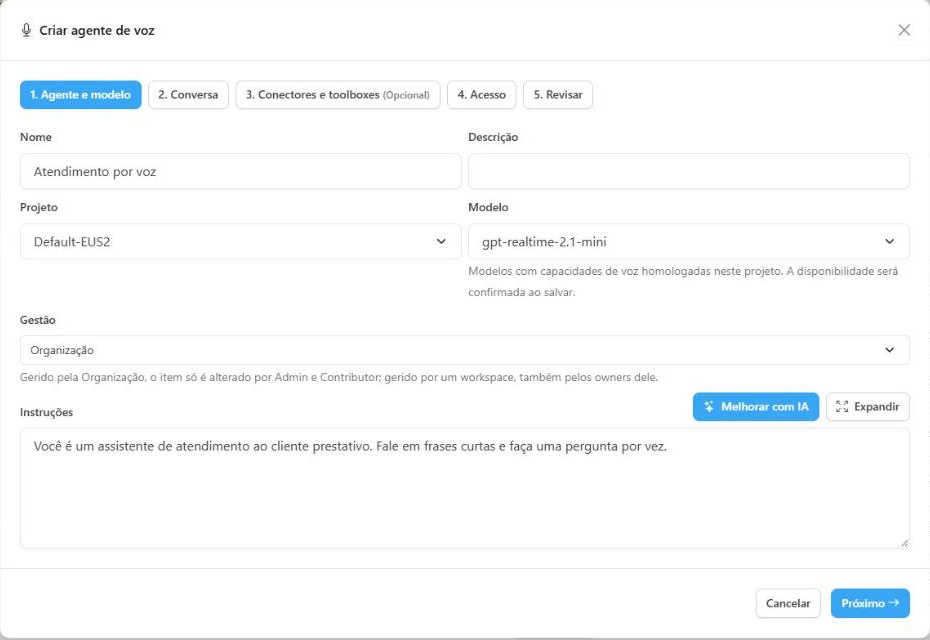
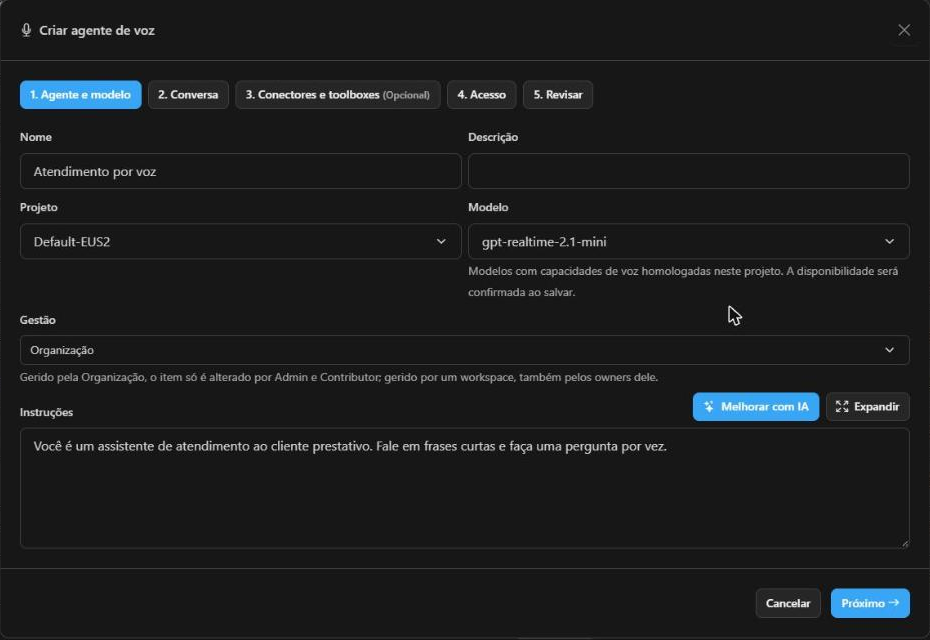
| Campo | Descrição |
|---|---|
| Nome | Como o agente aparece para os usuários. |
| Descrição | Opcional, mas recomendada: ajuda o usuário a entender para que serve o agente. |
| Projeto | Projeto Foundry em que o agente será criado (só na criação). Escolha um projeto New Foundry. |
| Modelo | Modelo de voz em tempo real compatível. Modelos sem voz homologada neste projeto aparecem como indisponíveis, com o motivo. |
| Gestão | Quem gerencia o agente: a Organização (só Administradores e Colaboradores alteram) ou um workspace (os owners dele também). Veja Workspace Owner. |
| Instruções | O comportamento do agente. Para voz, prefira frases curtas, uma pergunta por vez, e evite pedir que o agente leia links, tabelas ou código em voz alta. |
O botão Melhorar com IA reescreve as instruções pensando em conversa falada (para usá-lo, escolha antes um projeto). Revise o texto antes de seguir.
Etapa 2: Conversa
Aqui você define como o agente soa e como a conversa se comporta.
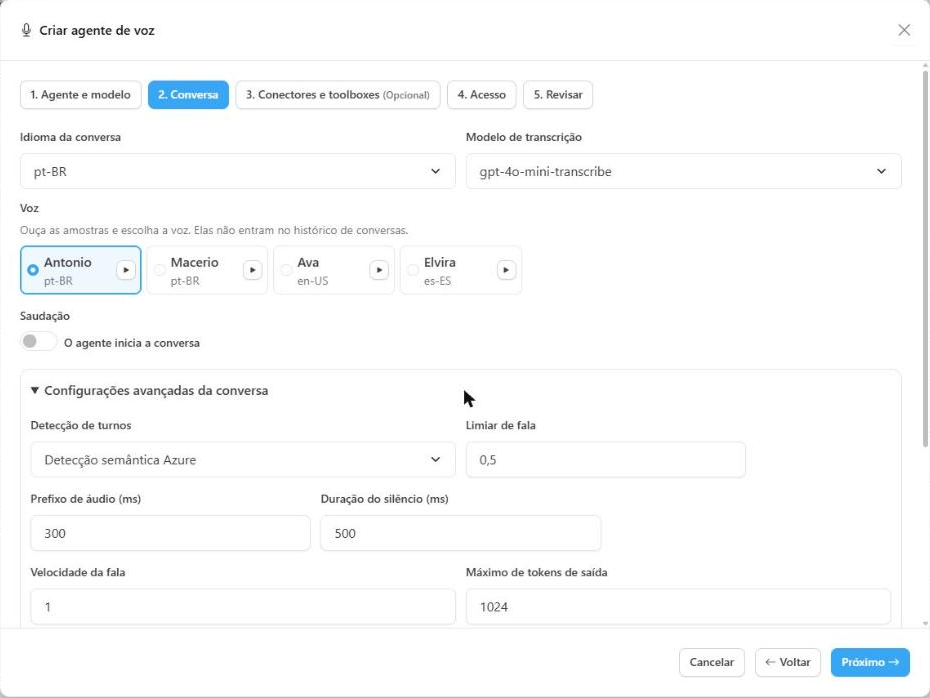
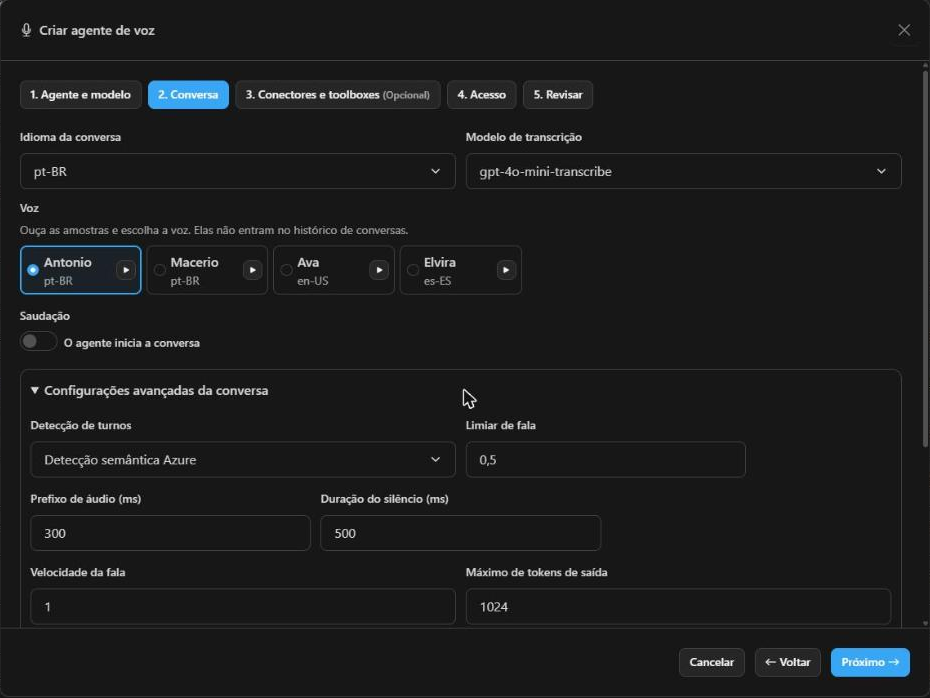
- Voz: escolha entre as vozes homologadas para o modelo. Clique em Ouvir amostra para comparar. As amostras são áudios pré-gravados: não abrem uma sessão, não usam o microfone e não aparecem no histórico.
- Idioma da conversa: o idioma em que o usuário fala. Alguns modelos oferecem Detecção automática de idioma.
- Modelo de transcrição: modelo que transcreve a fala do usuário para o histórico.
- Saudação: marque O agente inicia a conversa para que ele fale primeiro. Você pode pedir que ele fale um texto exato ou que gere a saudação a partir das instruções. Algumas vozes não falam um texto exato; nesse caso, use a saudação gerada ou desative a saudação.
Configurações avançadas da conversa
Os padrões atendem à maioria dos casos. Ajuste apenas se precisar:
| Opção | O que faz |
|---|---|
| Detecção de turnos | Como o agente percebe que o usuário terminou de falar: detecção de atividade de voz no servidor, detecção semântica Azure ou detecção semântica OpenAI. |
| Limiar de fala, prefixo de áudio e duração do silêncio | Sensibilidade para detectar o início e o fim da fala. |
| Velocidade da fala | Ritmo da voz do agente. |
| Máximo de tokens de saída | Limite do tamanho de cada resposta. |
| Dicas de reconhecimento | Termos que o agente deve reconhecer melhor (nomes de produtos, siglas), um por linha. |
| Supressão de ruído e cancelamento de eco | Melhoram a captação em ambientes ruidosos. |
| Permitir interrupção pela fala | Quando ativo, o usuário pode interromper o agente falando. |
| Mensagens intermediárias | Frases curtas que o agente fala enquanto espera uma ferramenta responder. |
| Temperatura da voz | Variação na entonação, nos modelos que oferecem a opção. |
Etapa 3: Conectores e toolboxes
Dê ferramentas ao agente para que ele consulte sistemas durante a conversa. Há dois modos, mutuamente exclusivos:
- Ferramentas individuais: conectores MCP, até 20 por agente.
- Uma toolbox: uma toolbox do projeto. É o caminho para usar busca na web, interpretador de código, OpenAPI, Logic Apps e skills em um agente de voz.
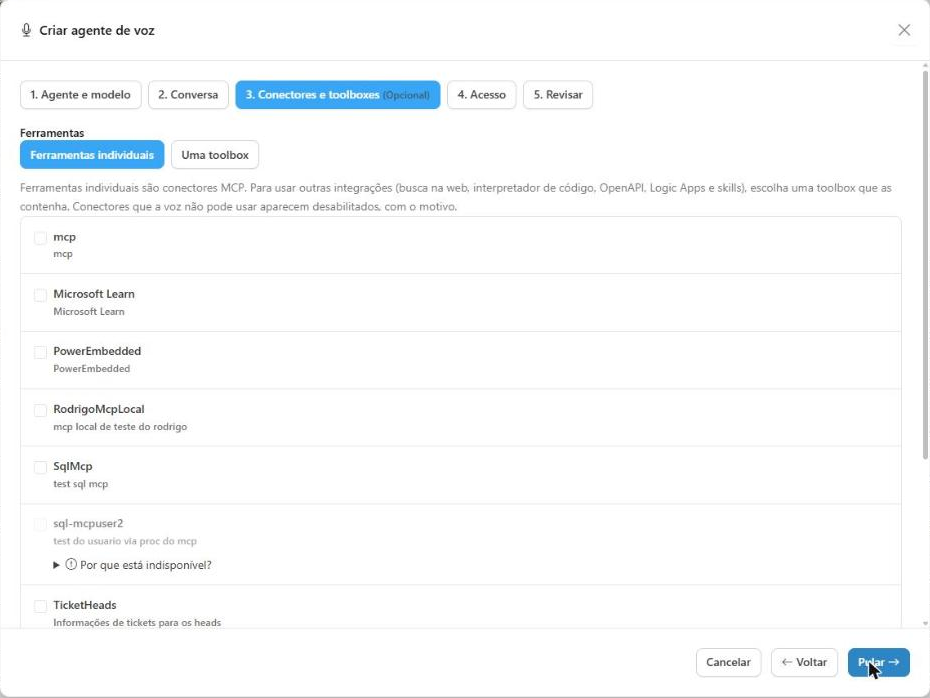
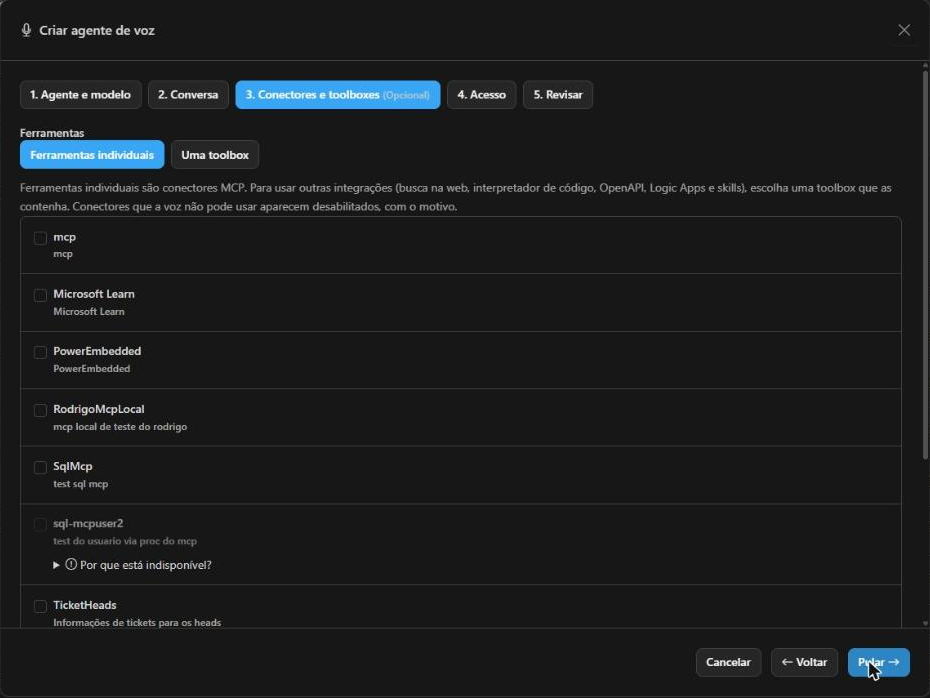
Trocar de modo remove a seleção atual. Se não quiser ferramentas, clique em Pular. Itens que a voz não pode usar aparecem desabilitados, com o motivo. As regras principais:
- Conectores que exigem consentimento do usuário ou que enviam o e-mail do usuário não funcionam na voz.
- O conector MCP precisa ter URL HTTPS. Conectores antigos, que só têm o nome da conexão, não são aceitos.
- A toolbox precisa estar publicada e ter ao menos uma ferramenta ou skill. Ferramentas MCP dentro da toolbox não podem exigir aprovação.
- Itens suspensos pela gestão não podem ser anexados.
Versão fixada. O agente de voz guarda uma cópia dos conectores e toolboxes na versão em que foi publicado. Por isso, enquanto um agente de voz usar um conector ou toolbox, não é possível editá-lo nem alterar suas ferramentas. Para mudar, edite o agente de voz ou remova o vínculo.
Etapa 4: Acesso
Escolha quem poderá usar o agente: usuários, grupos e Áreas de Trabalho. Você pode pular esta etapa e compartilhar depois pelas ações de compartilhamento da lista de agentes. Workspace Owners compartilham apenas dentro dos seus workspaces (veja Workspace Owner).
Etapa 5: Revisar
Confira nome, modelo, voz, idioma, instruções e acesso. Use Editar em qualquer bloco para voltar à etapa correspondente e clique em Salvar.
Editando e versões
Cada vez que você salva, o Power Omni publica uma nova versão do agente de voz no Foundry.
- Novas sessões usam a versão mais recente publicada.
- Sessões em andamento mantêm as configurações com que começaram, mesmo que você edite o agente.
- Se alguém alterou o agente diretamente no portal do Foundry, o Power Omni avisa que existe uma versão mais recente no Foundry. Revise e clique em Adotar versão do Foundry para trazê-la; isso substitui as configurações exibidas, inclusive alterações não salvas.
Agentes de voz podem ser suspensos e reativados pela gestão, como os demais agentes. Uma sessão em andamento é encerrada quando o agente, ou um item dele, é suspenso.
Modelos de voz e tarifas
Os agentes de voz usam modelos de voz em tempo real (família gpt-realtime, como gpt-realtime-2.1 e gpt-realtime-2.1-mini, e azure-realtime). Eles são cadastrados em Artefatos > Modelos, como os demais modelos.
- São modelos de serviço gerenciado: não há deployment nem cota no Azure. A cobrança é pelo uso de áudio.
- Se o modelo de voz não aparecer na etapa Agente e modelo, um administrador precisa cadastrá-lo em Modelos.
- Na instalação automática, o passo Habilitar conversas por voz já cadastra o modelo.
Custos
Como a voz é cobrada pelo Azure, o custo depende do tempo de fala e do modelo escolhido, e é contabilizado por resposta do agente.
| O que pesa no custo | Detalhe |
|---|---|
| Áudio | Fala do usuário (entrada) e fala do agente (saída), em tokens de áudio. É o maior componente. |
| Texto | Instruções, contexto e ferramentas também consomem tokens de texto. |
| Contexto em cache | Tem tarifa reduzida, quando aplicável. |
| Transcrição | A transcrição da fala do usuário para o histórico tem tarifa própria, conforme o modelo de transcrição escolhido. |
Valores de referência (preço público do Azure, por 1 milhão de tokens, em USD):
| Modelo | Áudio de entrada | Áudio de saída | Texto de entrada | Texto de saída |
|---|---|---|---|---|
gpt-realtime-2.1 |
32 | 31 | 4 | 24 |
gpt-realtime-2.1-mini |
11 | 26 | 0,66 | 2,64 |
Como referência, uma estimativa só de áudio (300 tokens de entrada e 600 de saída por minuto de conversa) fica em torno de US$ 0,03 por minuto com o gpt-realtime-2.1 e US$ 0,02 por minuto com o gpt-realtime-2.1-mini.
São estimativas. Os valores acima seguem a tabela pública da Microsoft e não substituem a fatura do Azure. O custo real varia com o tamanho das instruções, o uso de ferramentas e o ritmo da conversa. Para acompanhar o gasto real, use o Monitoramento e defina um Orçamento.
Dicas para controlar o custo:
- Prefira o modelo mini para atendimentos simples e de alto volume.
- Mantenha instruções curtas e conecte apenas as ferramentas necessárias.
- Reduza a duração máxima e o tempo de inatividade das sessões (veja a seção a seguir).
- Defina orçamentos por agente, grupo ou organização.
Limites das sessões de voz
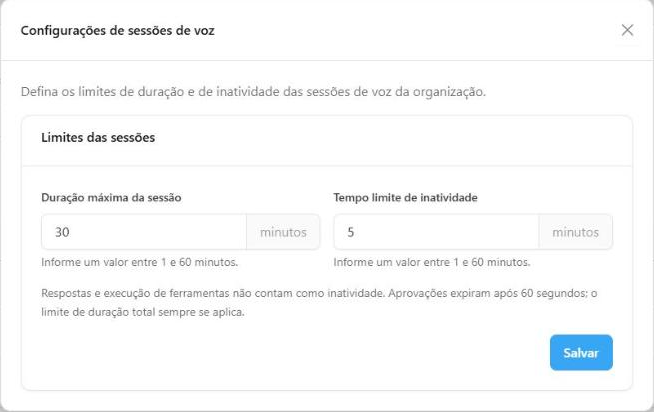
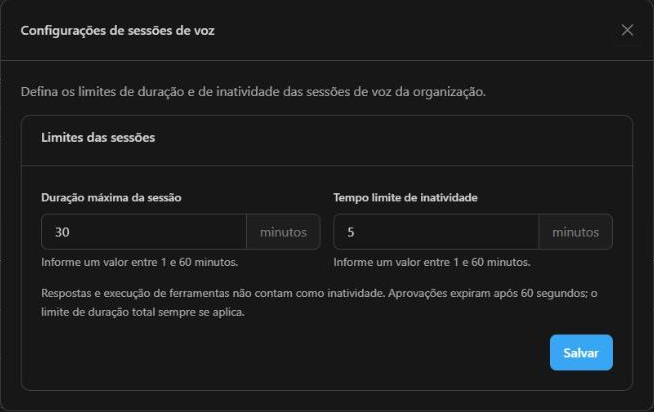
Em Artefatos > Agentes, o botão Sessões de voz abre as Configurações de sessões de voz, onde o administrador define os limites das sessões de toda a organização. Informe um valor entre 1 e 60 minutos.
| Limite | Padrão | Descrição |
|---|---|---|
| Duração máxima da sessão | 30 minutos | A sessão é encerrada ao atingir este tempo. |
| Tempo limite de inatividade | 5 minutos | A sessão é encerrada se ninguém falar. O tempo do agente respondendo ou executando uma ferramenta não conta como inatividade. |
A inatividade não pode ser maior que a duração máxima. Além desses limites, a sessão também é encerrada quando:
- o orçamento disponível se esgota;
- o acesso do usuário ao agente é revogado, ou a licença deixa de ser válida;
- o agente ou um item dele é suspenso, ou um componente da versão é removido;
- o usuário encerra, sai do painel de voz ou a conexão é interrompida.
Monitoramento e orçamento
Em Monitoramento, o custo e as requisições de voz aparecem separados do texto:
- Total de Perguntas: mostra a contagem de perguntas de texto e, abaixo, + N respostas de voz.
- Custo Médio / Pergunta: considera somente conversas de texto.
- Custo Total: detalha Texto e Voz (por exemplo, "Texto US$ 12,21 · Voz US$ 0,01").
- Nas tabelas de uso, as linhas de agentes, usuários e modelos que tiveram voz trazem uma linha extra Voz com o valor correspondente.
O consumo de voz também entra nos Orçamentos, que são verificados durante a conversa.


Consumo não conciliado. Enquanto a Microsoft não confirma que o relatório de uso de áudio está completo, a sessão acumula os componentes que o serviço informou e marca o consumo como não conciliado. Nada é estimado nem lançado como zero. Em caso de divergência, a fatura do Azure é a referência.
Boas práticas
- Escreva instruções para conversa falada: frases curtas, uma pergunta por vez, confirmação de nomes e números.
- Peça que o agente confirme antes de ações com consequências e que nunca diga que concluiu algo antes de a ferramenta responder.
- Escolha a voz ouvindo as amostras e o idioma que os seus usuários realmente falam.
- Teste o agente com o microfone e o navegador que os usuários vão usar.
- Habilite só os conectores necessários e prefira toolboxes para integrações como busca na web.
- Defina limites de sessão e orçamento antes de liberar para muitos usuários.
Limitações
- Não há gravação nem reprodução de áudio; o histórico é somente em texto.
- Cada usuário pode ter uma sessão de voz ativa por vez na organização.
- Uma conexão interrompida não é retomada: o usuário inicia uma nova sessão, com contexto novo.
- Voz exige HTTPS e um navegador com microfone e AudioWorklet.
- Conectores que dependem da identidade do usuário (consentimento, envio do e-mail) não funcionam na voz.
Para ver como o usuário final conversa com o agente, consulte Conversas por Voz.
Precisa de ajuda?
Se tiver dúvidas sobre agentes de voz, modelos, custo ou limites de sessão, entre em contato com o suporte do Power Omni.