

Alguns agentes do Power Omni conversam por voz, em tempo real. Você fala ao microfone e o agente responde falando, como em uma ligação. Esses agentes aparecem marcados com um ícone de microfone, e as conversas por voz ficam em Conversas Recentes.
Antes de começar
- Use um navegador atualizado, com a página aberta em HTTPS.
- Permita o acesso ao microfone quando o navegador pedir.
- Prefira um ambiente silencioso ou fones de ouvido, para o agente não ouvir a própria voz.
Iniciando uma conversa
Durante a conversa
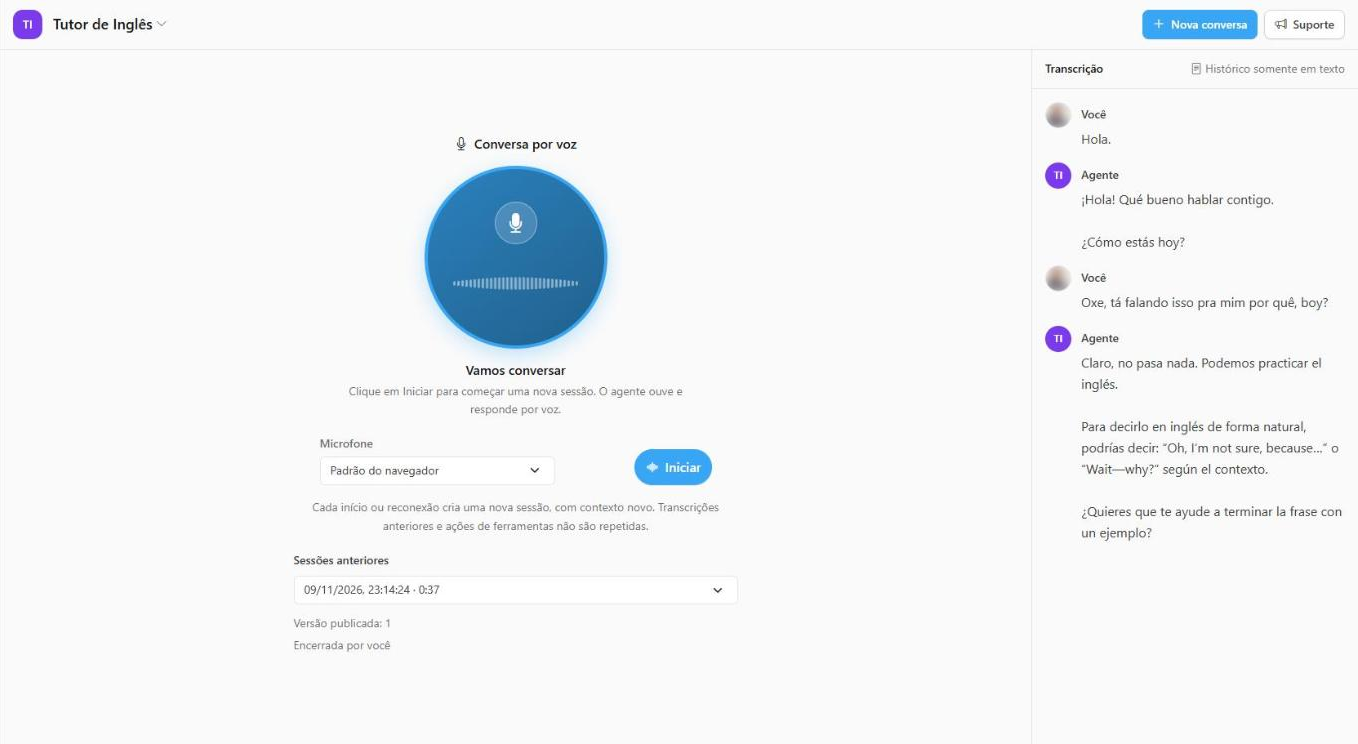
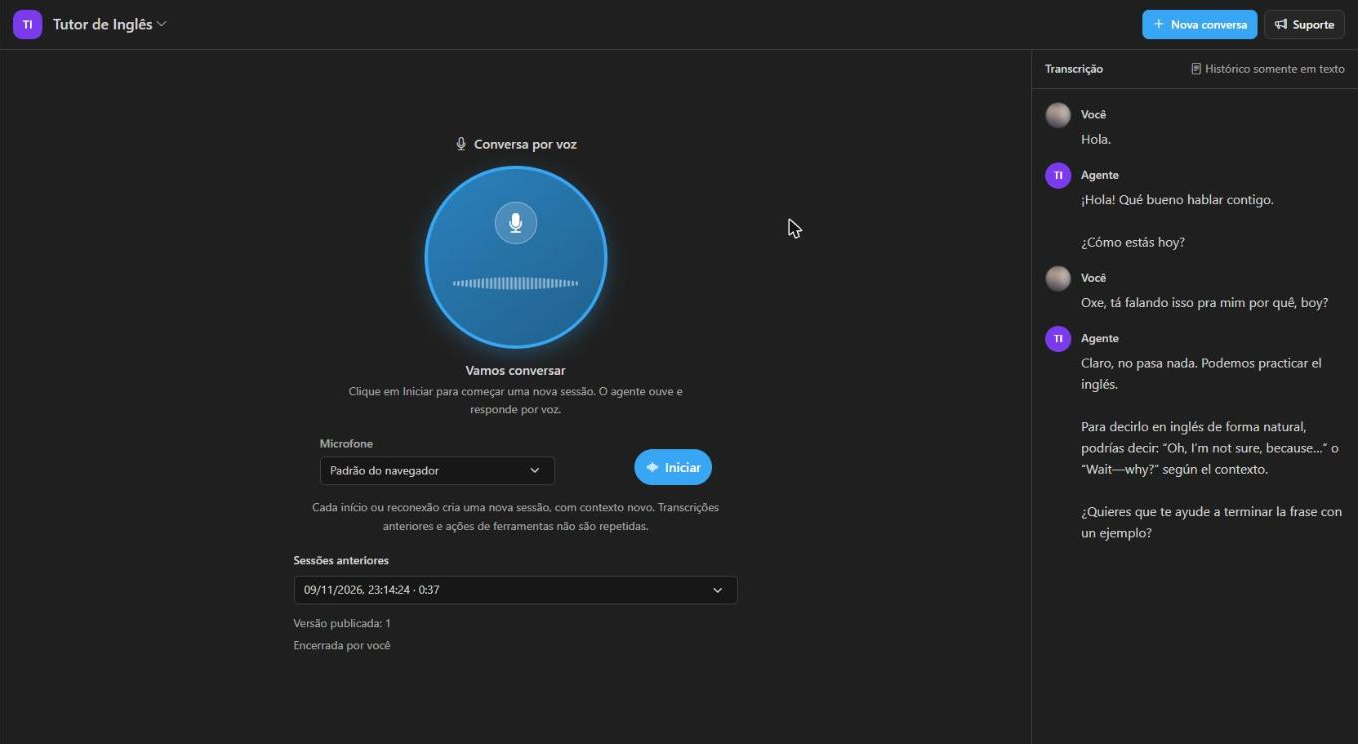
O painel mostra o estado da sessão e uma forma de onda que reage à sua voz e à do agente. A transcrição aparece ao vivo no painel da direita, separando o que você disse do que o agente respondeu, com o aviso Histórico somente em texto.
| Estado | O que significa |
|---|---|
| Ouvindo | O agente está ouvindo. Fale naturalmente. |
| Agente falando | O agente está respondendo. Você pode interrompê-lo falando. |
| Executando ferramenta | O agente está consultando um sistema. Aguarde. |
| Aguardando sua aprovação | O agente quer executar uma ação que precisa da sua autorização. |
| Encerrando sessão… | A sessão está sendo finalizada com segurança. |
Controles disponíveis:
- Silenciar / Ativar microfone: o agente deixa de ouvir você, mas a sessão e seus limites continuam ativos.
- Encerrar sessão: termina a conversa.
- Tempo restante: mostra quanto falta até o limite de duração definido pelo administrador.
Se ficar em silêncio por muito tempo, o painel avisa que a sessão será encerrada por inatividade.
Aprovando ações do agente
Quando o agente precisa executar uma ação em um sistema, aparece o cartão Esta ação precisa da sua aprovação, com os parâmetros da ação e o tempo restante para decidir.
- Revise os parâmetros e use os botões para aprovar ou recusar.
- Dizer “sim” em voz alta não autoriza a ação: a aprovação é sempre feita pelo botão.
- Se você não decidir em 60 segundos, a aprovação expira e a ação é recusada.
Histórico de sessões
As conversas ficam salvas apenas em texto; o áudio não é gravado. Só você enxerga as suas conversas.
- Em Sessões anteriores, escolha uma sessão para ver data, duração, versão publicada do agente e o motivo do encerramento (por exemplo, Encerrada por você).
- Use Carregar mais sessões e Carregar mais transcrição para ver o que não coube na primeira página.
- Ao iniciar de novo a partir do histórico, a nova sessão começa com contexto novo: o agente não lembra o que foi dito antes, e ações anteriores não são repetidas.
- Uma transcrição pode aparecer como incompleta se a conexão terminou antes de todos os eventos chegarem.
Quando a sessão termina
A sessão pode terminar por vontade sua ou por um limite. O painel informa o motivo:
- Encerrada por você.
- Duração máxima atingida ou Encerrada por inatividade: limites definidos pelo administrador.
- Encerrada porque o orçamento disponível foi esgotado.
- Encerrada porque o acesso foi revogado, ou porque o agente ou um item dele foi suspenso.
- Conexão interrompida: o texto já recebido permanece no histórico. Clique em Reconectar para começar uma nova sessão; a anterior não é retomada.
Regras importantes
- Você pode ter uma sessão de voz ativa por vez na organização. Se tentar abrir outra, o Power Omni pergunta se deseja substituir a sessão ativa; ao confirmar, a outra é encerrada.
- Sair do painel de voz encerra a sessão. Ao navegar para outra tela, o sistema pede confirmação. Trocar de aba do navegador ou minimizar a janela não encerra a sessão.
- Fechar a aba, perder a conexão ou sair da conta também encerra a sessão.
Problemas comuns
| Mensagem | O que fazer |
|---|---|
| Acesso ao microfone negado | Permita o microfone nas configurações do navegador e tente de novo. |
| O microfone está indisponível ou em uso por outro aplicativo | Feche o outro aplicativo que usa o microfone ou escolha outro dispositivo. |
| O microfone foi desconectado | Selecione um dispositivo disponível e inicie uma nova sessão. |
| Voz exige HTTPS e um navegador com acesso ao microfone | Acesse o Power Omni por HTTPS em um navegador atualizado. |
| A rede não acompanha o áudio ao vivo | Verifique a conexão. O microfone foi interrompido; inicie uma nova sessão. |
| O agente não conseguiu concluir a resposta | Fale novamente para tentar outra vez. |
Para criar e configurar agentes de voz, veja Agentes de Voz.