

Algunos agentes de Power Omni conversan por voz, en tiempo real. Usted habla al micrófono y el agente responde hablando, como en una llamada. Estos agentes aparecen marcados con un ícono de micrófono, y las conversaciones por voz quedan en Conversaciones Recientes.
Antes de empezar
- Use un navegador actualizado, con la página abierta en HTTPS.
- Permita el acceso al micrófono cuando el navegador lo solicite.
- Prefiera un entorno silencioso o auriculares, para que el agente no escuche su propia voz.
Iniciar una conversación
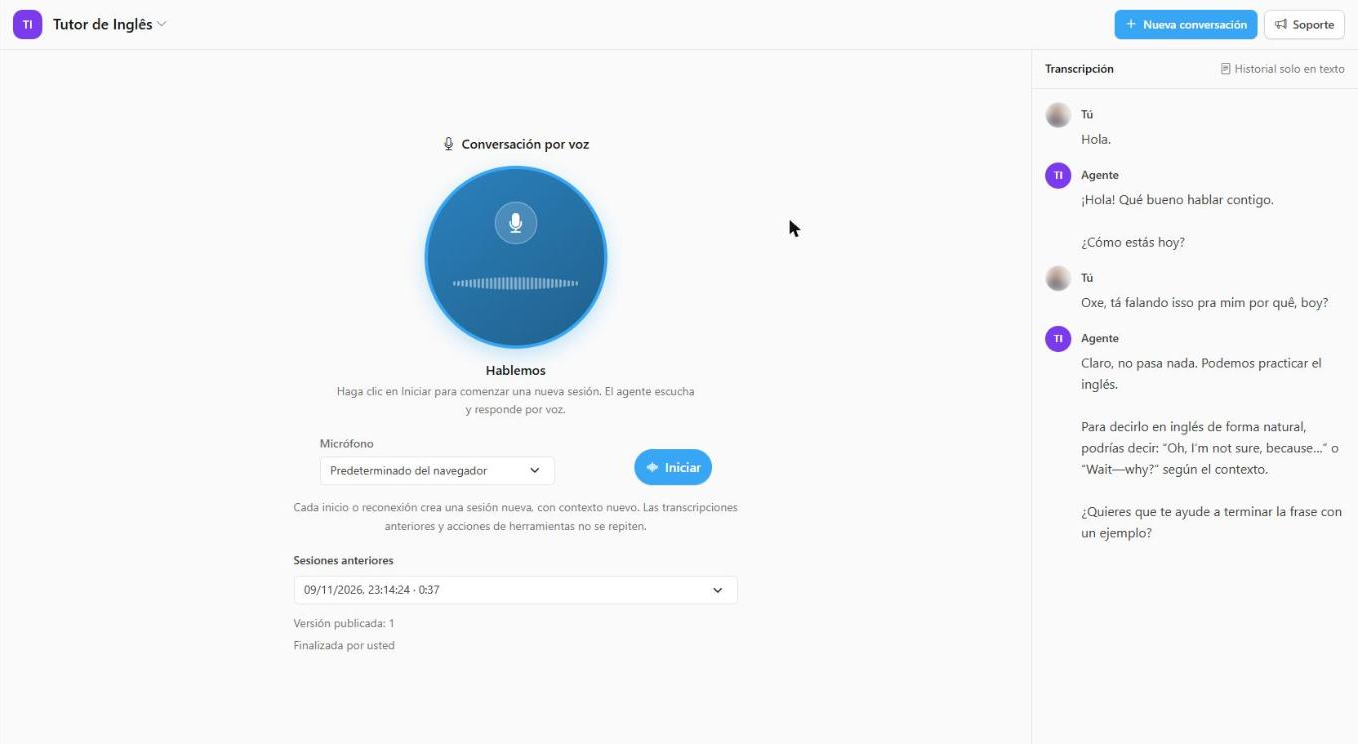
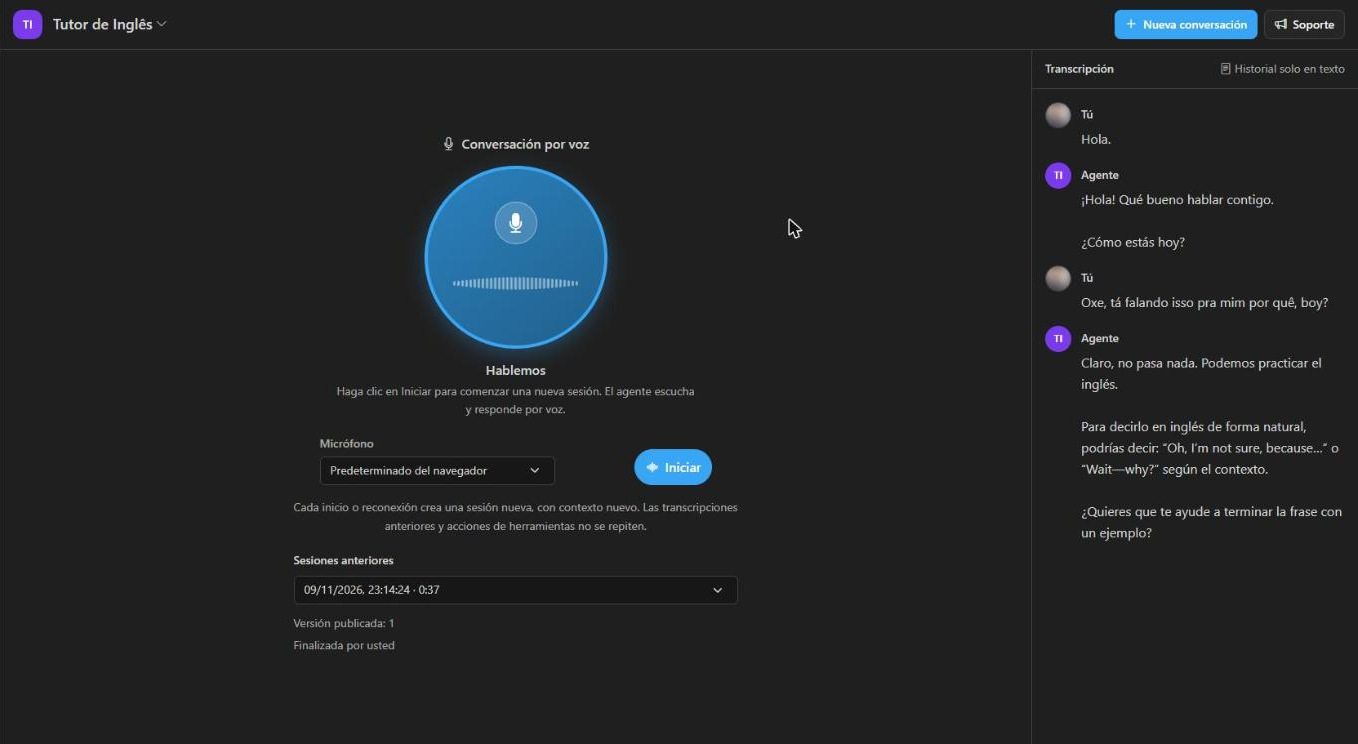
Durante la conversación
El panel muestra el estado de la sesión y una forma de onda que reacciona a su voz y a la del agente. La transcripción aparece en vivo en el panel de la derecha, separando lo que usted dijo de lo que el agente respondió, con el aviso Historial solo en texto.
| Estado | Qué significa |
|---|---|
| Escuchando | El agente está escuchando. Hable con naturalidad. |
| El agente está hablando | El agente está respondiendo. Puede interrumpirlo hablando. |
| Ejecutando herramienta | El agente está consultando un sistema. Espere. |
| Esperando tu aprobación | El agente quiere ejecutar una acción que requiere su autorización. |
| Finalizando sesión… | La sesión se está cerrando de forma segura. |
Controles disponibles:
- Silenciar / Activar micrófono: el agente deja de escucharlo, pero la sesión y sus límites siguen activos.
- Finalizar sesión: termina la conversación.
- Tiempo restante: muestra cuánto falta para el límite de duración definido por el administrador.
Si permanece en silencio durante mucho tiempo, el panel avisa que la sesión finalizará por inactividad.
Aprobar acciones del agente
Cuando el agente necesita ejecutar una acción en un sistema, aparece la tarjeta Esta acción requiere tu aprobación, con los parámetros de la acción y el tiempo restante para decidir.
- Revise los parámetros y use los botones para aprobar o rechazar.
- Decir “sí” en voz alta no autoriza la acción: la aprobación siempre se hace con el botón.
- Si no decide en 60 segundos, la aprobación caduca y la acción se rechaza.
Historial de sesiones
Las conversaciones se guardan solo en texto; el audio no se graba. Solo usted ve sus conversaciones.
- En Sesiones anteriores, elija una sesión para ver fecha, duración, versión publicada del agente y el motivo de finalización (por ejemplo, Finalizada por usted).
- Use Cargar más sesiones y Cargar más transcripción para ver lo que no cupo en la primera página.
- Al iniciar de nuevo desde el historial, la nueva sesión comienza con contexto nuevo: el agente no recuerda lo dicho antes y las acciones anteriores no se repiten.
- Una transcripción puede aparecer como incompleta si la conexión terminó antes de recibir todos los eventos.
Cuando la sesión termina
La sesión puede terminar por decisión suya o por un límite. El panel informa el motivo:
- Finalizada por usted.
- Duración máxima alcanzada o Finalizada por inactividad: límites definidos por el administrador.
- Finalizada porque se agotó el presupuesto disponible.
- Finalizada porque se revocó el acceso, o porque el agente o un elemento de él fue suspendido.
- Conexión interrumpida: el texto ya recibido permanece en el historial. Haga clic en Reconectar para comenzar una nueva sesión; la anterior no se reanuda.
Reglas importantes
- Puede tener una sesión de voz activa a la vez en la organización. Si intenta abrir otra, Power Omni pregunta si desea sustituir la sesión activa; al confirmar, la otra se finaliza.
- Salir del panel de voz finaliza la sesión. Al navegar a otra pantalla, el sistema pide confirmación. Cambiar de pestaña del navegador o minimizar la ventana no finaliza la sesión.
- Cerrar la pestaña, perder la conexión o cerrar sesión también finaliza la sesión.
Problemas comunes
| Mensaje | Qué hacer |
|---|---|
| Acceso al micrófono denegado | Permita el micrófono en los ajustes del navegador e inténtelo de nuevo. |
| El micrófono no está disponible o lo usa otra aplicación | Cierre la otra aplicación que usa el micrófono o elija otro dispositivo. |
| El micrófono se desconectó | Seleccione un dispositivo disponible e inicie una sesión nueva. |
| Voz requiere HTTPS y un navegador con acceso al micrófono | Acceda a Power Omni por HTTPS con un navegador actualizado. |
| La red no puede seguir el audio en vivo | Verifique la conexión. Se detuvo el micrófono; inicie una sesión nueva. |
| El agente no pudo completar la respuesta | Vuelva a hablar para intentarlo de nuevo. |
Para crear y configurar agentes de voz, vea Agentes de Voz.